Mitarbeiterdaten bearbeiten
Mitarbeiter- und Adressdaten
Um die Mitarbeiter- und Adressdaten eines Mitarbeiters einzusehen und zu bearbeiten, wählen Sie den betreffenden Mitarbeiter im Mitarbeiterstamm aus (& S. 4-19). Das Register Mitarbeiterdaten ist automatisch zuerst geöffnet.
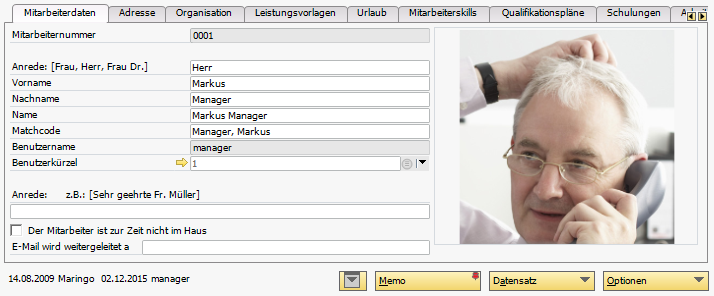
Abbildung 01317: Mitarbeiterstamm mit geöffnetem Register Mitarbeiterdaten
Mitarbeiternummer
Die Mitarbeiternummer wurde bei der Neuanlage des Mitarbeiters verbindlich festgelegt und kann nicht geändert werden.
Mitarbeiterdaten bearbeiten
Die übrigen Daten sind ebenfalls bereits bei der Neuanlage des Mitarbeiters festgelegt worden (& S. 4-4). Sie können alle aufgeführten Mitarbeiterdaten (außer der Mitarbeiternummer) bearbeiten. Klicken Sie dazu einfach in das entsprechende Textfeld, und überschreiben Sie den betreffenden Eintrag.
Adressdaten
Um die Adressdaten eines Mitarbeiters einzusehen oder zu ändern, wählen Sie ihn in der Übersichtsliste aus, und öffnen Sie dann das Register Adresse. Dort können Sie die bereits bestehenden Einträge ergänzen oder überschreiben.
Organisationsdaten
Um die Organisationsdaten eines Mitarbeiters einzusehen und zu bearbeiten, wählen Sie den betreffenden Mitarbeiter in der Übersichtsliste des Mitarbeiterstamms aus (& S. 4-19), und öffnen Sie das Register Organisation. Sie erhalten folgenden Dialog:
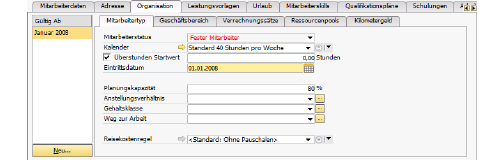
Abbildung 01318: Mitarbeiterstamm mit geöffnetem Register Organisation - Mitarbeitertyp
Untergliederung
Das Register Organisation ist noch einmal untergliedert in die Register Mitarbeitertyp (automatisch zuerst geöffnet), Geschäftsbereich, Verrechnungssätze, Ressourcenpools und Kilometergeld.
Gültig ab
In allen Registern des Mitarbeiterstamms, die Organisationsdaten enthalten, erscheint am linken Rand des Dialogfensters die Spalte Gültig ab. Hier wird die Periode angezeigt, ab der die jeweiligen Organisationsdaten des Mitarbeiters in MARIProject aktiviert werden.
Diese Periode wurde bereits bei der Neuanlage des Mitarbeiters festgelegt (& S. 4-4). In der Regel handelt es sich dabei um das Eintrittsdatum des Mitarbeiters in Ihrem Unternehmen.
Wenn die Liste mehrere Einträge enthält, handelt es sich dabei um zeitgesteuerte Organisationsdaten (& S. 4-36).
Wenn Sie die Organisationsdaten für eine andere als die aktuelle Periode einsehen und bearbeiten möchten, müssen Sie die gewünschte Periode in der Spalte Gültig ab markieren. Die zugehörigen Daten werden dann angezeigt und können überschrieben bzw. ergänzt werden.
 Sie können die Organisationsdaten nur dann bearbeiten, wenn für die gültige Periode noch kein Buchungslauf also keine Interne Leistungsverrechnung durchgeführt worden ist (& S. 4-36). Wurde bereits ein Buchungslauf durchgeführt, werden die Einträge rot dargestellt. Änderungen können Sie dann nur für die nächste gültige Periode über die Zeitsteuerung (& S. 4-36) vornehmen.
Register Organisation - Mitarbeitertyp
In dieser Zeile (siehe vorherige Abbildung) wird angegeben, ob der betreffende Mitarbeiter als fester Mitarbeiter, freier Mitarbeiter, als ausgeschiedener Mitarbeiter oder als Mitarbeiter mit ruhendem Arbeitsverhältnis geführt wird.
Der Mitarbeiterstatus ist für die Berechnung von Plankosten und für die interne Verrechnung von Bedeutung. In den kalkulierten Personalplankosten (z.B. des Projektberichtes Finanzbuchhaltung sowie der entsprechenden Bildschirmauskünfte) werden freie Mitarbeiter nicht berücksichtigt, da sie keine Gehaltsempfänger sind.
In dieser Zeile wird der spezifische Sollarbeitszeitkalender angegeben, der für den betreffenden Mitarbeiter gilt. Über die Schaltfläche neben dem Pfeil für die Auswahlliste können Sie sich alle Eigenschaften dieses Kalenders anzeigen lassen und ggf. einen neuen Kalender für den Mitarbeiter definieren.
Überstunden-Startwert
Die hier angegebenen Überstunden werden in der unter Gültig ab markierten Periode von der Sollarbeitszeit abgezogen.
Eintrittsdatum
Das Eintrittsdatum leitet sich von der ausgewählten Periode links ab. Sollte ein Mitarbeiter nicht am ersten Tag des Monats, sondern im Laufe des Monats eingetreten sein, so kann ein Eintrittsdatum eingegeben werden.
Austrittsdatum
Wenn ein Mitarbeiter zum Beispiel am 15. Dezember eines Jahres ausscheidet, dann wird eine Periode "Gültig ab" Januar des Folgejahres mit dem Status ausgeschieden angelegt. In der vorherigen Periode wird dann ein Austrittsdatum 15. Dezember notiert. Siehe Zeitsteuerung für Organisationsdaten (& S. 4-36)
Planungskapazität
Prozentualer Anteil an der Sollarbeitszeit des betreffenden Mitarbeiters, welcher für Planungsaktivitäten zur Verfügung steht.
Mitarbeitergruppen
Hier sehen Sie die Mitarbeitergruppe, welcher der betreffende Mitarbeiter zugeordnet wurde. In der Auswahlliste finden Sie diejenigen Mitarbeitergruppen, die für den Geschäftsbereich des Mitarbeiters definiert worden sind (& S. 3-37).
Einkaufspreis
Wenn der Mitarbeiterstatus Freier Mitarbeiter ist, kann die Art des Verrechnungssatzes näher definiert werden:
-
Pro Geschäftsbereich: Der Verrechnungssatz (Einkaufspreis) wird pro Projektgeschäftsbereich, für den der freie Mitarbeiter tätig ist, definiert.
-
Pro Projekt: Ein Kostensatz kann für jedes Projekt definiert werden.
Reisekostenregel
Geben Sie eine der Reisekostenregeln an, siehe unter Reisekostenregeln (& S. 18-20)
Register Organisation - Geschäftsbereich (Feste Mitarbeiter)
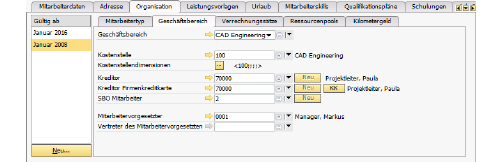
Abbildung 01319: Mitarbeiterstamm mit geöffnetem Register Organisation - Geschäftsbereich
Geschäftsbereich
Die Geschäftsbereichszuordnung von festen Mitarbeitern wurde bereits bei der Neuanlage festgelegt. Sie können den Geschäftsbereich des Mitarbeiters ändern. Wählen Sie dazu den gewünschten Geschäftsbereich in der Auswahlliste aus.
Freie Mitarbeiter können für mehrere Geschäftsbereiche tätig sein. Wenn Sie das Unterregister GB-Zuordnung öffnen, können Sie in der Spalte Zugeordnet sehen, welchen Geschäftsbereichen der freie Mitarbeiter aktuell zugeordnet ist.
Die Kostenstelle für den Mitarbeiter wurde bereits bei der Neuanlage festgelegt. Sie haben die Möglichkeit, die Kostenstelle zu ändern.
Wenn Sie ein bereits existierendes Kostenstellen-Konto verwenden wollen, geben Sie die Kontonummer oder die Bezeichnung des Kontos in das Textfeld ein.
Alternativ klicken Sie auf das Suchsymbol oder drücken Sie <Strg+F>, um das Konto über die Suchfunktion zu finden.
Kostentellendimensionen
Wenn in den Mandanteneinstellungen (siehe Register Kostenstellenzuordnung (& S. 3-141)) eingestellt wurde, dass die Kostenstellendimensionen im Mitarbeiterstamm verwendet werden sollen, so besteht über die Schaltfläche <...> die Möglichkeit, die Dimensionen einzustellen..
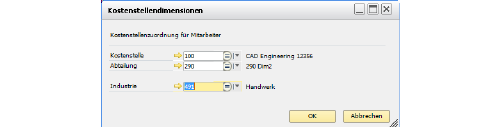
Abbildung 08160: Einstellung der Kostenstellen für einen Mitarbeiter bei Verwendung mehrerer Kostenstellendimensionen.
Für die Funktion Reisekostenerfassung (& S. 18-39) besteht die Möglichkeit, dem Mitarbeiter in MARIProject einen Kreditor in der Finanzbuchhaltung zuzuordnen.
Zur Abrechnung von Reisekosten, die über die Firmenkreditkarte bezahlt werden, kann der Kreditor angegeben werden.
CC (Credit Card)
Kreditkartennummer zur Firmenkreditkarte. Siehe Zuordnung von Kreditkartennummern zu Mitarbeitern und Kreditoren (& S. 18-91).
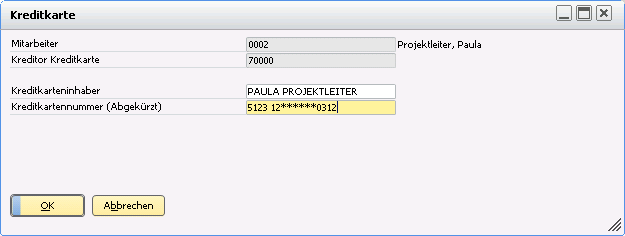
Abbildung 08161: Eingabe der Kreditkartenzuordnungsinformation für die Firmenkreditkarte.
SBO-Mitarbeiter
Damit ein Mitarbeiter eine Opportunity im Web Client anlegen kann, muss er durch einen Vorgesetzten autorisiert sein, den Adressstamm und die Opportunity nutzen zu können. Hier können Sie den Verantwortlichen für Opportunities bestimmen. Mit der kleinen Schaltfläche <Neu> können Mitarbeiter direkt in SAP Business One angelegt werden, der unter anderem als Verantwortlicher an den Opportunities verwendet werden kann.
Ein kleiner Assistent übernimmt die meisten Stammdaten für SAP Business One.
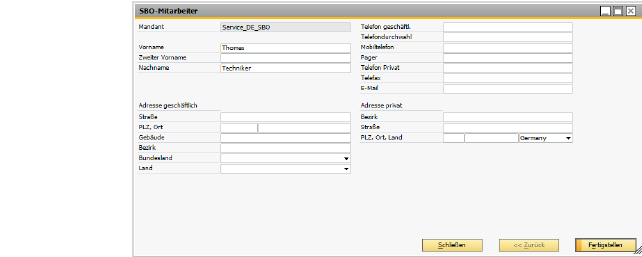
Abbildung 01495: Anlage des SBO-Mitarbeiters
Mitarbeitervorgesetzter
In dieser Zeile wird der verantwortliche Vorgesetzte des betreffenden Mitarbeiters angegeben. Bestimmen Sie ggf. einen anderen Vorgesetzten.
Vertreter des Mitarbeitervorgesetzten
In dieser Zeile wird der Vertreter des verantwortlichen Vorgesetzten angegeben. Bestimmen Sie ggf. einen anderen Vertreter.
Register Organisation - GB-Zuordnung (Freie Mitarbeiter)
Freie Mitarbeiter werden in MARIProject etwas anders behandelt, da die interne Leistungsverrechnung nicht für freie Mitarbeiter durchgeführt wird. Wenn freie Mitarbeiter für Projekte anderer Geschäftsbereiche tätig werden, schreiben sie Rechnungen für jedes Projekt an den Geschäftsbereich, dem das Projekt zugeordnet wurde.
Freie Mitarbeiter können mehreren Geschäftsbereichen zugeordnet werden. Nur Projekte aus Geschäftsbereichen, die dem Mitarbeiter zugeordnet wurden, können zur Stundenerfassung genutzt werden.
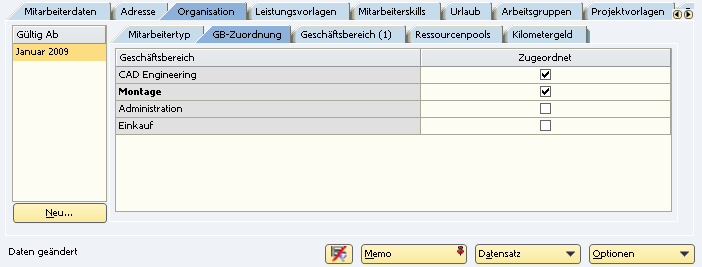
Abbildung 00563: Mitarbeiterstamm mit geöffnetem Register Organisation-Geschäftsbereichszuordnung (freie Mitarbeiter)
Zugeordnet
Wenn das Kontrollkästchen aktiviert wurde, kann der freie Mitarbeiter Stunden für ein Projekt des ausgewählten Geschäftsbereiches erfassen.
Einzelheiten zu den gewählten Geschäftsbereichen
Für jede ausgewählte Zeile im Register GB-Zuordnung können unterschiedliche Daten im Register Geschäftsbereich (x) bearbeitet werden. x=Nummer des Geschäftsbereiches
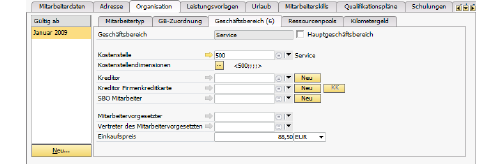
Abbildung 00565: Mitarbeiterstamm mit geöffnetem Register Organisation - Geschäftsbereich (freier Mitarbeiter)
Hauptgeschäftsbereich
Einer der zugeordneten Geschäftsbereiche kann als Hauptgeschäftsbereich definiert werden, damit die Daten des Mitarbeiters in der Bildschirmauskunft nur einmal erscheinen.
Einkaufspreis
Der Einkaufspreis wird als Kostensatz für jede geleistete Projektstunde des freien Mitarbeiters verwendet (wenn die Methode Pro Geschäftsbereich gewählt wurde).
Register Organisation - Verrechnungssätze
Die Verrechnungssätze der Mitarbeiter werden gesondert im Kapitel Verrechnungssätze beschrieben (& S. 4-40).
Erläuterungen zu dem entsprechenden Register des Mitarbeiterstamms finden Sie im Abschnitt Verrechnungssätze von Mitarbeitern (& S. 4-42).
 Um die Verrechnungssätze der Mitarbeiter einsehen und bearbeiten zu können, benötigen Sie die Berechtigung Verrechnungssätze lesen bzw. ändern (Benutzerverwaltung und Benutzerberechtigungen (& S. 83-1)). Allen anderen Benutzergruppen wird das zugehörige Register in den Stammdaten des Mitarbeiters nicht angezeigt, damit die Datensicherheit gewährleistet ist.
Register Organisation - Ressourcenpools
In diesem Register sehen Sie, welchen Ressourcenpools der betreffende Mitarbeiter angehört.
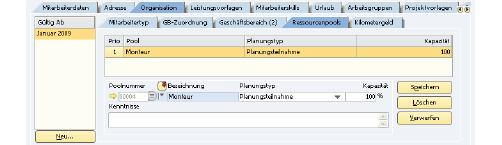
Abbildung 01320: Mitarbeiterstamm mit geöffnetem Register Organisation - Ressourcenpools
Sie haben die Möglichkeit, den Mitarbeiter weiteren Ressourcenpools zuzuordnen. Die Summe der Kapazitäten darf 100% nicht übersteigen.
Die Anzeige, Eingabe und Bearbeitung von Daten erfolgt hier genau wie bei der entsprechenden Seite der Mitarbeiterneuanlage (& S. 4-13).
Detaillierte Erläuterungen zu diesem Thema finden Sie im Kapitel Ressourcenpools (& S. 4-49).
Register Organisation - Kilometergeld
In diesem Register sehen Sie, welche Fahrzeugarten dem betreffenden Mitarbeiter zugeordnet wurden und welche Kilometergelder er jeweils abrechnen kann.
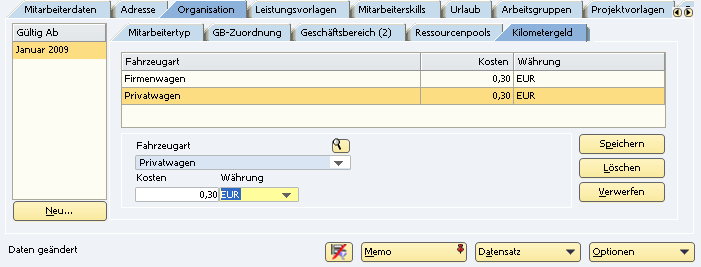
Abbildung 01321: Mitarbeiterstamm mit geöffnetem Register Organisation - Kilometergeld
Sie haben die Möglichkeit, dem Mitarbeiter weitere Fahrzeugarten und Kilometergelder zuzuordnen.
Die Anzeige, Eingabe und Bearbeitung von Daten erfolgt hier genau wie bei der entsprechenden Seite der Mitarbeiterneuanlage (& S. 4-14).
Register Leistungsvorlagen
In diesem Register sehen Sie, welche spezifischen (Dienst)leistungen der betreffende Mitarbeiter in Ihrem Unternehmen bzw. im Auftrag Ihres Unternehmens erbringt. Die Leistungsvorlage befindet sich nicht unterhalb des Registers Organisation, da die Zuordnung zu den Leistungen nicht zeitgesteuert ist (& S. 6-41).
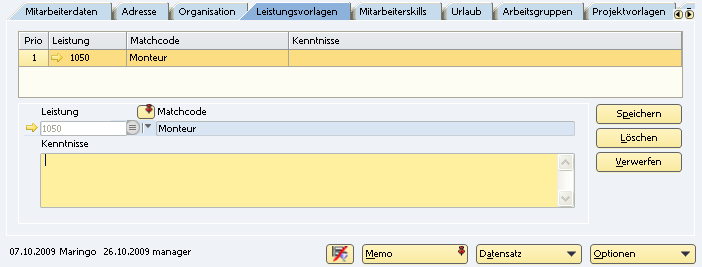
Abbildung 01322: Mitarbeiterstamm mit geöffnetem Register Leistungsvorlage (freier Mitarbeiter)
Sie haben die Möglichkeit, dem betreffenden Mitarbeiter weitere Leistungen zuzuordnen.
Die Anzeige, Eingabe und Bearbeitung von Daten erfolgt hier genau wie bei der entsprechenden Seite der Mitarbeiterneuanlage (& S. 4-11).
Register Urlaub
Dieses Register gibt Auskunft über die Urlaubstage des entsprechenden Mitarbeiters.
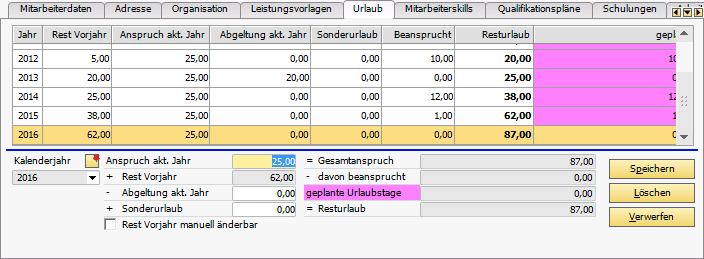
Abbildung 01324: Mitarbeiterstamm mit geöffnetem Register Urlaub
Hier können Sie den Urlaubsanspruch des Mitarbeiters für das entsprechende Jahr festlegen. Als beanspruchter Urlaub gelten alle Stunden/Tage, die auf ein Projekt des Typs Urlaub gebucht wurden. Siehe Grundlagen im Mitarbeiterstamm (& S. 37-10).
Register Mitarbeiterskills
In diesem Register sehen Sie, über welche besonderen Fähigkeiten/Fertigkeiten (Skills) der betreffende Mitarbeiter verfügt.
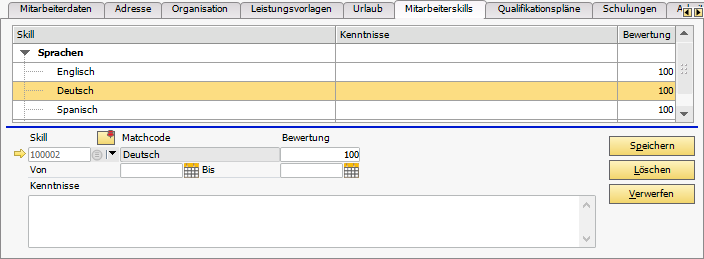
Abbildung 01323: Mitarbeiterstamm mit geöffnetem Register Mitarbeiterskills
Sie haben die Möglichkeit, dem Mitarbeiter weitere Skills zuzuordnen.
Die Anzeige, Eingabe und Bearbeitung von Daten erfolgt hier genau wie bei der entsprechenden Seite der Mitarbeiterneuanlage (& S. 4-12).
Register Qualifikationspläne
Im Register Qualifikationspläne werden die dem Mitarbeiter zugeordneten Qualifikationen inklusive der Wiederholungsintervalle dargestellt. Über das Kontextmenü kann ein neuer Qualifikationsplan angelegt werden. Siehe Qualifikationspläne (& S. 4-63).
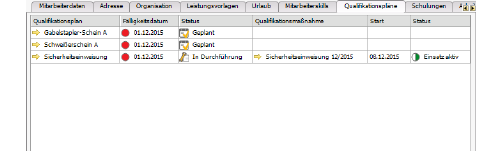
Abbildung 52038: Register Qualifikationspläne im Mitarbeiterstamm
Register Schulungen
Durchgeführte Schulungen in Form von Qualifikationsmaßnahmen oder Lehrgängen können direkt am Mitarbeiter im Register Schulungen angezeigt werden. Siehe Qualifikationsmaßnahmen (& S. 4-69).
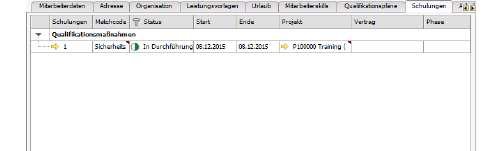
Abbildung 52039: Register Schulungen im Mitarbeiterstamm
Register Kommen / Gehen Überstunden
Das Register Kommen Gehen Überstunden ist nur sichtbar, wenn die Überstundenberechnung auf "Sollarbeitszeit vs. KG-Stunden" eingestellt ist. Siehe Grundlagen - Kommen und Gehen (& S. 3-32) und Grundlageneinstellungen (& S. 40-16).
.
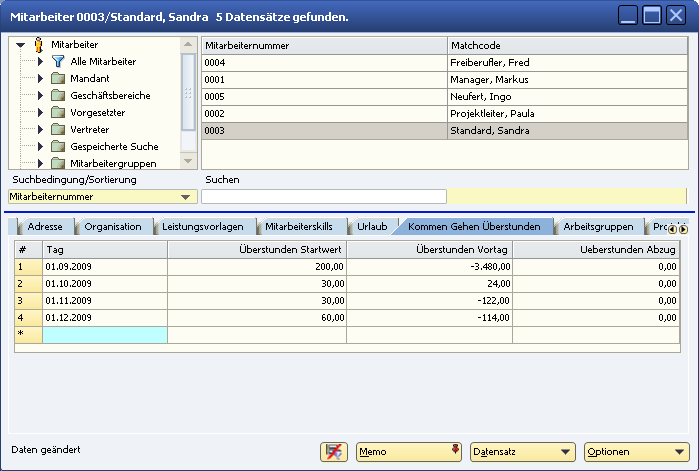
Abbildung 06651: Mitarbeiterstamm Register Kommen / Gehen Überstunden
Tragen Sie hier bitte neue Startwerte ein, wenn Sie dem Mitarbeiter Überstunden ausgezahlt haben und sich somit der Saldo verringert.
Tag
Eingabe eines neuen Startwertes zu einem gesetzten Tag. Zur Neuanlage geben Sie einfach in die Zeile mit dem "*"-Symbol den gewünschten Tag für den neuen Startwert an.
Überstunden Startwert
Neuer Startwert am Morgen des eingegeben Tages.
Überstunden Vortag
Zur Kontrolle wird hier der berechnete Wert der Überstunden bis zum Vortag des neuen Startwertes angezeigt.
Überstunden Abzug
Dieses Feld dient lediglich dazu, sich den Wert der Auszahlung zu merken. Er fließt nicht in die Berechnung ein.
Register Arbeitsgruppen
In diesem Register sehen Sie, welcher projektbezogenen Arbeitsgruppe der betreffende Mitarbeiter angehört. Die Einstellung wird in der Regel vom Projektleiter im Projektstamm vorgenommen. Die Arbeitsgruppe steuert die Anzeige der Projekte in der Stundenerfassung.
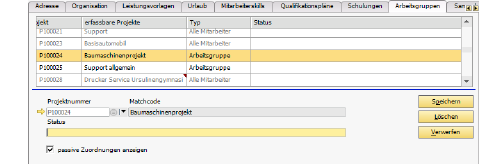
Abbildung 01325: Mitarbeiterstamm mit geöffnetem Register Arbeitsgruppen
Projektnummer
In dieser Spalte ist die Kennnummer des Projektes verzeichnet, auf das sich die Arbeitsgruppe bezieht.
Matchcode
In dieser Spalte wird der Matchcode des jeweiligen Projektes angezeigt.
Status
In dieser Spalte wird der Status des jeweiligen Projektes angezeigt (z.B. aktiv, abgeschlossen, Testphase etc.). Diese müssen Sie manuell in das Feld eintragen.
Eingabefeld: Projektnummer
Sie haben die Möglichkeit, den Mitarbeiter weiteren Projekt-Arbeitsgruppen zuzuordnen. Geben Sie dazu die Projektnummer des gewünschten Projektes in das untere Eingabefeld Projektnummer ein, tragen Sie ggf. eine Statusinformation ein, und klicken Sie dann auf Speichern.
Falls Ihnen die Projektnummer des gewünschten Projektes nicht geläufig sein sollte, so können Sie diese durch Klick auf das Suchsymbol oder mit <Strg+F> über die Suchfunktion ermitteln.
Daten bearbeiten
Sie können alle Einträge in der Übersichtsliste bearbeiten bzw. überschreiben, wenn Sie zuvor die gewünschte Zeile markiert haben.
Speichern
Mit Speichern können Sie die Daten speichern.
Verwerfen
Mit Verwerfen nehmen Sie Ihre Änderungen zurück, bzw. stellen Sie den Ausgangszustand der jeweiligen Eingabefelder wieder her.
Löschen
Mit Löschen entfernen Sie den markierten Datensatz aus dem Mitarbeiterstamm. Zuvor erhalten Sie noch eine Sicherheitsabfrage.
Passive Zuordnung anzeigen
Unter passiver Zuordnung werden diejenigen Projekte verstanden, die der Mitarbeiter bebuchen darf, da diese so eingestellt sind, dass alle Mitarbeiter erfassen dürfen.
Register Sammelmappe
In die Sammelmappen können Sie Dokumente, Notizen etc. hinterlegen. Siehe auch im Kapitel Für Informationen zum SBO-Mitarbeiter im MARIProject Web Client, siehe SBO-Mitarbeiter (& S. 48-97) und Opportunities (& S. 49-11). (& S. 33-27).
Register Projektvorlagen
Sie können für automatische Projektbuchungen jeden Mitarbeiter folgende der sieben Projekte zuordnen: Standardprojekt, Rundungsprojekt, Urlaubsprojekt, Krankheitsprojekt, Abwesenheitsprojekt, Gleitzeitprojekt und unbezahlte Abwesenheit. Siehe auch im Kapitel (& S. 40-15).
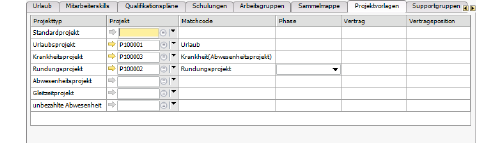
Abbildung 01326: Mitarbeiterstamm mit geöffnetem Register Projektvorlagen
Standardprojekt
Das Standardprojekt wird verwendet, wenn automatisiert für den Mitarbeiter die Anwesenheitszeit aus Kommen und Gehen auf dieses Projekt gebucht werden soll. Siehe auch Service: Schließen von KG-Tagen (& S. 84-10).
Urlaubsprojekt
Das Urlaubsprojekt aus den Projektvorlagen des Mitarbeiters wird genommen, um die beantragte Zeit in die Planung einzutragen. Desweiteren kann das Projekt verwendet werden, um den Genehmigenden oder Benachrichtigungsempfänger zu ermitteln. Siehe Antragstypen (& S. 37-8)
Krankheitsprojekt
Das Projekt wird verwendet, wenn im Kommen und Gehen-Modul der Tagestyp auf Krankheit gestellt wird.
Rundungsprojekt
In den Arbeitszeitregeln kann eine Differenz von zum Beispiel 30 Minuten eingetragen werden. Wenn die Differenz zwischen Projektbuchungen und der Anwesenheitszeit kleiner der eingetragenen Menge ist, dann kann die Differenz automatisiert auf das hier im Mitarbeiterstamm angegebene Rundungsprojekt gebucht werden.
Abwesenheitsprojekt
Projekt für eine bezahlte Abwesenheit, wie zum Beispiel Militärdienst.
Gleitzeitprojekt
Projekt zur Planung von genehmigten Gleitzeiten.
unbezahlte Abwesenheit
Projekt für eine unbezahlte Abwesenheit.
Sonderurlaub
Projekt Sonderurlaub, z. B. Umzug, Hochzeit des Arbeitnehmers, Geburt des eigenes Kindes, etc.
Register Benutzerdefiniert
Es besteht die Möglichkeit über den Administrator benutzerdefinierte Felder zum Mitarbeiterstamm zu definieren. Wurden solche Felder definiert, so können diese in diesem Register angezeigt und bearbeitet werden.
Register Supportgruppen
Durch die Einrichtung von Supportgruppen können Supportanfragen an eine Gruppe von Mitarbeitern weitergeleitet werden. In diesem Register sehen Sie die dem Mitarbeiter zugeordneten Supportgruppen (& S. 35-39).