Geschäftsbereichszuordnung (Feste Mitarbeiter)
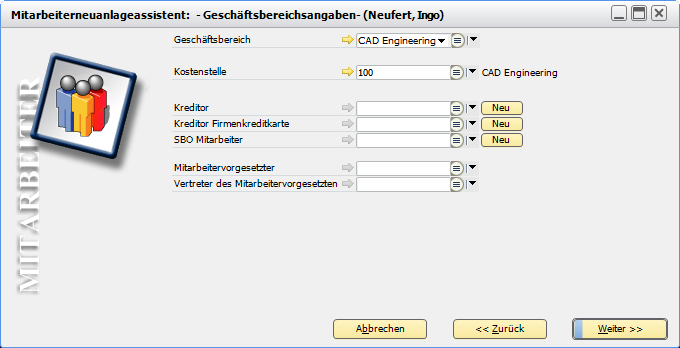
Abbildung 06496: Mitarbeiterneuanlageassistent - Seite Geschäftsbereichsangaben (Fester Mitarbeiter)
Geschäftsbereich
Geben Sie den Geschäftsbereich an, in dem der Mitarbeiter tätig ist bzw. sein wird.
Die Angabe einer Kostenstelle für den Mitarbeiter ist zwingend erforderlich. Wenn Sie ein bereits existierendes Kostenstellen-Konto verwenden wollen, geben Sie die Kontonummer oder die Bezeichnung des Kontos in das Textfeld ein. Wenn in den Geschäftsbereichstammdaten eine Kostenstelle hinterlegt worden ist, wird nach Auswahl des Geschäftsbereiches im Mitarbeiterneuanlageassistenten, die Kostenstelle vom Geschäftsbereich kopiert. Nur in Sonderfällen sollten für einen Mitarbeiter spezifische Kostenstellen eingetragen werden.
Kreditor
Für die Reisekostenfunktion besteht die Möglichkeit, dem Mitarbeiter in MARIProject einen Kreditor in der Finanzbuchhaltung zuzuordnen. Die jeweiligen Kreditoren müssen manuell in der Finanzbuchhaltung angelegt worden sein.
Über die Schaltfläche Neu können Sie den Benutzer in MARIProject als Kreditor in SAP Business One anlegen.
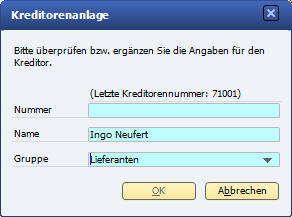
Abbildung 06665: Mitarbeiterneuanlageassistent - Kreditorenanlage
Die letzte Kreditorennummer wird angezeigt. Sie können die nächste freie Kreditorennummer nutzen. Geben Sie den Namen des Kreditors ein. Dieser wird in SAP Business One angelegt, damit der Benutzer die Reisekosten mit dem Unternehmen abrechnen kann. Die Gruppe ist schon automatisch voreingestellt. In der obigen Abbildung wurde die Gruppe Lieferanten gewählt.
Kreditor Firmenkreditkarte
Zur Abrechnung von Reisekosten, die über Firmenkreditkarte bezahlt werden, kann jeweils ein Kreditor für jede Kreditkarte verwaltet und angegeben werden. Wie im Fall Kreditor kann über die Schaltfläche Neu die Kreditor-Firmenkreditkarte neu angelegt werden.
Sie können einen SBO-Mitarbeiter bestimmen. Beim Anlegen des SBO-Mitarbeiter entsteht eine Verknüpfung zum Mitarbeiterstamm (& S. 33-1) von SAP Business One.
Mitarbeitervorgesetzter
Geben Sie hier den für den neuen Mitarbeiter verantwortlichen Vorgesetzten an.
Vertreter des Mitarbeitervorgesetzten
Geben Sie hier den Vertreter des verantwortlichen Vorgesetzen an.
Geschäftsbereichszuordnung (Freie Mitarbeiter)
Freie Mitarbeiter können gleichzeitig mehreren Geschäftsbereichen zugeordnet werden. Der Assistent zeigt die möglichen Geschäftsbereiche zur Auswahl an.
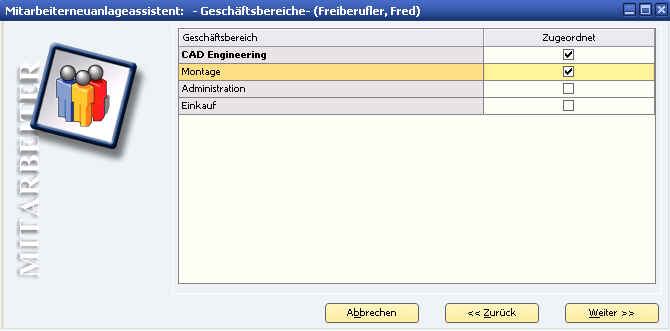
Abbildung 01304: Mitarbeiterneuanlageassistent - Geschäftsbereichen (Freier Mitarbeiter
Nach dem Markieren der gewünschten Geschäftsbereiche wird jeweils für jeden Geschäftsbereich folgende Maske angezeigt:
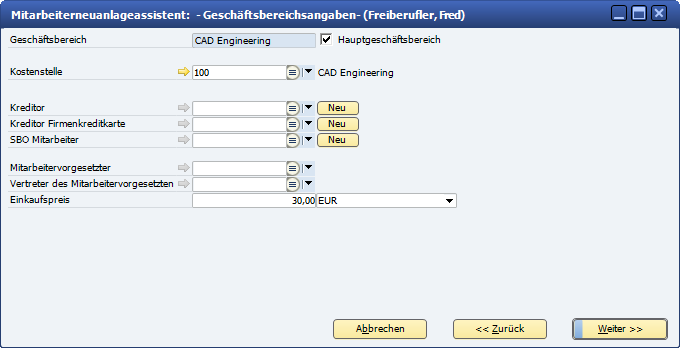
Abbildung 01305: Einstellungen jeweils für die ausgewählten Geschäftsbereiche
Der Einkaufspreis wird als Kostensatz für jede Projektstunde des freien Mitarbeiters verwendet (wenn die Methode "pro Geschäftsbereich" eingestellt ist).
Verrechnungssätze (Feste Mitarbeiter)
Mit Weiter gelangen Sie zur nächsten Seite des Mitarbeiterneuanlageassistenten.
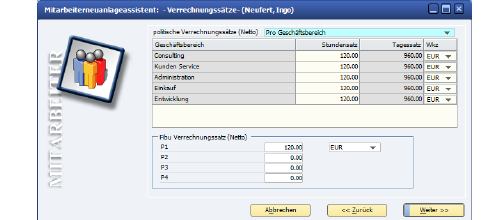
Abbildung 01306: Mitarbeiterneuanlageassistent - Seite Verrechnungssätze
Fibu-Verrechnungssatz (Netto)
Der Fibu-Verrechnungssatz wird ausschließlich im Buchungsautomaten der Internen Leistungsverrechnung verwendet. Siehe (& S. 1-35) und (& S. 4-40). Es können unterschiedliche Verrechnungssätze in die Felder eingegeben werden, um im Buchungsautomaten verschiedene Buchungsmöglichkeiten abbilden zu können. Die Bezeichnungen der Felder kann in den Grundlageneinstellungen vorgenommen werden (& S. 3-90).
Politische Verrechnungssätze (Netto)
Der politische Verrechnungssatz wird als kalkulatorischer Kostensatz für jede Tätigkeit eines Mitarbeiters verwendet. In der Regel werden gemittelte Kostensätze verwendet, damit nicht so leicht auf entsprechende Gehälter rückgeschlossen werden kann. Der politische Verrechnungssatz kann für alle Geschäftsbereiche gleich oder auch unterschiedlich eingetragen werden. Wählen Sie folgende Optionen, wobei Standardmäßig die Option Alle GB gleich eingestellt ist:
-
Alle GB gleich: Tragen Sie einen gemeinsamen politischen Verrechnungssatz für alle Geschäftsbereiche ein.
-
Nicht Mitarbeiter GB’s gleich: Der kalkulatorische Kostensatz kann bei Arbeiten an Projekten des eigenen Geschäftsbereiches von Arbeiten des Mitarbeiters an Projekten in anderen Geschäftsbereichen abweichen.
-
Pro Geschäftsbereich: Alle politischen Verrechnungssätze können voneinander abweichen, je nachdem in welchen Geschäftsbereichen die Projekte liegen, für die der Mitarbeiter arbeitet.
Geschäftsbereich
In der Übersichtsliste werden die bereits eingegebenen Verrechnungssätze für die einzelnen Geschäftsbereiche angezeigt.
Stundensatz
Falls Sie Änderungen bzw. weitere Eingaben vornehmen möchten, markieren Sie jeweils die betreffende Zeile und geben Sie den zugehörigen Stundensatz im unteren Feld Stundensatz ein.
Tagessatz
Der Tagessatz wird automatisch aus dem Stundensatz berechnet.
Wkz
Hier können Sie die entsprechende Währung für die Verrechnungssätze eingeben.
Mit Weiter gelangen Sie zur nächsten Seite des Mitarbeiterneuanlageassistenten.
Zuordnung von Leistungen zum Mitarbeiter
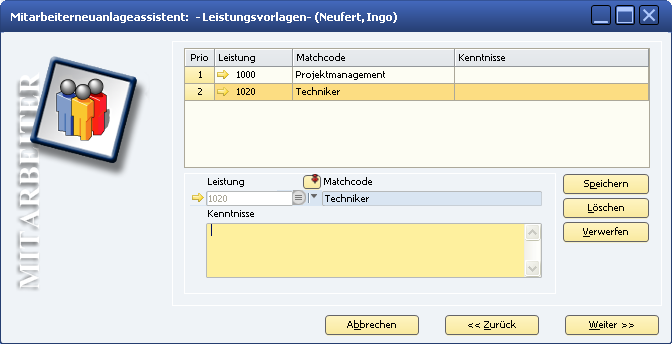
Abbildung 01307: Mitarbeiterneuanlageassistent - Seite Leistungsvorlagen
Die Leistungszuordnung definiert eine oder mehrere Standardleistungen des Mitarbeiter. Die zugeordneten Leistungen sind dann bei der Erfassung von Stunden vorbelegt. Die Zuordnung von Leistungen ist jedoch nicht unbedingt notwendig für die Stundenerfassung.
Prio(rität)
In dieser Spalte sehen Sie, mit welcher Priorität der Mitarbeiter die betreffende Leistung erbringt.
Sie können die Priorität ändern, indem Sie einfach die gesamte Zeile mit der betreffenden Leistung in der Übersichtstabelle auf eine andere Position nach oben oder unten verschieben ("drag and drop").
Eingabefeld: Leistung
Falls Sie dem neuen Mitarbeiter eine (weitere) Leistung zuordnen möchten, tragen Sie die jeweilige Leistungsnummer in das untere Feld Leistung ein.
Falls Ihnen die Leistungsnummer nicht geläufig ist, können Sie über das Lupe-Symbol oder über <Strg+F> die Suchmaske des Leistungsstamms aktivieren und dort die Leistungsnummer ermitteln.
Matchcode
Dieses Feld zeigt den Matchcode für die betreffende Leistung an.
Eingabefeld: Kenntnisse
Geben Sie in dem unteren Feld Kenntnisse an, über welches Spezialwissen in Bezug auf die zuvor eingetragene Leistung der Mitarbeiter verfügt.
Speichern
Klicken Sie auf diese Schaltfläche, um Ihre Eingaben zu übernehmen.
Löschen
Klicken Sie auf diese Schaltfläche, um die gesamte Zeile bezüglich einer Leistung aus dem Mitarbeiterstamm zu löschen.
Verwerfen
Klicken Sie auf diese Schaltfläche, wenn Sie Ihre Eingaben verwerfen und den Ausgangszustand des Dialogfensters wiederherstellen möchten.
Mit Weiter gelangen Sie zur nächsten Seite des Mitarbeiterneuanlageassistenten.
Skillzuordnung
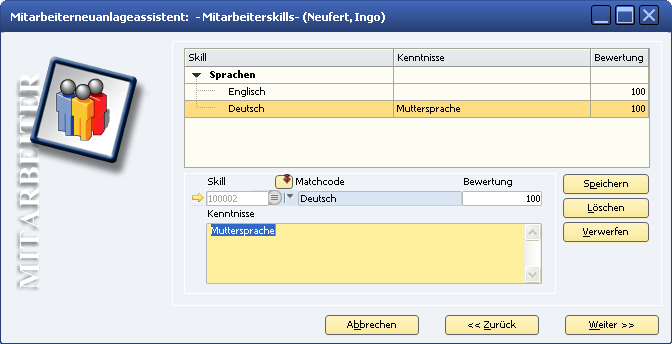
Abbildung 01308: Mitarbeiterneuanlageassistent - Seite Skillzuordnung
Die Mitarbeiterskills ermöglichen eine Kategorisierung der Mitarbeiter, um den richtigen Mitarbeiter für spezielle Anforderungen zu finden (& S. 4-53).
Bewertung
In dieser Spalte sehen Sie den jeweiligen prozentualen Anteil der allgemeinen Fähigkeiten/Qualifikationen (=Skills), die dem Mitarbeiter zugeordnet sind. Es kann ein Wert zwischen 0 und 100 eingetragen werden (für 0 bis 100%).
Skills
In dieser Spalte sehen Sie die in der Datenbank geführte Bezeichnung für die betreffenden Fähigkeiten/Qualifikationen.
Kenntnisse
In dieser Spalte wird angezeigt, über welches Spezialwissen hinsichtlich der einzelnen Skills der betreffende Mitarbeiter verfügt.
Eingabefeld: Skill
Falls Sie dem neuen Mitarbeiter (weitere) Skills zuordnen möchten, tragen Sie die jeweilige Bezeichnung in das untere Feld Skill ein.
Falls Ihnen die korrekte Bezeichnung für die betreffende Qualifikation/Fähigkeit nicht geläufig ist, können Sie diese über die Suchfunktion ermitteln. Klicken Sie dazu auf das Suchsymbol oder verwenden Sie die Tastenkombination <Strg+F>.
Zugleich ist eine Mehrfachauswahl der Skills möglich.
Matchcode
Dieses Feld zeigt den Matchcode für den betreffenden Skill an.
Eingabefeld: Bewertung
Eingabe einer Zahl von 1 bis 100, um die Skill bewerten zu können. Diese Zahl kann in den gespeicherten Suchen wieder verwendet werden. Siehe Gespeicherte Suche (& S. 85-13).
Eingabefelder: Von/Bis
Der Zuordnung eines Skills zu einem Mitarbeiter kann jeweils eine Laufzeit mit gegeben werden. Diese Felder können über manuell zu erstellende Abfragen verwendet werden.
Eingabefeld: Kenntnisse
Geben Sie in dem unteren Feld Kenntnisse an, über welches Spezialwissen in Bezug auf die zuvor eingetragene Qualifikation/Fähigkeit der Mitarbeiter verfügt
Speichern
Klicken Sie auf diese Schaltfläche, um Ihre Eingaben zu übernehmen.
Löschen
Klicken Sie auf diese Schaltfläche, um die gesamte Zeile bezüglich der Skills aus dem Mitarbeiterstamm des betreffenden Mitarbeiters zu löschen.
Verwerfen
Klicken Sie auf diese Schaltfläche, wenn Sie Ihre Eingaben verwerfen und den Ausgangszustand des Dialogfensters wiederherstellen möchten.
Mit Weiter gelangen Sie zur nächsten Seite des Mitarbeiterneuanlageassistenten.
Ressourcenpool Zuordnung
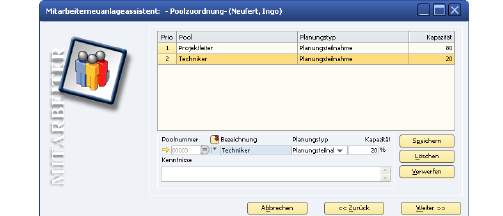
Abbildung 01309: Mitarbeiterneuanlageassistent - Seite Poolzuordnung
Die Zuordnung der Mitarbeiter zum Ressourcenpool ermöglicht die Planung (& S. 9-61) auf Poolebene (& S. 4-49) und die spätere Zuordnung auf den einzelnen Mitarbeiter.
Prio(rität)
In dieser Spalte sehen Sie, mit welcher Priorität der betreffende Mitarbeiter welchen Ressourcenpools zugeordnet wurde.
Pool
In dieser Spalte sehen Sie die Bezeichnung für die jeweiligen Ressourcenpools.
Planungstyp
In dieser Spalte sehen Sie, ob der betreffende Mitarbeiter an Planungsprozessen der Ressourcenpools beteiligt ist (Planungsteilnahme oder keine Planungsteilnahme).
Kapazität
Falls der betreffende Mitarbeiter an Planungsprozessen der Ressourcenpools beteiligt ist, sehen Sie in dieser Spalte, wieviel Prozent seiner Sollarbeitszeit er darauf verwenden kann.
Eingabefeld: Poolnummer
Falls Sie den neuen Mitarbeiter (weiteren) Ressourcenpools zuordnen möchten, so geben Sie die Kennummer des betreffenden Ressourcenpools in das untere Feld Pool ein. Falls Ihnen die Nummer nicht geläufig ist, können Sie diese über die Suchfunktion ermitteln. Klicken Sie dazu auf das Suchsymbol oder verwenden Sie die Tastenkombination <Strg+F>.
Eingabefeld: Bezeichnung
Wenn Sie die Pool-Nummer eingegeben haben, erscheint die zugehörige Bezeichnung hier automatisch.
Eingabefeld: Planungstyp
Geben Sie hier an, ob der Mitarbeiter an den Planungsaktivitäten des betreffenden Pools mitwirken soll:
-
Planungsteilnahme: Die Kapazität des Mitarbeiters wird anteilig zur Kapazität des Pools hinzugerechnet. Hat ein Mitarbeiter zum Beispiel eine Sollarbeitszeit von 160 Stunden in einem Monat und eine Planungskapazität von 80%, so kann er zu 128 Stunden geplant werden. Gehört dieser Mitarbeiter zu 50% zu einem Pool, so werden 64 Stunden diese Mitarbeiters für die Kapazität des Pools verwendet.
-
Keine Planungsteilnahme: Wird ein Mitarbeiter mit dieser Option einem Pool zugeordnet, so wird er quasi als Ersatzperson angesehen.
Eingabefeld: Kapazität
Geben Sie hier an, wieviel Prozent seiner Sollarbeitszeit der Mitarbeiter auf Planungsaktivitäten dieses Ressourcenpools verwenden kann.
Eingabefeld: Kenntnisse
Geben Sie hier an, über welche für den Ressourcenpool wichtigen Spezialkenntnisse der Mitarbeiter verfügt.
Speichern
Klicken Sie auf diese Schaltfläche, um Ihre Eingaben zu übernehmen.
Löschen
Klicken Sie auf diese Schaltfläche, um die gesamten Zeile bezüglich der Poolzuordnung aus dem Mitarbeiterstamm zu löschen.
Verwerfen
Klicken Sie auf diese Schaltfläche, wenn Sie Ihre Eingaben verwerfen und den Ausgangszustand des Dialogfensters wiederherstellen möchten.
Reisekosten Kilometergeldpauschalen
Die Eingabe der Kilometergeldpauschalen ist nur unter Einsatz des Reisekostenmoduls (& S. 18-1) möglich. Die Pauschalen können individuell bei jedem Mitarbeiter hinterlegt werden, da es steuerlich möglich ist höhere Kilometerpauschalen steuerfrei auszuzahlen, wenn der Mitarbeiter höhere Kosten für seinen PKW nachweisen kann.
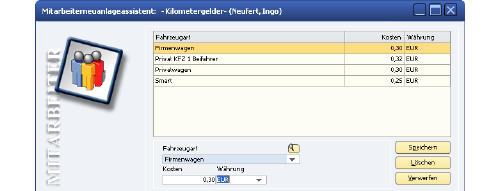
Abbildung 01310: Mitarbeiterneuanlageassitent - Seite Kilometergelder
Eingabefeld: Fahrzeugart
Geben Sie hier an, welche Fahrzeugart dem Mitarbeiter zugeordnet werden soll.
Eingabefeld: Kosten
Tragen Sie hier ein, welche Kosten pro Kilometer der Mitarbeiter bei der betreffenden Fahrzeugart abrechnen darf.
Eingabefeld: Währung
Hier können Sie die Währung für Kilometergelder mit der entsprechenden Fahrzeugart definieren.
Speichern
Klicken Sie auf diese Schaltfläche, um Ihre Eingaben zu übernehmen.
Löschen
Klicken Sie auf diese Schaltfläche, um den gesamten Datensatz bezüglich einer Fahrzeugart aus dem Mitarbeiterstamm zu löschen.
Verwerfen
Klicken Sie auf diese Schaltfläche, wenn Sie Ihre Eingaben verwerfen und den Ausgangszustand des Dialogfensters wiederherstellen möchten.
Mit Weiter gelangen Sie zur nächsten Seite des Mitarbeiterneuanlageassistenten.
Projektvorlage
Sie können für automatische Projektbuchungen jedem Mitarbeiter folgende Projekte zuordnen: Standardprojekt, Rundungsprojekt, Urlaubsprojekt, Krankheitsprojekt, Abwesenheitsprojekt, Gleitzeitprojekt. Siehe auch im Kapitel Ergänzung des Mitarbeiterstammes - Projektvorlagen (& S. 40-15).
Benutzeranlage
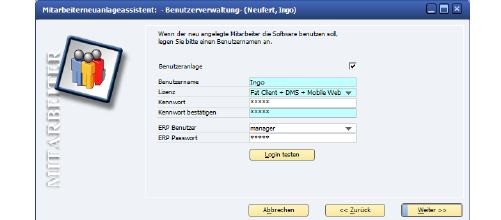
Abbildung 01311: Mitarbeiterneuanlageassistent - Seite Benutzerverwaltung
Benutzeranlage
Auf dieser Seite müssen Sie angeben, ob der neue Mitarbeiter mit dem Programm MARIProject arbeiten soll oder nicht. Soll der Mitarbeiter nicht mit MARIProject arbeiten, ist es nicht nötig, einen MARIProject-Benutzer für ihn anzulegen. Andernfalls benötigt er ein Login (Benutzerkonto), um sich bei MARIProject anzumelden. Dazu markieren Sie das Kontrollkästchen. Auf der Seite werden nun weitere Textfelder für das Login angezeigt.
Benutzername
Es empfiehlt sich, als Benutzernamen den Windows-Anmeldenamen des Mitarbeiters zu verwenden. Der Windows-Anmeldename wird, je nach Einstellung in den Grundlagen(& S. 3-13), im Anmeldeassistenten von MARIProject (& S. 2-8) automatisch vorgegeben. Der Mitarbeiter braucht ihn dann nichts mehr selbst einzugeben.
Lizenz
Geben Sie hier den Lizenztyp an, der darüber entscheidet, ob ein Mitarbeiter vollständigen oder eingeschränkten Zugriff auf MARIProject hat oder aber zusätzliche Funktionen nutzen kann. Folgende Lizenzen stehen zur Auswahl:
-
Professional User
-
Limited User
-
Print Client
-
Time Touch Client
-
Professional User + DMS
Kennwort, Kennwort bestätigen
Geben Sie ein Kennwort für die Erstanmeldung ein. Bestätigen Sie anschließend das Kennwort.
ERP Benutzer
Nur wenn der Benutzer Rechnungen erstellen und Änderungen an Daten des ERP-Systems (SAP Business One) vornehmen soll, muss der MARIProject-Benutzer mit einem ERP-Benutzer verknüpft werden.
ERP Passwort
Wenn Sie hier ein Passwort eingeben, kann sich MARIProject automatisch am ERP-System anmelden, z.B. um eine Rechnung zu erstellen.
Schaltfläche Login testen
Mit dieser Schaltfläche können Sie die Funktion der Login-Daten testen.
 Sie haben auch die Möglichkeit, das Login für den Mitarbeiter nachträglich anzulegen. Dazu benötigen Sie die entsprechenden Administrationsrechte (Benutzerverwaltung und Benutzerberechtigungen (& S. 83-1)).
 Informieren Sie den betreffenden Mitarbeiter über den Benutzernamen und das Kennwort. Der Mitarbeiter hat anschließend die Möglichkeit, das Kennwort zu ändern. Um die Sicherheit der Daten zu gewährleisten, ist es dringend zu empfehlen, das Kennwort bereits unmittelbar nach der ersten Anmeldung zu ändern.
Mit Weiter gelangen Sie zur nächsten Seite des Mitarbeiterneuanlageassistenten.
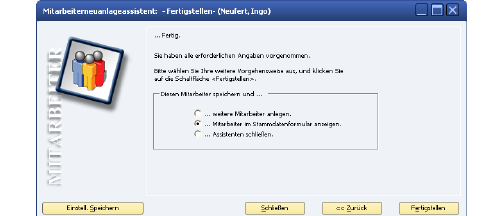
Abbildung 01312: Mitarbeiterneuanlageassistent - Seite Fertigstellen
Auf der letzten Seite der Mitarbeiterneuanlage können Sie bestimmen, wie Sie fortfahren möchten.
Sie können einen weiteren neuen Mitarbeiter anlegen oder den gerade erfassten Mitarbeiter im Mitarbeiterstamm anzeigen lassen oder einfach nur den Assistenten zur Mitarbeiterneuanlage schließen.
Einstellungen speichern
Klicken Sie auf diese Schaltfläche, um alle bisherigen Einstellungen für den Assistenten (Auswahl auf der ersten Seite und Auswahl auf der Fertigstellenseite) zu speichern.
Schließen
Klicken Sie auf diese Schaltfläche, um den Assistenten zur Mitarbeiterneuanlage zu schließen. In diesem Fall werden Ihre bisherigen Angaben nicht gespeichert.
Zurück
Klicken Sie auf diese Schaltfläche, um zur vorherigen Seite des Neuanlageassistenten zu gelangen.
Fertigstellen
Klicken Sie auf Fertigstellen, um die Erfassung der neuen Mitarbeiterdaten abzuschließen.