Mitarbeiterskills
Mitarbeiterskills dienen zur Kennzeichnung von Fähigkeiten von Mitarbeitern. Die Skills können zur Suche eines geeigneten Mitarbeiters verwendet werden. Die Skills können in einer Hierarchie gegliedert werden. Alternativ können auch Qualifikationen erstellt und als Qualifikationspläne den Mitarbeitern zugeordnet werden. Siehe Qualifikationen (& S. 4-59).
Wählen Sie MARIProject> Stammdaten > Mitarbeiter > Mitarbeiterskills, um das folgende Fenster zu öffnen:
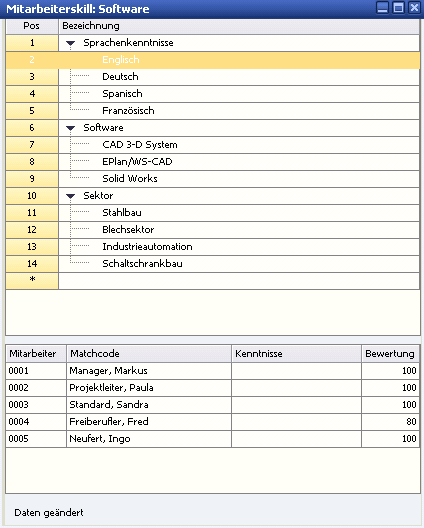
Abbildung 00564: Definition der Mitarbeiterskills
Erster neuer Skill
In der freien Zeile können Sie nun den ersten Skill anlegen. Klicken Sie dazu in das Feld Bezeichnungen und geben Sie dort die Bezeichnung für den neuen Skill ein. Drücken Sie dann die <Enter>-Taste, um die Zeile für neue Skills automatisch vervollständigen zu lassen.
Mitarbeiterskills hinzufügen
Die letzte Zeile der Übersichtstabelle für die Mitarbeiterskills ist immer eine Leerzeile. Hier können Sie beliebig oft neue Skills hinzufügen. Gehen Sie dabei wie oben erklärt vor.
Außerdem haben Sie die Möglichkeit, oberhalb jedes bereits bestehenden Skills einen neuen Mitarbeiterskill hinzuzufügen. Markieren Sie dazu die Zeile, über der Sie den Skill einfügen möchten, und öffnen Sie mit der rechten Maustaste das Kontextmenü. Wählen Sie dort die Option Einfügen. Nun wird über der markierten Zeile eine Leerzeile eingefügt, die Sie wie oben erklärt bearbeiten können.
Mitarbeiterskill verschieben
Um einen Skill auf eine andere Position in der Tabelle zu verschieben, müssen Sie zunächst die entsprechende Zeile markieren. Führen Sie dann den Mauszeiger auf die ursprüngliche Positionsnummer, so dass die Option Verschieben sichtbar wird. Halten Sie nun die linke Maustaste gedrückt, und verschieben Sie die Zeile nach oben oder unten. Wenn Sie die gewünschte neue Position erreicht haben, lassen Sie die linke Maustaste wieder los ("drag and drop").
Mitarbeiterskills strukturieren
Sie haben die Möglichkeit, die Skills in der Übersichtstabelle hierarchisch zu gliedern und mehrere Skills aus einem Kontext zusammenzufassen. Dazu stehen Ihnen die Optionen Höher stufen und Tiefer stufen zur Verfügung
Tiefer stufen
Mit dem Befehl Tiefer stufen kann ein Mitarbeiterskill in der Strukturansicht eingerückt und dadurch der unmittelbar vorangehenden Skills untergeordnet werden:
Klicken Sie dazu in der gewünschten Zeile mit der linken Maustaste rechts neben die Positionsnummer der Mitarbeiterskills.

Abbildung 06668
Der tiefer gestufte Mitarbeiterskill wird nun eingerückt und der unmittelbar darüberliegenden Mitarbeiterskill untergeordnet.
Der übergeordnete Skill wird automatisch in einen Mitarbeiterskillast umgewandelt.
Verschieben
Wenn Sie Skills zusammenfassen möchten, die in der Tabelle nicht unmittelbar aufeinander folgen, müssen Sie sie zunächst auf "benachbarte" Positionen verschieben und dann durch den Befehl tiefer stufen verbinden.
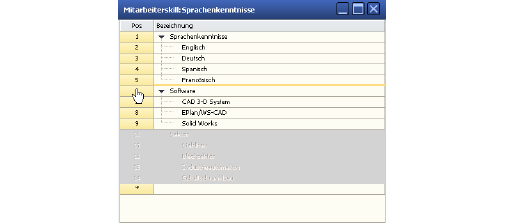
Abbildung 06669: Verschiebung der Position Sektor mit Subpositionen an eine neue Position.
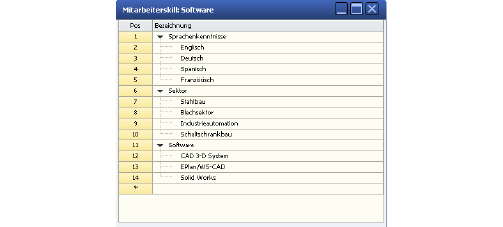
Abbildung 06670: Neue Position von Sektor mit Subpositionen
Sind den Mitarbeitern im Mitarbeiterstamm Skills zugeordnet worden (& S. 4-53), werden die Mitarbeiter, denen die Skills zugeordnet wurden, im unteren Fensterbereich angezeigt.
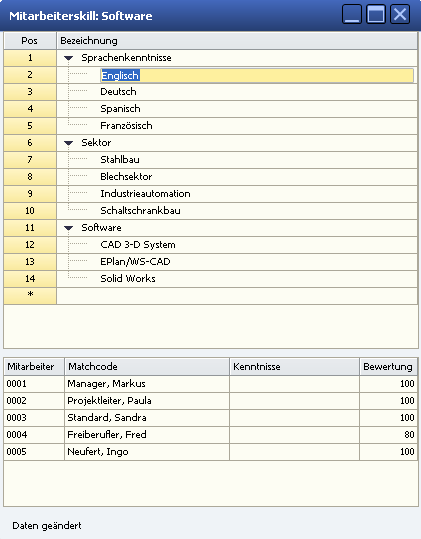
Abbildung 06671: Zugeordnete Mitarbeiter zum Skill
In dem obigen Beispiel sind den Mitarbeitern Markus Manager, Paula Projektleiter, Sandra Standard und Fred Freiberufler und Ingo Neufert Englischkenntnisse zugeordnet.
Höher stufen
Mit dem Befehl Höher stufen können Sie Einrückungen und Unterordnungen von Mitarbeiterskills wieder rückgängig machen:
Klicken Sie dazu in der gewünschten Zeile mit der linken Maustaste links neben die Positionsnummer.
Einfügen
Zum Einfügen eines Skills gehen Sie auf die entsprechende Position und klicken mit der rechten Maustaste auf Einfügen.
Löschen
Zum Löschen eines Skills gehen Sie auf die entsprechende Position und klicken mit der rechten Maustaste auf Löschen.
Ermöglicht das Ausdrucken.