Grundlagen - Mandant
Grundlagen Einstellungen
Zu Beginn der Einstellungen haben Sie die Bezeichnung des Konzerns und die Formatierung der Stammdaten festgelegt.
Sie können nun mit den Einstellungen der Grundlagen für den neuen Mandanten fortfahren:

Abbildung 01479: Mandant > Grundlagen Einstellungen
Automatische Anmeldung
Wenn im Netzwerk eine Windows-Domäne benutzt wird, melden sich die Benutzer an ihren Arbeitsstationen an. Somit sind diese dann bereits autorisiert. Wird in dieser Einstellung Vorbelegung mit Netzwerkanmeldung eingetragen, so sucht MARIProject den Benutzernamen von Windows in der MARIProject-Benutzerdatenbank. Wird eine Übereinstimmung gefunden, dann wird der Benutzer mitsamt MARIProject-Kennwort vorbelegt, so dass eine Anmeldung durch einfaches Klicken erfolgen kann. Das MARIProject-Kennwort spielt dann keine Rolle mehr; es sei denn, es wird die Internetstundenerfassung verwendet.
Wird die Einstellung Manuelle Anmeldung verwendet, muss man sich mit seinem Benutzernamen und Passwort jedes Mal anmelden.
Domäne
Die „Vorbelegung mit Netzwerkanmeldung“ wird nur dann durchgeprüft, wenn die unter Domäne eingetragene Domäne mit der, die bei der Netzwerkanmeldung verwendet wurde, gleich ist.
Es gibt drei verschiedenen Möglichkeiten, sich am ERP System anzumelden:
-
Globale Anmeldung verwenden: Für die Übergabe an SAP Business One werden die Anmeldedaten verwendet, die unter Grundlagen > Stammdaten > Mandanten > (Register Einstellungen (& S. 3-135) hinterlegt sind.
-
MARIProject benutzerspezifisch: Es werden die Anmeldedaten unter Administration >Benutzerverwaltung > Benutzer > ERP Benutzer verwendet. Siehe Benutzerverwaltung (& S. 83-5).
-
Manuelle Anmeldung: Bei der Übergabe an das ERP System erscheint eine Pop-up Anmeldemaske, in der man sich manuell anmelden muss.
Vorlagenbenutzer für Berechtigungen
Wie im Kapitel Benutzerverwaltung (& S. 83-5) beschrieben, können die Berechtigungen eines bereits erfassten Benutzers als Vorlage für die Neuanlage anderer Benutzer verwendet werden. In diesem Feld wird der gewählte Vorlagenbenutzer angezeigt.
Einstellungen über alle Geschäfts- bereiche
Standard ist hier die Vorgabe Einstellungen je GB vornehmen. Firmen, die sehr viele Geschäftsbereiche mit MARIProject verwalten, werden jedoch in der Regel die Einstellungen nicht geschäftsbereichspezifisch hinterlegen wollen, sondern alle Einstellungen gleich halten.
Sonderregel (445) für Perioden
Die 4-4-5 Regel ist eine Methode, die insbesondere von produzierenden Unternehmen verwendet wird. Die Regel besagt, dass der erste Monat eines jeden Quartals vier Wochen, der zweite Monat ebenfalls vier Wochen und der dritte Monat fünf Wochen hat. Der Monatsultimo fällt dabei immer auf den gleichen Kalendertrag (zum Beispiel der letzte Montag im Monat).
In der Stundenerfassung wird zwischen den geleisteten und den zu fakturierenden Stunden unterschieden:
-
Fakturastunden in Freigabe änderbar: Der Projektleiter kann die zu fakturierenden Stunden in der Freigabe ändern.
-
Fakturastunden in Freigabe nicht änderbar: Eine Änderung ist nicht möglich.
Freigabe mit Phasen (Vorbelegung)
Legen Sie hier fest, ob bei der Projektfreigabe die Phasenhierarchie vorbelegt werden soll. Es werden auch Phasen ohne offene Buchungen angezeigt:
-
Anzeige ohne Phasenhierarchie: Es werden die Phasen standardmäßig nicht angezeigt.
-
Anzeige mit Phasenhierarchie: Die Phasen werden standardmäßig mit Hierarchie angezeigt.
Automatische Freigabe
Wie im Kapitel (& S. 12-2) erläutert wird, müssen alle erfassten Stunden vom Projektleiter freigegeben werden. Erfasst nun der Projektleiter auf sein eigenes Projekt, so kann mit dieser Einstellung das Verhalten festgelegt werden:
-
Nur über Projektfreigabe: Es erfolgt keine automatische Freigabe
-
nach Bestätigung: Nach jeder Erfassung erscheint eine Frage (nur im Hauptprogramm verwendbar)
-
Automatisch: Alle durch den Projektleiter erfassten Stunden werden automatisch freigegeben.
Freigabemodus
-
Stundenfreigabe über Projektverantwortlichen: Stundenbuchungen werden vom Projektleiter freigegeben.
-
Stundenfreigabe über Mitarbeitervorgesetzten: Stundenbuchungen werden vom Mitarbeitervorgesetzten freigegeben.
Cacheverwaltung
Maximale Anzahl der Elemente im Cache
Gibt an, wie viele Elemente je Dimension (z.B. Projekt, Person etc.) im Cache gehalten werden.
Prüfung auf nicht freigegebenen Speicher nach
Gibt an, nach wie viel Überschreitungen eines Cache Limits die Größe des nicht benötigten Speichers geprüft wird.
Nicht benötigter Speicher freigeben ab
Ist die Anzahl der Überschreitungen erreicht, wird, falls der Parameter „nicht benötigter Speicher freigeben ab“ überschritten ist, der Speicher freigegeben (Der tatsächliche Zeitpunkt, wann dieser Speicher freigegeben wird, steuert das Betriebssystem).
Nicht benötigter Speicher sofort freigeben ab
Ist der Wert für Parameter „nicht benötigter Speicher sofort freigeben ab“ überschritten, wird der Cache komplett geleert und die Freigabe des Speichers sofort erzwungen.
Dauer Cache Größe ignorieren für Berechnungen
Gibt an, für wie viele Sekunden das eingestellte Cache Limit überschritten werden darf, um eine Berechnung mit großen Datenmengen zu beschleunigen.
Maximale Anzahl der Projektplanungen im Cache
Gibt an, wie viele Projektplanungen im Cache gehalten werden.
Dauer Cache Größe der Planung ignorieren für Berechnungen
Gibt an, für wie viele Sekunden das eingestellte Cache Limit überschritten werden darf, um eine Berechnung mit vielen Projektplanungen zu beschleunigen.
Standard wiederherstellen
Es werden die Standardeinstellungen wiederhergestellt.
Grundlagen Stundenerfassung
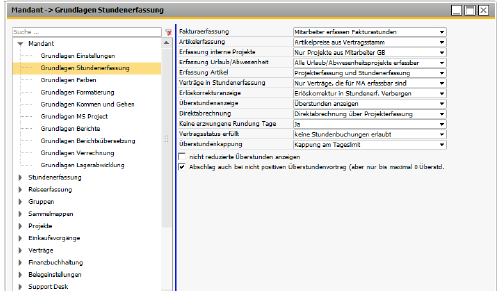
Abbildung 07669: Mandant > Grundlagen Stundenerfassung
MARIProject unterscheidet zwischen der geleisteten Zeit und der zu fakturierenden Zeit. Mit dieser Einstellung legen Sie fest, ob die Fakturastunden von den Mitarbeitern erfasst werden sollen. Ist dies nicht der Fall, so entsprechen die zu fakturierenden Stunden immer den geleisteten Stunden.
-
Mitarbeiter erfassen Fakturastunden
-
Mitarbeiter erfassen keine Fakturastunden
Artikelerfassung
Bei der Erfassung von Verbrauchsartikeln können die Bearbeiter nach dem entsprechenden Einkaufspreis gefragt werden, oder es wird generell der Preis aus dem Vertragsstamm übernommen.
-
Artikelpreise aus Vertragsstamm
-
Mitarbeiter erfassen Artikel VK Preise
Diese Einstellung kann individuell bei der entsprechenden Vertragsposition übersteuert werden. (Vertragsposition > Preise und Mengen > Preis von Erfasser änderbar).
Erfassung interne Projekte
-
Alle internen Projekte erfassbar: In der Regel können alle internen Projekte aller Geschäftsbereiche erfasst werden. Durch die Anlage einer Arbeitsgruppe für das betreffende Projekt kann die Zahl der Teilnehmer eingeschränkt werden.
-
Nur Projekte aus Mitarbeiter GB: Optional kann hier eingestellt werden, dass nur diejenigen internen Projekte erfasst werden können, die im Geschäftsbereich des Mitarbeiters liegen.
Erfassung Urlaub/Abwesenheit
-
Nur Projekte aus Mitarbeiter GB: In der Regel können nur die Projekte der Projekttypen Urlaub und Abwesenheit bebucht werden, die auch im Geschäftsbereich des betreffenden Mitarbeiters liegen.
-
Nur Projekte aus Mitarbeiter GB: Alternativ kann auch bereichsübergreifend erfasst werden.
Erfassung Artikel
-
Projekterfassung und Stundenerfassung: Mit dieser Einstellung können Sie festlegen, ob die Mitarbeiter in der Stundenerfassung Artikelbuchungen vornehmen können.
-
Nur in Projekterfassung: Artikel können immer in der Projekterfassung eingegeben werden.
Verträge in Stunden-erfassung
-
Alle gültigen Verträge: Die Mitarbeiter können alle gültigen Verträge in der Erfassung auswählen.
-
Nur Verträge, die für MA erfassbar sind: Bei dieser Auswahl werden erst alle gültigen Verträge geladen und an jeder Leistungsposition wird geprüft, ob der Mitarbeiter erfassen darf. Diese Methode kann bei vielen Verträgen zu einem Projekt die Erfassung verlangsamen.
-
Erlöskorrektur in Stundenerf. Anzeigen: Legen Sie hier fest, ob Erlöskorrekturen bei der Stundenerfassung angezeigt werden sollen
-
Erlöskorrektur in Stundenerf. Verbergen: Die Zeilen werden nur in der Projekterfassung angezeigt.
Siehe Festpreisprojekte und Erlösrückrechnung (& S. 13-35).
-
Überstunden anzeigen: Die ermittelten Überstunden werden in der Datenerfassung (Stunden- und Projekterfassung), in den entsprechenden Protokollen sowie in der Internetstundenerfassung angezeigt.
-
Überstunden ausblenden: Über diese Einstellung kann die Anzeige an den genannten Stellen unterdrückt werden.
Legen Sie hier fest, ob der Anwender direkt aus der Projekterfassung (& S. 11-46) eine Abrechnung durchführen kann.
Wenn nach Tagen an die Kunden abgerechnet wird, macht es Sinn, dass die eingegebenen Stunden dergestalt gerundet werden, dass die Tage bzw. der Anteil des Tages auf zwei Nachkommastellen genau gerundet wird. Die erfassten Stunden werden dann korrigiert. (3,5 Stunden = 0.4375 Tage, Gerundet 0,44 Tage = 3.52 Stunden). Wenn Sie die Option Ja = Keine erzwungene Rundung Tage wählen, so werden die Stunden nicht gerundet. Siehe auch Flexible Rundung der fakturierbaren Menge (& S. 7-111).
Vertragsstatus erfüllt
Ein Vertrag kann drei Status erhalten: Offen, Erfüllt, Transaktionen gesperrt. Mit dieser Einstellung wird eingestellt, ob eine Stundenerfassung möglich ist, wenn der Status auf Erfüllt steht. Ist der Vertrag Offen, kann immer erfasst werden, steht der Status auf Transaktionen gesperrt, ist die Erfassung von Daten nicht möglich. Siehe Vertragsoptionen (& S. 7-97).
Es gibt unterschiedliche Methoden die Überstunden zu kappen.
-
Überstundenabschlag: Am Monatsende oder Jahresende werden die Überstunden um einen am Kalender einstellbaren Wert reduziert. (Reduzierung um 30 Stunden)
-
monatliche Überstundenkappung: Am Monatsende oder Jahresende werden die Überstunden auf einen am Kalender einstellbaren Wert reduziert. (Reduzierung auf 30 Stunden).
-
Tägliche Überstundenkappung am Limit: Am Kalender kann ein Basisstundenlimit hinterlegt werden. Bei Mitarbeitern, die mehr Überstunden als dieses Limit erbringen, werden die Überstunden taggenau gekappt. Über genehmigte Überstundenanträge kann das Limit temporär angehoben werden.
Siehe Feld für Kappung oder Abschlag (& S. 3-149) und Überstundenberechnung (& S. 40-24).
Nicht reduzierte Überstunden anzeigen
MARIProject kann die Überstunden jedes Mitarbeiters monatlich berechnen. Zum Monatsende kann eine Überstundenkappung vorgenommen werden. Wählen Sie diese Einstellung, dann werden die Überstunden doppelt angezeigt: ohne die monatliche Kappung und mit der monatlichen Kappung.
Abschlag auch bei nicht positivem Überstundenvortrag (aber nur bis maximal 0 Überstunden)
Ist die Option Überstundenkappung (& S. 3-17) auf "Überstundenabschlag" gestellt, so bewirkt diese Einstellung, dass die Reduzierung der monatlichen Überstunden auch bei negativen Gesamtüberstunden durchgeführt wird.
Ist diese Option nicht aktiviert, wird der Abschlag auf die monatlichen Überstunden nur bzw. so durchgeführt, dass negative Gesamtüberstunden aufgeholt werden können.
Sind in einem Monat 15 Überstunden angefallen und 10 Stunden sollen abgeschlagen werden, so werden bei negativen Gesamtüberstunden trotzdem 15 Stunden anstatt 5 Stunden gutgeschrieben.
Ist diese Option aktiviert, werden die monatlichen Überstunden immer gekappt, egal wie hoch die Gesamtüberstunden sind.
Sind in einem Monat 15 Überstunden angefallen und 10 Stunden sollen abgeschlagen werden, so werden unabhängig von den Gesamtüberstunden 5 Stunden gutgeschrieben.
Die monatlichen Überstunden werden in keinem Fall unter 0 Stunden verringert.
Sollen 10 Stunden abgeschlagen werden und es sind nur 5 Überstunden im Monat angefallen, werden für diesen Monat nur 5 Stunden abgeschlagen.
Grundlagen Farben
Über Grundlagen Farben können Sie bestimmen, mit welcher farblichen Hervorhebung bzw. mit welcher Farbkennung wichtige Elemente der Projektplanung in der Bildschirmanzeige dargestellt werden sollen:
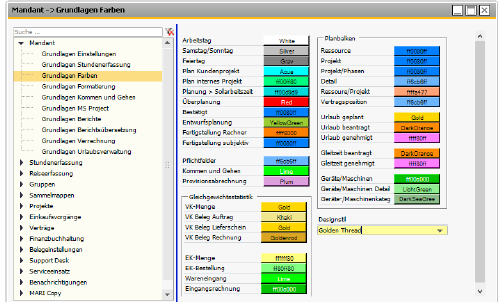
Abbildung 00217: Mandant > Grundlagen Farben
Klicken Sie auf das Feld mit der Farbe, um zur Farbauswahl zu gelangen. Im Anschluss erhalten Sie folgenden Dialog:

Abbildung 00233: Dialog Farbauswahl
Wählen Sie hier die gewünschte Farbgebung aus. Das Feld mit der Farbe wird dann in der von Ihnen gewählten Farbe angezeigt.
Designstil
Es stehen drei Designstils zur Verfügung (die Designauswahl ist nur relevant, wenn in der Stand Alone-Version von MARIProject gearbeitet wird, in der integrierten Version wird automatisch das Design von SAP übernommen):
-
Klassisch: MARIProject startet mit dem klassischen Design. Das MARIProject-Design entspricht dem Design von SAP Business One 2007.

Abbildung 08218
-
Signature Design: Versionen 8 von SAP Business One

Abbildung 08219
-
Golden Thread: Versionen 9 von SAP Business One

Abbildung 08220
-
Bright Morning: Version 9 von SAP Business One on HANA

Abbildung 08221
-
Fiori: Integrierte Version von SAP Business One on HANA 9.1. Diese Variante wird automatisch aktiviert, wenn das Fiori-Dashboard aktiviert ist.

Abbildung 08222
-
SAP Business One: Entsprechend der Designeinstellung aus SAP Business One wird das jeweilige Design bei der Anmeldung von MARIProject gestartet (es wird der erste Mandant ausgewertet).
Grundlagen Formatierung
Die einzelnen Stammdaten (Projekte, Mitarbeiter, Leistungen, Verträge) haben jeweils ein Schlüsselfeld für Kennnummern (Mitarbeiternummern, Projektnummern etc.), deren Länge und Formatierung unter Grundlagen: Formatierung eingestellt werden kann.
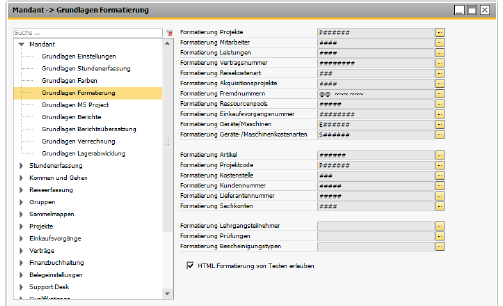
Abbildung 06490: Grundlagen Formatierung
Klicken Sie dazu jeweils auf die kleine Schaltfläche am rechten Rand der zu bearbeitenden Zeile.
Nummernformatierung
Im Anschluss wird folgender Dialog zur Nummernformatierung geöffnet:
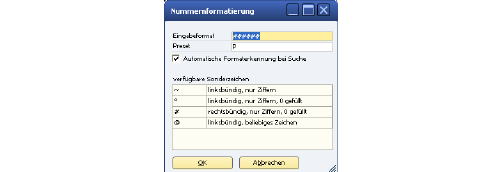
Abbildung 06491: Nummernformatierung (hier am Beispiel Projektnummer)
Bestimmen Sie hier, welche und wie viele Zeichen für die entsprechenden Nummern verwendet werden sollen.
Eingabeformat
Das Eingabeformat bestimmt die Länge und die möglichen Ziffern oder Zeichen in der Suche.
Preset
Im Feld Preset kann ein Buchstabe zur Unterscheidung der verschiedenen Dimensionen eingetragen werden (P = Projekt, M = Mitarbeiter, L = Leistung). Dies erleichtert das Lesen der Informationen.
Automatische Formaterkennung bei der Suche
In der Regel möchte man das eingestellte Format auch für die automatische Suche verwenden. In einem Suchfeld wird automatisch anhand der Formatierung erkannt, ob nach einer Nummer oder nach der Bezeichnung gesucht werden soll. Deaktivieren Sie diese Einstellung, wenn das Format geändert wurde und zum Beispiel einige Projekte mit 5 Ziffern und andere mit 6 Ziffern vorliegen. Dann kann die automatische Formatierung nicht korrekt arbeiten.
Bestätigen Sie anschließend Ihre Vorgaben mit OK.
 Die Formatierungen der Kennnummern können nur bei der erstmaligen Einrichtung von MARIProject vorgenommen werden. Wurden z.B. bereits Projektnummern mit 5 Zeichen angelegt, so kann diese Formatierung nachträglich nicht mehr geändert werden.
Die Formatierung von Kostenstellen, Projektcodes, Kunden- und Lieferantennummern und Sachkonten ist nur sinnvoll, wenn der Benutzer dieses Format auch in SAP Business One verwendet. Wenn Daten ohne Format benutzt werden, löschen Sie das Format in MARIProject, um die entsprechende Suchfunktion zu verwenden.
HTML Formatierung
HTML Formatierung von Texten erlauben
Es gibt einige Texte in MARIProject, die formatiert eingegeben und gedruckt werden können. Die Auswahlbox steuert, ob die Funktion gewünscht wird. Die Option so lange nicht aktiviert werden, bis alle Crystal Report Designs entsprechend angepasst wurden. Siehe Änderung der Crystal Reports für die Textformatierung (& S. 32-30).
Außer der Nummerformatierung ist es auch möglich, Texte zu formatieren. Siehe Formatierung von Texten (& S. 2-55). Ist diese Einstellung aktiviert, ist die HTML-Formatierung erlaubt, d.h. die Texte in einigen Bereichen in fett, kursiv, farbig, u.v.m. zu erstellen.
Die formatierten Texte werden in das jeweilige Datenbankfeld (z.B. Kopftext) mit einer einleitenden Zeichenfolge abgelegt.
Normaler Text: „Hello World“ wird als „Hello World“ in der Datenbank gespeichert
Formatierter Text: „Hier ist ein fetter Text“ wird in der Datenbank als „<!DOCTYPE HTML>Hier ist ein <strong>fetter</strong>Text“ gespeichert.
Wenn Sie andere Applikationen oder Datenbankabfragen auf die Felder verwenden, kann über die einleitende Kennung „<!DOCTYPE HTML>“ erkannt werden, ob es sich um eine Formatierung oder um normalen Text handelt.
Im Kapitel Formatierung im Hauptprogramm (& S. 2-56), Darstellung von Formatierungen in SAP Business One (& S. 2-62) wird beschrieben, wie Crystal Reports je nach Inhalt der Daten die Formatierung umstellen kann.
Falls externe Applikationen nicht mit dieser Neuerung umgehen können, besteht die Möglichkeit, die komplette Funktionalität der formatierten Texte global abzuschalten. Wird diese Option deaktiviert, so verhält sich MARIProject wie in den vorherigen Versionen (vor 4.6), so dass eine Formatierung nicht mehr möglich ist.
Grundlagen MS Project
Für Informationen hierzu, siehe Grundlagen MS Project (& S. 38-31).
Grundlagen Berichte
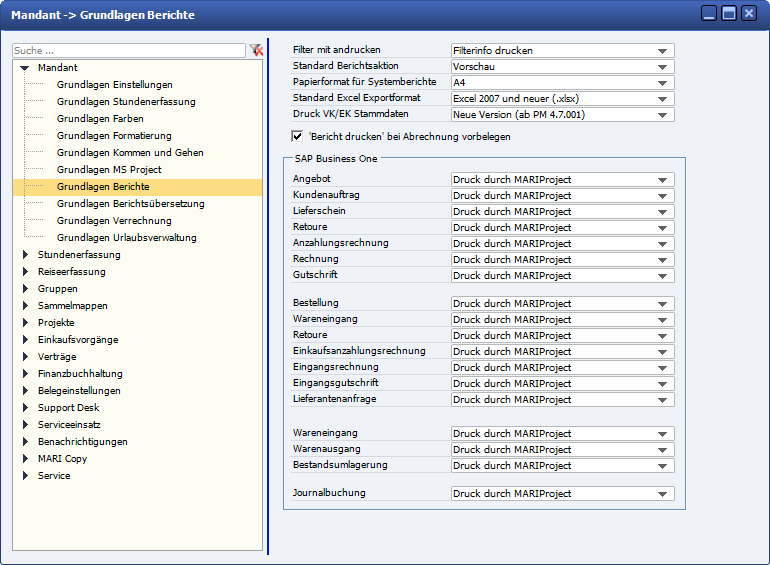
Abbildung 00245: Grundlagen Berichte
Filter mit andrucken
Druckt die Filtereinstellungen im Fußtext eines jeden Standardberichtes.
Standard Berichts-aktion
Vorschau oder sofort drucken (direkter Druck).
Papierformat für Systemberichte
Die von MARINGO ausgelieferten Berichte sind für das Format A4 optimiert. Durch Einstellen des landesüblichen Formates, zum Beispiel "Letter", werden die Standardberichte automatisch auf das Format angepasst.
Bei einem Excel-Export einer tabellarischen Darstellung können die Daten im alten Format "Excel 97 - 2003 Kompatibilität (.xls)" oder im neuen Format "Excel 2007 und neuer (.xlsx)" abgelegt werden. Diese Einstellung dient als Vorbelegung der jeweiligen Auswahl.
Druck VK/EK Stammdaten
Es wird festgelegt, mit welcher Berichtsklasse in den Stammdatenmasken Auftrags-/Vertragsstamm bzw. Einkaufsvorgänge gedruckt wird (Alte Version oder Neue Version (ab PM 4.7.001)). Der Grund für diese Auswahlmöglichkeit besteht darin, dass sich die Technik der neuen Berichtsklasse komplett geändert hat. Dadurch ist es nicht möglich, bereits erstellte Benutzerberichte in die neue Berichtsklasse zu importieren. Durch diese Einstellung kann wieder auf die alte Berichtsklasse umgestellt werden, damit die Benutzerberichte nicht neu designt werden müssen.
’Bericht drucken’ bei Abrechnung vorbelegen
Mit dieser Option kann eingestellt werden, dass ein Bericht bei der Abrechnung automatisch gedruckt wird.
Ausdruck aus SAP Business One
Wenn ein Anwender in einer Belegmaske (Angebot, Kundenauftrag...) von SAP Business One auf die Schaltfläche Drucken oder Vorschau klickt, kann der Beleg unterschiedlich ausgegeben werden. Für jede Belegart kann folgende Einstellung vorgenommen werden:
-
Druck durch MARIProject: Der SAP Business One-Beleg wird über Crystal Reports gedruckt. Für weitere Informationen hierzu, siehe Crystal Reports (& S. 32-2).
-
Druck durch SBO: Der Bericht wird über SAP Business One oder ein anderes Add-On gedruckt. MARIProject greift hier nicht ein.
-
Einstellung je Mandant: Mit dieser Einstellung können Sie für jeden Mandant festlegen, ob Belege über MARIProject oder SAP gedruckt werden.
Wurde die Option Einstellung je Mandant gewählt, so werden die Einstellungen für den Belegdruck aus den Einstellungen für den Mandanten übernommen: Grundlagen > Stammdaten > Mandanten > Register Belegdruck. Siehe Register Belegdruck (& S. 3-140).
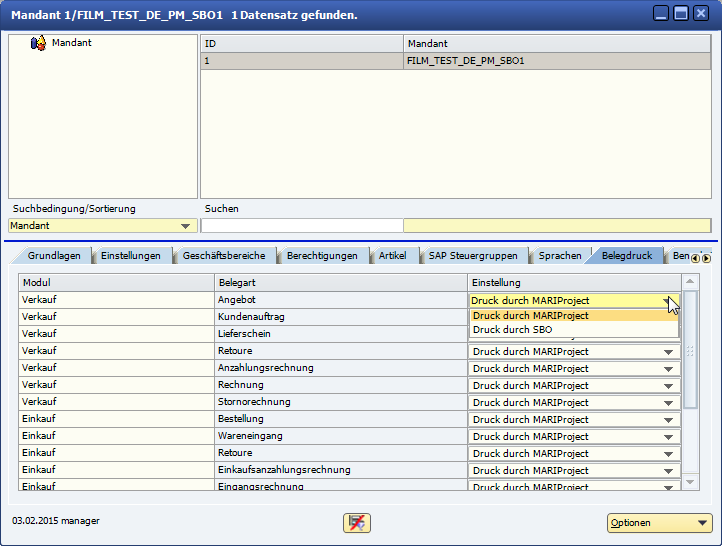
Abbildung 06628: Einstellungen der Druckoption am Mandanten
Grundlagen Berichtsübersetzung
Es ist möglich, benutzerdefinierte Berichte in mehreren Sprachen zu unterstützen. Für weitere Informationen hierzu, siehe Mehrsprachige Berichte (& S. 32-46).
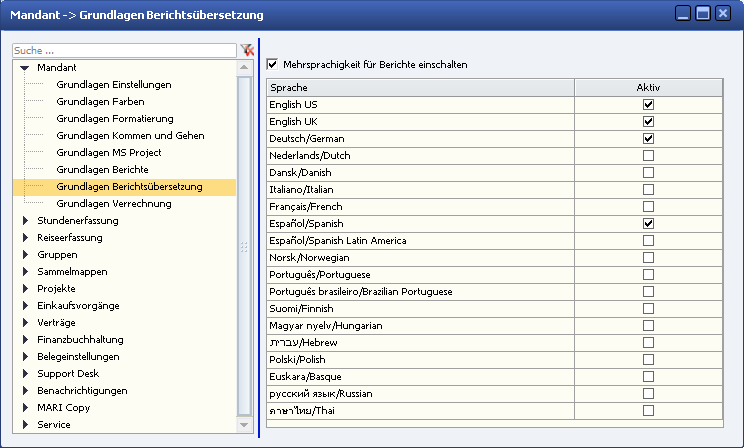
Abbildung 07336: Grundlagen Berichtsübersetzung
Mehrsprachigkeit für Berichte einschalten
Diese Option aktiviert die Möglichkeit, benutzerdefinierte Berichte in mehreren Sprachen zu verwalten. Siehe auch Sprache (& S. 32-12) im Kapitel Benutzerberichte (& S. 32-11).
Sprachauswahl
In dieser Grundlageneinstellung wählt man, welche Sprachen für diese Option zur Verfügung stehen sollen.
Grundlagen Verrechnung
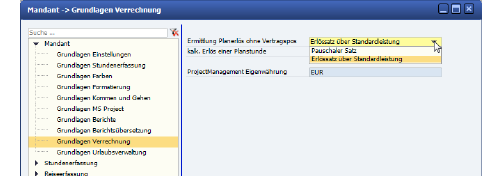
Abbildung 00223: Mandant > Grundlagen Verrechnung
Ermittlung Planerlös ohne Vertrags- position
Die Schätzung des Verkaufspreises einer geplanten Stunde kann über den entsprechenden Vertrag gesteuert werden. Dazu gibt es zwei Möglichkeiten:
-
Erlössatz über Standardleistung: Standardeinstellung
-
Pauschaler Satz: Sonderfall, wenn die Vertragsverwaltung nicht eingesetzt werden sollte.
Kalk. Erlös einer Planstunde
Für den Sonderfall kann dann der Standarderlössatz je Stunde eingestellt werden.
MARIProject Eigenwährung
Gibt die Eigenwährung von MARIProject wieder. Siehe auch (& S. 79-1).
Grundlagen Urlaubsverwaltung
Die Optionen zur Urlaubsverwaltung sind in den Bereich Antragsverwaltung umgezogen. Siehe Grundlageneinstellungen (& S. 37-4).
Grundlagen Lagerabwicklung
Nur eindeutige Seriennummernspalte anzeigen
In SAP kann eingestellt werden, welches Feld als eindeutiges Feld für Seriennummern gekennzeichnet werden soll. Dabei kann zwischen Seriennummer, Herstellerseriennummer, Chargennummer (in MP nicht unterstützt) und Systemseriennummer (gleich SAP-Einstellung "keine") gewählt werden.
Mit dieser Einstellung hier bestimmen Sie, ob nur das als eindeutig gekennzeichnete Feld angezeigt werden soll oder alle anderen Seriennummernfelder.
-
Ja
-
Nein