Benutzerverwaltung
MARIProject unterscheidet drei Benutzertypen:
-
Benutzer, die einem Mitarbeiter zugeordnet wurden (Standard)
-
Benutzer, die nicht zugeordnet wurden: ohne Zuordnung zum Mitarbeiter (für die Administration, wie "maringo")
-
Benutzer, die einem Kunden zugeordnet wurden (für den Remotezugriff des Support Desk)
Wählen Sie über MARIProject > Administration > Benutzerverwaltung:
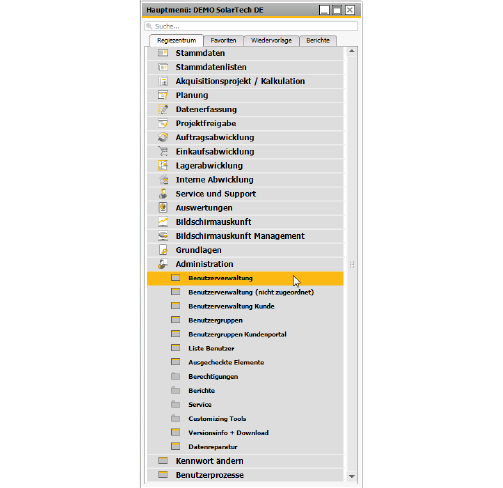
Abbildung 00132: Administration > Benutzerverwaltung
Es wird ein Formular mit den Stammdaten des Benutzers angezeigt:
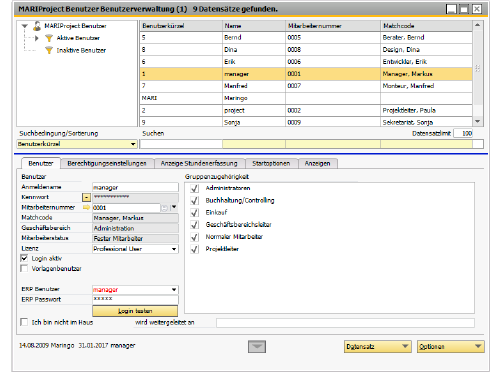
Abbildung 00144: Benutzerverwaltung - Register Benutzer
In der Suchmaske kann leicht der gewünschte Benutzer angezeigt werden.
Register Benutzer
Anmeldename
Die Auswahl zeigt nur die Benutzer an, die mit Mitarbeitern verknüpft sind. Benutzer, die nicht zugeordnet wurden, sind im Menüpunkt Benutzerverwaltung (nicht zugeordnet) zu finden.
Mitarbeiternummer
Verknüpfung zu dem zugeordneten Mitarbeiter
Matchcode, Geschäftsbereich, Mitarbeiterstatus
Diese Felder liefern schnelle Informationen über den zugeordneten Mitarbeiter.
Folgende Lizenztypen können eingestellt werden:
-
Professional User: In der MARIProject Professional User-Lizenz sind das Hauptprogramm sowie alle Funktionen des Web Client und des Mobile Client enthalten.
-
Limited User: In der MARIProject Limited User-Lizenz sind die Funktionen enthalten, die Standard-Mitarbeiter im Web Client und Mobile Client verwenden. Funktionen, die im Management benötigt werden, wie beispielsweise Projektplanung oder Freigabe von Stunden, Urlaub oder Dokumenten sind nicht enthalten.
Login aktiv
Zum Anmelden eines Benutzers in MARIProject muss das Login aktiv sein.
Vorlagenbenutzer
Einer der Benutzer kann als Vorlagenbenutzer definiert werden. Alle Einstellungen für diesen Benutzer werden bei der Anlage neuer Benutzer von der Benutzerverwaltung oder dem Mitarbeiterneuanlageassistenten kopiert.
Ein MARIProject-Benutzer kann einem Benutzer aus der Warenwirtschaft (SAP Business One) zugeordnet werden. Nur, wenn eine solche Zuordnung erfolgt ist, kann der Benutzer Belege (z.B. Rechnungen) erstellen. Bitte beachten Sie die Lizenzvereinbarung zu SAP Business One. Wurden versehentlich zwei oder mehr Benutzer in MARIProject einem Benutzer in SAP Business One zugeordnet, dann wird der Text in dem Auswahlfeld rot angezeigt und in der Auswahlliste werden alle zugeordneten MARIProject-Benutzer angezeigt.
 Wird MARIProject als AddOn im integrierten Modus von SAP Business One gestartet, dann wird vom SAP Business One-Benutzer rückwärts auf den MARIProject-Benutzer geschlossen. Ist die Zuordnung nicht eindeutig, so wird eine Fehlermeldung angezeigt.
Das Kennwort für das ERP-System kann in der MARIProject-Datenbank gespeichert werden, um leichten Zugang zum ERP-System zu ermöglichen.
Login testen
Die Verbindung zum ERP-System verwendet externe Tools (DI-API). Diese Schaltfläche ermöglicht über das Tool eine Anmeldung am ERP-System.
Gruppenzugehörigkeit
Ordnen Sie den Benutzer einer oder mehreren Benutzergruppen zu. Ein Standardsatz von Benutzergruppen ist vordefiniert, der sich in der Praxis bewährt hat. In vielen Fällen sind diese Gruppen ausreichend. Die Berechtigungen der entsprechenden Gruppen können jedoch an Ihre Anforderungen angepasst werden.
Die Rechte, die den Benutzergruppen zugeordnet sind, gelten für einen Benutzer additiv. Das heißt, wenn die Gruppe "Normaler Anwender" ein Formular nicht öffnen darf, aber die Gruppe "Projektleiter" darf ein Formular öffnen, dann darf der Benutzer das Formular öffnen.
Ich bin nicht im Haus
Durch Aktivierung von "Ich bin nicht im Haus" werden die MARIProject internen Notifikationen an die E-Mail-Adresse versendet, die im folgenden Feld eingetragen werden kann. Siehe auch Benachrichtigungen (& S. 36-4).
E-Mail wird weitergeleitet an
Feld für die Weiterleitungs E-Mail.
Register Berechtigungseinstellungen
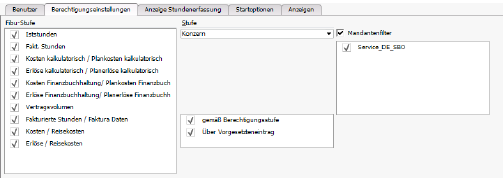
Abbildung 00133: Benutzerverwaltung - Register Berechtigungseinstellungen
FiBu-Stufe
Die Finanzbuchhaltungsstufe ermöglicht zum Beispiel einzuschränken, dass ein Projektleiter die kalkulatorischen Erlöse in einer Auswertung sehen darf.
Stufe
|
Stufe |
|
|
1 |
Projektmitarbeiter |
|
2 |
Projektleitung |
|
3 |
Geschäftsbereichsleiter |
|
4 |
Mandant (1...n) |
|
5 |
Konzern |
Bei der Berechtigungsstufe Geschäftsbereichsleiter können Sie dem Benutzer die zugehörigen Geschäftsbereiche zuordnen. Bei der Berechtigungsstufe Mandant wählen Sie entsprechend den zugehörigen Mandanten aus.
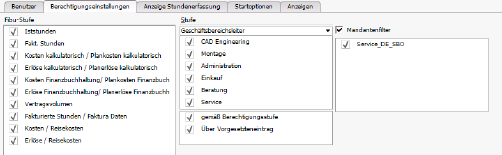
Abbildung 00134: Benutzerverwaltung - Zuordnung eines Geschäftsbereichsleiters zu "seinen" Geschäftsbereichen
Zusätzlich zur Berechtigungsstufe kann die Anzeige verschiedener Werte in den Auswertungen unterbunden werden.
Mitarbeiterauswertungen
Alle Bildschirmauswertungen, die einen Mitarbeiter auswerten, berücksichtigen eine spezielle Einstellung der Berechtigungen. Wählen Sie eine der beiden Optionen:
-
gemäß Berechtigungsstufe: Ein Geschäftsbereichsleiter kann alle Mitarbeiter auswerten, die zur Zeit seinem Geschäftsbereich oder seinen Geschäftsbereichen zugeordnet sind. Eine Berechtigungsstufe Mandant erlaubt, alle Mitarbeiter der Geschäftsbereiche des ausgewählten Mandanten auszuwerten. Benutzer mit der Stufe Konzern dürfen alle Mitarbeiter auswerten. Alle anderen Benutzer dürfen nur sich selbst auswerten.
-
über Vorgesetzteneintrag: Im Mitarbeiterstamm kann für jeden Mitarbeiter ein Vorgesetzter und ein Vertreter des Vorgesetzten eingetragen werden. Wurde beim Benutzer das Häkchen "über Vorgesetzteneintrag" gesetzt, dann kann dieser alle Mitarbeiter auswerten, bei denen er Vorgesetzter oder Vertreter ist.
Mandantenfilter
Dieser Filter ist unabhängig von den Mandanten/ Geschäftsleiter Berechtigungen. Der Filter beschränkt zum Beispiel den Zugriff im Web Client auf die Mandanten auch für normale Benutzer. Diese Beschränkung wirkt auch in den Grundlagen Einstellungsmasken und in der Bildschirmauskunft Management. Dort werden nur die aktiven Mandanten angeboten.
Register Anzeige Stundenerfassung
Jeder Benutzer kann benutzerspezifische Einstellungen speichern. Der Administrator hat auf dieser Seite die Möglichkeit, diese Einstellungen zu überprüfen oder zu verstellen:
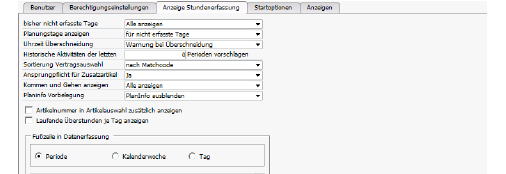
Abbildung 00135: Benutzerverwaltung - Register Anzeige Stundenerfassung
Die Einstellmöglichkeiten in dieser Maske werden im Kapitel Anzeige (& S. 3-26) beschrieben.
Register Startoptionen
In diesem Register kann der Benutzer ebenfalls benutzerspezifische Einstellungen vornehmen:
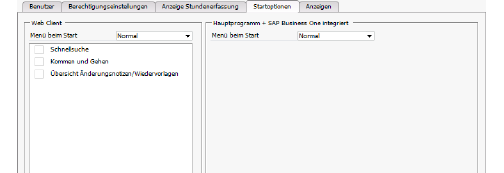
Abbildung 00136: Benutzerverwaltung - Register Startoptionen
Menü beim Start
Es kann eingestellt werden, wie das Menü im Hauptprogramm, integriert in SAP Business One und im Web Client geöffnet werden soll:
-
Normal: Das normale Menü wird geöffnet.
-
Favoriten: Das Menü wird automatisch mit den Favoriten geöffnet.
Durch Markieren der Kontrollkästchen können Sie zusätzlich festlegen, ob folgende Fenster im Web Client geöffnet werden sollen:
-
Schnellsuche: Beim Start wird das Fenster Schnellsuche (& S. 48-13) angezeigt.
-
Kommen und Gehen: Beim Start wird das Fenster Kommen und Gehen-Schnellstart (& S. 48-14) angezeigt.
-
Übersicht Änderungsnotizen/Wiedervorlagen: Beim Start werden alle Änderungsnotizen/Wiedervorlagen angezeigt. Siehe auch Übersicht Änderungsnotizen/Wiedervorlagen (& S. 48-27).
Register Anzeigen
Je Benutzer können die Einstellungen analog zu SAP Business One vorgenommen werden.
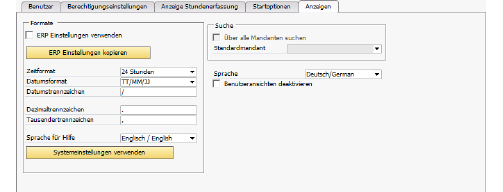
Abbildung 07098: Benutzerverwaltung - Register Anzeigen
ERP Einstellungen verwenden
Wenn dieses Kontrollkästchen ausgewählt wurde, dann übernimmt der Anwender automatisch die Einstellungen aus SAP Business One für alle drei Benutzeroberflächen (Integrierter Modus, FAT Client und Web Client). Bei mehreren Mandanten wird die Einstellung des ersten Mandanten übernommen.
ERP Einstellungen kopieren
Wenn mehrere Mandanten mit unterschiedlichen Einstellungen verwendet werden, so kann über diese Schaltfläche und die Auswahl des Quellmandanten die Einstellung in den aktuellen Benutzer kopiert werden.
Zeitformat
Auswahl zwischen 24 Stunden und 12 Stunden mit AM/PM.
Datumsformat
In dieser Auswahl legen Sie nur die Reihenfolge der Felder Tag, Monat, Jahr fest (Deutschland: TT/MM/JJJJ, EU-Norm: JJJJ/MM/TT [ISO 8601 / EN 28601]).
Datumstrennzeichen
Das Zeichen zwischen den Datumswerten
(Deutschland „.“: 24.12.2008, EU-Norm „-“: 2008-12-24)
Dezimaltrennzeichen
Als Dezimaltrennzeichen wird in Deutschland das Komma verwendet (Deutschland „,“. EU-Norm „,“ [ISO 31])
Tausendertrennzeichen
In Deutschland ist der Punkt üblich, auch wenn die Norm ein schmales Leerzeichen vorsieht [DIN 1333/5008]: 150 000,00. Ein schmales Leerzeichen können Sie über die Tastenkombination gedrückte <Alt>Taste und dann im Ziffernblock 0160 tippen (Ascii-Zeichen 160) eingeben.
Sprache für Hilfe
Wählen Sie die Sprache für Hilfetexte aus.
Systemeinstellungen verwenden
Diese Schaltfläche ermöglicht es, die aktuelle Definition vom Betriebssystem zu übernehmen.
 Bei der Neuanlage eines Benutzers, werden die Einstellungen vom Vorlagenbenutzer übernommen. Dieser sollte entsprechend sinnvoll eingestellt sein.
Wenn in der Finanzbuchhaltung mehrere Mandanten verwaltet werden und über alle Mandanten gesucht wird, können Sie den betreffenden Mandanten auswählen.
Sprache
Einstellung der Benutzersprache für das Hauptprogramm, den Web Client und den Mobile Client. Im integrierten Mode von MARIProject wird automatisch die Sprache von SAP Business One auch in MARIProject verwendet.
Benutzeransichten deaktivieren
Im Kapitel Benutzeransicht (& S. 85-35) wird beschrieben, wie spezielle Benutzeransichten definiert werden können. Die Benutzeransichten ändern auch das Aussehen der Standardformulare. Über Aktivierung der Option "Benutzeransichten deaktivieren" werden die Formulare wieder wie im Standard angezeigt.
Register DMS
Der Benutzer und das Kennwort für die Schnittstelle zum Dokumentenmanagementsystem ELO können in diesem Register hinterlegt werden. Für weitere Informationen, siehe Dokumenten-management ELO4SAP Business One (& S. 45-1).