Grundlagen - Stundenerfassung
Anzeige
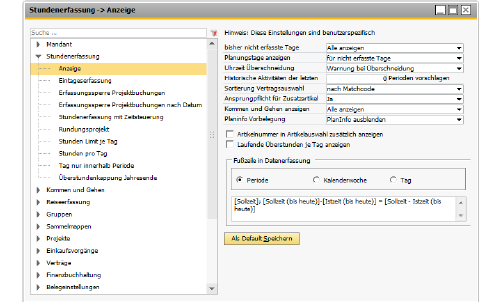
Abbildung 00270: Stundenerfassung > Anzeige
Mit dieser Option können Sie die Art der Anzeige in der Stundenerfassung festlegen. Diese Einstellungen sind benutzerspezifisch und können unter dem Menüpunkt Kennwort ändern oder in der Benutzerverwaltung (& S. 83-5) vom Benutzer geändert werden.
Bisher nicht erfasste Tage
In der Stundenerfassung wird jeweils ein Monat angezeigt. Dabei können die leeren Tage weggelassen oder angezeigt werden. Die Wochenenden können zusätzlich angezeigt werden:
-
Nicht anzeigen: Es werden nur die Tage angezeigt, auf die bereits Zeiten erfasst worden sind.
-
Alle anzeigen: Auch Tage, an denen keine Stunden erfasst wurden, werden in der Stundenerfassung inklusive der Wochenenden angezeigt.
-
Arbeitstage anzeigen: Es werden nur die gemäß Kalender definierten Arbeitstage angezeigt.
Tagesplanungen werden zur Orientierung in der Stundenerfassung des Mitarbeiters angezeigt. Planungen können dann leicht in Arbeitsstunden umgewandelt werden. Wählen Sie hier die Anzeigeart für die Planungstage:
-
Nicht anzeigen: Es werden keine Planungszeilen angezeigt.
-
Alle ab heute: Die Planungen der Vergangenheit werden nicht mehr angezeigt.
-
für nicht erfasste Tage anzeigen: Wurde in der Vergangenheit an einem Tag geplant, aber es wurden keine Stunden für diesen Tag erfasst, wird die Planung angezeigt. Sobald eine Erfassung eingetragen wurde, verschwinden alle Planungszeilen an diesem Tag.
-
nicht erfasste Buchungen: Wurden für einen Tag mehrere Projekte geplant, so wird die Planung dann weggelassen, wenn diese sich auf das gleiche Projekt, den Vertrag und die Phase bezogen hat, wie die Erfassung.
-
nicht erfasste Buchungen ab heute: Wie vorstehende Einstellung, allerdings wird die Planung in der Vergangenheit weggelassen.
-
Alle anzeigen: Es werden immer alle Planungen angezeigt.
Uhrzeit Überschneidung
Wählen Sie hier die Anzeigeart für den Fall, dass sich bei der Stundenerfassung Überschneidungen (z.B. 08.00 - 12.30 und 12.00 - 16.00 Uhr) ergeben.
-
Ignorieren: Die Überschneidung wird nicht geprüft.
-
Warnung bei Überschneidung: Der Erfassende erhält eine Warnmeldung.
-
Fehler bei Überschneidung: Das Speichern der Erfassung ist nicht möglich.
Historische Aktivitäten der letzten ... Perioden vorschlagen
Sind in der Stundenerfassung Aktivitäten für ein Projekt und einen Vertrag hinterlegt worden, können die Aktivitäten für die definierte Zeit (Perioden) eingesehen werden. In der Stundenerfassung (& S. 3-29) können wiederkehrende Aktivitäten dann leicht ausgewählt werden. Die Beschränkung auf eine definierte Anzahl von Perioden verhindert lediglich, dass diese Liste übermäßig lang wird.
Sortierung Vertragsauswahl
In der Stundenerfassung können die Verträge nach Vertragsnummer oder nach Matchcode vorsortiert sein.
Ansprungspflicht für Zusatzartikel
Kann automatisch die in den Verträgen hinterlegten Zusatzartikel in die Rechnung mit einbeziehen, ohne dass der Erfasser der Stunden die Möglichkeit hat, diese anzuwählen (& S. 11-46).
Kommen und Gehen anzeigen
Je nach Einstellung werden die Kommen- und Gehen-Zeiten in der Stundenerfassung angezeigt. Für weitere Informationen hierzu, siehe (& S. 40-1).
Planinfo Vorbelegung
Für die Stundenerfassung kann man festlegen, ob die Planungsinformation für die gerade markierte Zeile standardmäßig angezeigt wird (PlanInfo einblenden), nicht angezeigt wird (PlanInfo ausblenden) oder nur die Planungsinformation von den angemeldet Mitarbeiter angezeigt wird (PlanInfo auf Mitarbeiter filtern).
Artikelnummer in Artikelauswahl zusätzlich anzeigen
In der Stundenerfassung wird neben der Bezeichnung des ausgewählten Artikels auch die Artikelnummer aus SAP Business One angezeigt.
Laufende Überstunden je Tag anzeigen
Eine zusätzliche Spalte in der Stundenerfassung zeigt dem Mitarbeiter die Überstunden je Tag an.
Fußzeile in Datenerfassung
In der Datenerfassung können in der Fußzeile zusätzliche Informationen eingestellt werden. Diese Einstellung kann für die Darstellung Periode, Kalenderwoche oder Tag einzeln eingestellt werden.
Wählen Sie über die rechte Maustaste Platzhalter aus. Legen Sie so fest, welche Angaben bzw. Erklärungen in der Fußzeile der Stundenerfassung erscheinen sollen:
-
[Sollzeit] = 168 Stunden im gewählten Monat
-
[Istzeit] = 40 Stunden in der ersten Woche
-
[Sollzeit-Istzeit] = 128 Stunden
-
[Istzeit-Sollzeit] = -128 Stunden
-
[UberstundenGesamt] = Überstunden bis zum Ende des Vormonats (20 Stunden Vortrag)
-
[UberstundenGesamt - Sollzeit + Istzeit] = -68 Std (Diese muss der Mitarbeiter im Monat noch erbringen, um die Überstunden auf 0 zu bringen.)
-
[Sollzeit (bis heute)] = Sollarbeitszeit bis zum aktuellen Tag des Monats. (Wird nur im aktuellen Monat berechnet)
-
[Istzeit (bis heute)] = Bereits erfasste Stunden in der Zukunft werden nicht berücksichtigt.
-
[Sollzeit - Istzeit (bis heute)] = [Sollzeit (bis heute)] - [Istzeit (bis heute)]
-
[Istzeit - Sollzeit (bis heute)] = [Istzeit (bis heute)] - [Sollzeit (bis heute)]
Als Default speichern
Die vorgenommenen Einstellungen können als Vorlage für alle anderen Benutzer verwendet werden. Durch Klick auf diese Schaltfläche gehen die individuellen Einstellungen der Benutzer verloren.
Eintageserfassung
Diese Spezialeinstellung läßt die Erfassung von Stunden für vorherige oder zukünftige Tage nicht zu. Einträge können nur am aktuellen Tag vorgenommen werden.
Erfassungssperre Projektbuchungen
Diese Einstellung kann je Geschäftsbereich die Erfassung von Projektbuchungen bis zu einem gewählten Monat verhindern.
Erfassungssperre Projektbuchungen nach Datum
Für jeden Mitarbeitergeschäftsbereich kann hier eine Erfassungssperre nach Datum gesetzt werden. Weiterhin kann auch eine Sperre je Periode gesetzt werden.
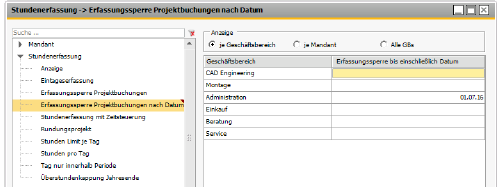
Abbildung 00129: Erfassungssperre nach Datum
Stundenerfassung mit Zeitsteuerung
Stunden können mit einer Anfangszeit (von) bis zur einer Endzeit (bis) und einer Pause erfasst werden. Die Stunden können mit 2 Kommastellen eingetragen werden.
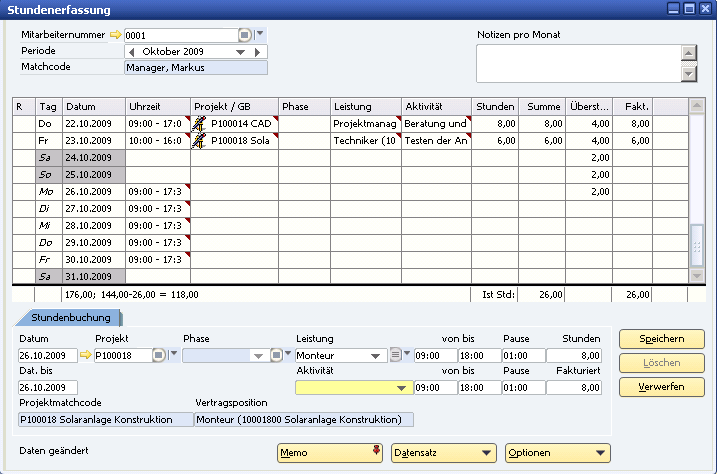
Abbildung 06652: Stundenerfassung mit Zeitsteuerung
Wird diese Einstellung nicht gewählt, können die Mitarbeiter nur die Gesamtzahl der Stunden und der zu fakturierenden Stunden erfassen, nicht aber die Stunden mit Anfangs- und Endzeit.
Rundungsprojekt
Die Funktion Kommen und Gehen (& S. 40-2) ermöglicht, die genauen Zeiten beim Betreten und Verlassen des Unternehmens zu erfassen. Der Mitarbeiter muss dann seine Anwesenheitszeiten auf Projekte aufteilen. Dabei können kleinere Lücken auftreten, die unter einer einstellbaren Schwelle (siehe Arbeitszeitregeln: Register Sonstiges (& S. 40-13)) auf das hier einzustellende Rundungsprojekt gebucht werden können.
Stunden Limit je Tag
Mit dieser Einstellung kann verhindert werden, dass die Mitarbeiter an einem Tag mehr als die definierte Anzahl an Stunden erfassen. Normalerweise ist ein Limit von 14 oder 24 Stunden sinnvoll. Wenn das Limit auf 0 gesetzt wird, kann jede beliebige Anzahl von Stunden an einem Tag eingegeben werden. Dies ist hilfreich, wenn Sie Stunden vorheriger Jahre auf nur einen Tag (31.12.) erfassen möchten.
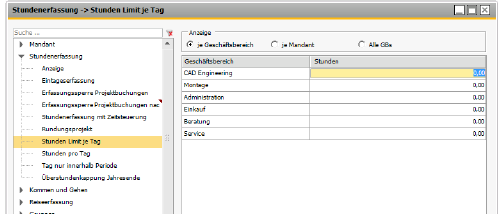
Abbildung 00271: Stundenerfassung > Stunden Limit je Tag
Stunden pro Tag
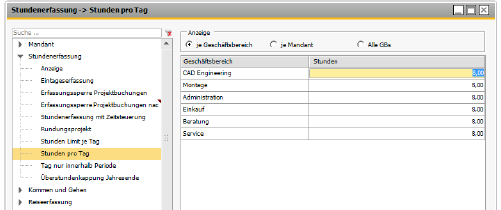
Abbildung 00226: Stundenerfassung > Stunden pro Tag
Sie müssen die Regelarbeitszeit für jeden Geschäftsbereich pro Tag angeben.
Dieser Wert wird für die folgenden Einstellungen benötigt:
» Umrechnung von Stunden in Tage (relevant für die Stundenerfassung und Planung)
» Grundlagen der Verrechnung
» Verrechnungssätze von Mitarbeitern
Tag nur innerhalb Periode
Wählen Sie diese Einstellung, können Daten nur für Tage der ausgewählten Periode erfasst werden. Ist diese Einstellung gewählt, bestimmt das Datum der Leistungserfassung die Periode. Sollen in einem Folgemonat Korrekturbuchungen vorgenommen werden, so darf diese Einstellung nicht aktiviert sein.
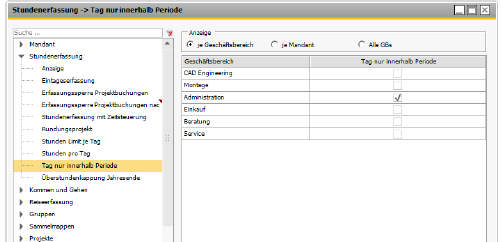
Abbildung 00234: Stundenerfassung > Tag nur innerhalb Periode
Überstundenkappung Jahresende
Ebenso ist es in vielen Unternehmen üblich, dass beim Übergang in ein neues Geschäftsjahr nur eine begrenzte Anzahl von Überstunden fortgeschrieben werden kann.
Um für die einzelnen Geschäftsbereiche Ihres Unternehmens eine Überstundenkappung pro Geschäftsjahr festzulegen, wählen Sie Grundlagen Stundenerfassung > Überstundenkappung Jahresende. Sie erhalten den folgenden Dialog:
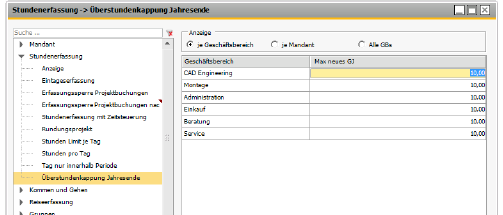
Abbildung 00229: Stundenerfassung > Überstundenkappung Jahresende
Geben Sie hier für jeden Geschäftsbereich an, wie viele Überstunden maximal von einem Geschäftsjahr zum nächsten fortgeschrieben werden dürfen.
Am Ende des laufenden Geschäftsjahres berechnet MARIProject mit dem Periodenabschlussassistenten (& S. 3-158) dann automatisch unter Berücksichtigung dieser Kappungswerte für jeden Mitarbeiter in den verschiedenen Geschäftsbereichen die Anzahl der in das neue Geschäftsjahr übertragbaren Überstunden.