Einstellung der Arbeitszeitregeln
Die Arbeitszeitregeln können direkt über MARIProject > Grundlagen > Zeitmanagement > Arbeitszeitregeln oder aus dem Kalenderstamm ausgewählt werden.
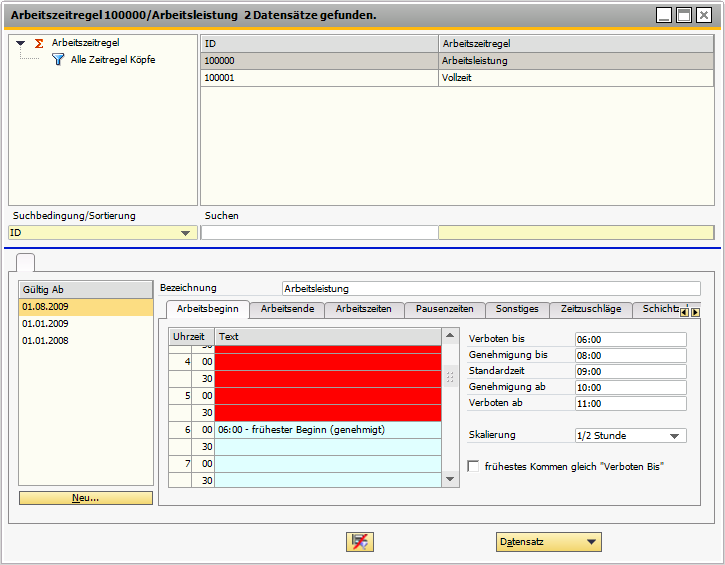
Abbildung 00414: Stammdatenmaske zur Bearbeitung der Arbeitszeitregeln
Eine Arbeitszeitregel kann über die Jahre immer weiter verwendet werden. Soll eine Regel ab einem bestimmten Datum geändert werden, z.B. weil die Pausenzeiten verlängert werden, so kann über die Schaltfläche Neu eine Kopie der Regel angelegt werden.
Register Arbeitsbeginn
Eine Erfassung des Arbeitsbeginns (Kommen) vor der genannten Zeit wird nicht angenommen.
Kommt ein Mitarbeiter vor der angegebenen Uhrzeit, so muss dies genehmigt werden. Siehe Kommen und Gehen Fehlerliste (& S. 40-19).
Soll eine Regel nicht wirken, z.B. wenn das Unternehmen keine Einschränkung für diesen Punkt haben möchte, dann löschen Sie den Eintrag im Feld. Im Feld wird dann Regel inaktiv angezeigt.
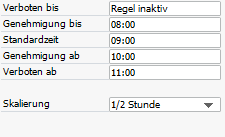
Abbildung 00413: Regeleinstellung mit zum Teil nicht wirkenden Regeln
Die Standardarbeitszeit wird verwendet, wenn automatische Zeiten eingetragen werden sollen. Wird zum Beispiel ein Urlaubstag oder ein Dienstgangtag eingetragen, so wird diese Uhrzeit verwendet.
Genehmigung ab
Kommt ein Mitarbeiter später, d.h. nach der angegebenen Uhrzeit (Kernzeitverletzung), so muss diese Verspätung genehmigt werden.
Verboten ab
Eine eher selten angewendete Regel, die eine Erfassung nach dieser Uhrzeit nicht mehr zulässt.
Skalierung
Sie haben die Möglichkeit zu definieren, wie genau Sie die Zeiten eingeben möchten. Wenn Sie beispielsweise halbe Stunden eingeben möchten, wählen Sie 1/2 Stunde, bei vollen Stunden 1 Stunde etc.
Frühestes Kommen gleich "Verboten Bis"
Markieren Sie dieses Kontrollkästchen, wenn die Mitarbeiter zum Beispiel nicht vor 06:00 Uhr mit der Arbeit beginnen sollen. Erfasst ein Mitarbeiter eine Arbeitszeit, die vor 06:00 Uhr liegt, so wird diese nicht berücksichtigt, sondern es gilt die Zeit, die im Feld "Verboten bis" definiert wurde.
Register Arbeitsende
Die Einstellungen werden analog zum Register Arbeitsbeginn vorgenommen.
Genehmigung bis
Liegt das Arbeitsende vor der eingestellten Regel "Genehmigung bis", so liegt eine Kernzeitverletzung vor, die genehmigt werden muss.
Register Arbeitszeit

en
Abbildung 00416: Register Arbeitszeiten im Stammdatenformular Arbeitszeitregeln
Minimal erfassbar
Arbeitszeiten, die kleiner als die eingegebene Dauer in Stunden sind, werden als Fehler ausgewiesen.
Minimum (davor zu genehmigen)
Liegt die Arbeitszeit im Beispiel unter drei Stunden, so ist diese Zeit zu genehmigen.
Maximum (darüber zu genehmigen)
Liegt die Dauer der Arbeitszeit über dieser Schwelle, dann ist dies zu genehmigen.
Maximal erfassbar
Wird eine längere Dauer erfasst, so wird dies als Fehler ausgewiesen.
Register Pausenzeiten
Die Pausenzeiten werden von MARIProject nach folgenden Regeln kontrolliert:
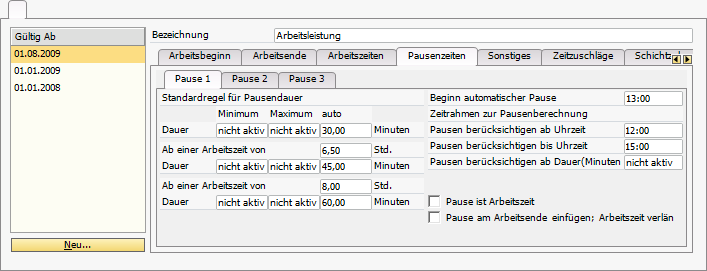
Abbildung 00415: Register Pausenzeiten im Stammdatenformular Arbeitszeitregeln
Standardregel für Pausendauer
Die Einstellung einer minimalen Pausendauer bewirkt, dass am Tagesende dieses Minimum kontrolliert wird, um eventuell automatisch eine Pause zu berechnen.
Das Maximum der Pausendauer erzeugt einen Fehler, wenn der Mitarbeiter längere Pausen eingetragen hat.
Wird durch eine Regelverletzung automatisch eine Pausenzeit eingefügt, so kann hier die Dauer eingestellt werden.
Ab einer Arbeitszeit von
Dieser Wert bestimmt, ab welcher "Anwesenheitszeit" automatische Pausen eingefügt werden. Die Pausenregel kann in der Arbeitszeit gestaffelt werden.
Das erste Feld "Auto" erstellt eine Pause ohne Mindestarbeitszeit
Das zweite Feld "Auto" erstellt eine Pause ab einer Arbeitszeit von 6,5
Eine dritte Pausenregel wird im Beispiel gültig, wenn die Arbeitszeit über der Schwelle 8 Stunden liegt.
Register Pause 1/2/3
Die Angaben im Register "Pause 1" erzeugen gemäß den Regeln eine Automatikpause an der gegebenen Uhrzeit "Beginn automatischer Pause". Sollen weitere Pausen an unterschiedlichen Zeiten eingestellt werden (Frühstückspause, Mittagspause, Nachmittagspause), so können die Regeln im Register 1, 2 oder 3 einstellt werden. Stellen Sie die Felder "Pausen berücksichtigen ab/bis Uhrzeit" entsprechend ein.
Im Beispiel wurde eine zweite Pause eingestellt, die gültig wird, wenn die Arbeitszeit über 6,5 Stunden liegt, da dann die automatische Pausenzeit bei 45 Minuten liegt.
Hat ein Mitarbeiter am Tagesende eine Pausendauer, die unter dem eingestellten Minimum liegt, so wird ab der eingegebenen Zeit automatisch eine Pause eingefügt. Siehe Kommen und Gehen Fehlerliste (& S. 40-19).
Zeitrahmen zur Pausenberechnung
Sie können einstellen, ab und bis zu welcher Uhrzeit Pausen berücksichtigt werden sollen.
-
Pausen berücksichtigen ab Uhrzeit: Eingegebene Pausen vor dieser Uhrzeit werden ignoriert.
-
Pausen berücksichtigen bis Uhrzeit: Pausen nach der Uhrzeit werden ignoriert.
-
Pausen berücksichtigen ab Dauer (Minuten): Raucherpausen können unberücksichtigt bleiben. Im Gegensatz zu der Einstellung "Minimum" werden hier keine Fehler erzeugt.
Mindestlänge Automatikpause (Minuten)
Wenn ein Mitarbeiter bereits manuelle Pausen erfasst hat, und die Automatikpause dann nur noch 5 Minuten betragen würde, wäre dies zu kurz. Trägt man hier 15 Minuten ein, dann ist die Automatikpause immer mindestens 15 Minuten lang. Beispiel: Der Mitarbeiter soll 30 Minuten Pause machen, hat aber bereits 20 Minuten Pause erfasst, dann wird automatisch eine weitere Pause von 15 Minuten eingetragen. Das gilt auch, wenn die manuelle Pause im gleichen Zeitraum wie die Automatikpause liegt.
Toleranzschwelle Pausenzeit Arbeitszeitreduktion (Minuten)
Dieser Wert legt fest, ab welcher Länge die von Hand gebuchten Pausen die für die automatische Pause relevante Arbeitszeit verkürzen. Der Zeitrahmen wird dabei nicht beachtet.
Beispiel: 15 Minuten. Wenn der Mitarbeiter 14 Minuten Pause bucht, dann werden die 14 Minuten nicht als Pause gewertet.
Wenn ab 6 Stunden Arbeitszeit 30 Minuten Automatikpause gebucht werden sollen, der Mitarbeiter nun eine Arbeitszeit von 10:00-16:10 erfasst, dann würde eine Automatikpause gebucht (30 Minuten oder bei dynamischer Länge 10 Minuten). Hat der Mitarbeiter nun bereits 15 Minuten manuelle Pause gebucht, dann ist die Arbeitszeit unter 6 Stunden und es wird keine zusätzliche automatische Pause gebucht. Bucht der Mitarbeiter nur 14 Minuten manuelle Pause, würde eine zusätzliche automatische Pause hinzugefügt werden. Die Länge der Pause ist abhängig von der Einstellung unter Zeitrahmen zur Pausenberechnung (& S. 40-12).
Dynamische Länge der Automatikpause
Ist diese Option aktiviert, wird die Dauer der Automatikpause so angepasst, dass die für die Länge der Pause relevante Zeitschwelle nicht unterschritten wird. Eine ggf. definierte Mindestlänge wird jedoch nicht unterschritten. Beispiel: ab 6 Stunden 30 Minuten Pause. Erfasst der Mitarbeiter 6:10 Minuten, wird nur eine Pause von 10 Minuten abgezogen.
Pause ist Arbeitszeit
Markieren Sie dieses Kontrollkästchen, wenn die Pause als Arbeitszeit gelten soll. Dies kann zum Beispiel für die Frühstückspause gelten, die zwar gemacht werden muss, aber als Arbeitszeit gelten soll.
Pause am Arbeitsende einfügen: Arbeitszeit verlängern
Markieren Sie dieses Kontrollkästchen, wenn die Pause am Arbeitsende eingefügt werden soll und damit die Arbeitszeit verlängert wird.
Register Sonstiges
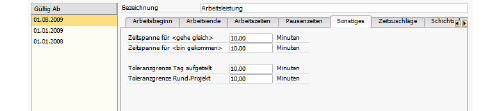
Abbildung 00417: Register Sonstiges im Stammdatenformular Arbeitszeitregeln
In der Aktionserfassung gibt es die Möglichkeit, auf die Schaltfläche Gehe gleich zu drücken, um anschließend den Rechner herunterzufahren. Hier kann eine Zeitspanne eingetragen werden, die zur aktuellen Uhrzeit hinzuaddiert wird.
Ebenfalls existiert die Schaltfläche Eben gekommen. Die eingetragenen Minuten werden von der aktuellen Uhrzeit subtrahiert.
Bei der Kontrolle, ob alle Zeiten aus dem Kommen und Gehen-Modul auch in die Projekte verteilt wurden, kann hier eine Toleranzgrenze in Minuten angegeben werden.
MARIProject kann automatisch auf ein Rundungsprojekt buchen, wenn die Differenz zwischen der Projektzeit und der Arbeitszeit innerhalb der hier eingestellten Schwelle liegt.
Register Zeitzuschläge
Zuschläge für bestimmte Arbeitszeiten können in diesem Register festgelegt werden.
Register Schichtzulagen
Schichtzulagen können in diesem Register mit Start- und Endzeit, dem Zuschlagswert in Prozent und der Lohnart definiert werden.