Kalenderstamm
Eine flexible Möglichkeit, die Sollarbeitszeit der Mitarbeiter in MARIProject zu verwalten, bieten die Kalender unter MARIProject > Grundlagen > Zeitmanagement > Kalenderstamm. Es können beliebig viele Kalender angelegt werden. Da jedes Bundesland unterschiedlich viele Feiertage hat, ist es notwendig, für alle Anforderungen neue Kalender anzulegen. Hat Ihr Unternehmen z.B. einen Standort in Bayern und einen in Nordrhein-Westfalen, so legen Sie bitte mehrere Kalender an:
-
40 Stundenwoche Bayern
-
40 Stundenwoche NRW
-
30 Stundenwoche Bayern
-
30 Stundenwoche NRW, usw.
Im Extremfall können Sie auch für jeden Mitarbeiter einen eigenen Kalender anlegen.
 Je nachdem, ob die Kommen/Gehen-Funktion von MARIProject verwendet wird, kann das Kalender-Stammdatenfenster variieren. Für weitere Informationen hierzu, siehe Kommen und Gehen (& S. 40-1).
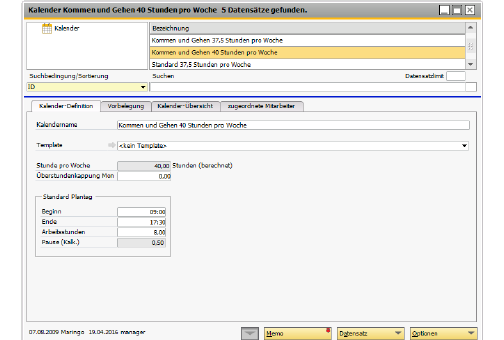
Abbildung 00224: Kalenderstamm mit Kommen und Gehen-Modul
Register Kalender-Definition
Kalendername
Die Bezeichnung des jeweiligen Kalenders wird im Mitarbeiterstamm und in unterschiedlichen Auswertungen verwendet. Es ist hilfreich, wenn alle Informationen für die Verwaltung bereits am Kalendernamen erkennbar sind.
Zum Beispiel: 20 Wo Mo, Di 8+Mi 4 Std.
Die Arbeitszeiten werden für jeden Kalendertag gespeichert. Die Einstellung der Standardwerte dient als Vorlage für neue Jahre oder die eingestellten Werte können über die Option Standardwerte in die Tage kopieren auf die bereits vorhandenen Kalender kopiert werden (& S. 3-152).
Template
Auswahl einer Kalendervorlage zur Berechnung der festen und variablen Feiertage. Siehe Kalendervorlagen (& S. 3-156).
Stunden pro Woche
Aus den normalen Kalendertagen wird die durchschnittliche Wochenarbeitszeit berechnet. Dazu werden alle vollen Wochen in einem Monats berücksichtigt.
Feld für Kappung oder Abschlag
In den Grundlageneinstellungen Mandant > Stundenerfassung können drei verschiedene Überstundenkappungen eingestellt werden. Siehe Überstundenkappung (& S. 3-17).
Wenn die Option Überstundenkappung (& S. 3-17) auf "Überstundenabschlag" eingestellt ist, kann in das Feld Überstungenabschlag ein Wert für den jeweiligen Abschlag eingetragen werden. D.h. die Überstunden bis zu diesem Wert (z.B. 10) werden nicht in den nächsten Monat fortgeschrieben. Nur die Überstunden, die diesen Wert überschreiten (z.B. 15) werden in den nächsten Monat (z.B. 5) übertragen. Ist der Mitarbeiter aktuell im Minus (z. B. -20), wirkt dieser Abschlag nicht, d.h. er kann seine negativen Überstunden aufholen.
Überstundenkappung Monatsende
Wenn die Option Überstundenkappung (& S. 3-17) auf "monatliche Überstundenkappung" eingestellt ist, so kann in diesem Feld der Kappungsbetrag eingestellt werden. Wird z.B. 10 eingetragen, werden 10 Stunden in den nächsten Monat fortgeschrieben. Macht ein Mitarbeiter beispielsweise 15 Überstunden, werden nur 10 in den nächsten Monat übertragen.
Wenn die Option Überstundenkappung (& S. 3-17) auf "Tägliche Überstundenkappung am Limit" eingestellt ist, kann hier je Kalender ein Wert eingetragen werden, über den die Mitarbeiter keinen Überstunden erfassen dürfen. Dieses Limit kann über genehmigte Überstundenanträge zeitlich begrenzt erhöht werden.
Siehe auch Kapitel Überstundenberechnung (& S. 40-24).
Standardplantag
Die Planungsfunktion (& S. 9-3) ermöglicht neben der periodischen Planung auch eine taggenaue Planung.
Arbeitsstunden
Die Planarbeitszeit wird zur Berechnung der Arbeitstage verwendet, wenn z.B. 123 Arbeitsstunden verteilt werden müssen.
Beginn, Ende, Pause
Jede Tagesplanung von z.B. 8 Stunden wird mit der hier eingestellten Standarduhrzeit (Beginn, Ende, Pause) eingetragen.
Register Vorbelegung
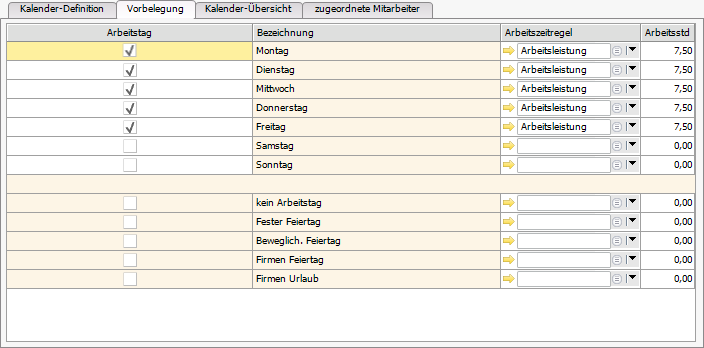
Abbildung 00225: Register Vorbelegung im Kalenderstamm
Im Register Vorbelegung können für die einzelnen Tage der Woche Einstellungen vorgenommen werden, die mit dem Assistenten "Standardwerte in Tage kopieren" verteilt werden können.
Spalte Arbeitstag
Die Spalte Arbeitstag bestimmt, an welchen Tagen der Wochen die Arbeitszeit eingetragen werden soll.
Arbeitszeitregel
Wenn das Modul "Kommen und Gehen" aktiviert ist, dann wird eine Spalte Arbeitszeitregel eingeblendet und eine Regel muss für alle Tage auswählt werden. Sollen auch Pausenregeln für Sonn- und Feiertage gelten, müssen auch hier Regeln eingestellt werden. Siehe Kommen und Gehen (& S. 40-1).
Arbeitsstunden
Hauptmerkmal zur Berechnung der Monatsarbeitszeit sind die Arbeitsstunden an den Wochentagen. Die Eingabe erfolgt in der dezimalschreibweise (30 Minuten = 0,5 Stunden).
Ist das Modul Kommen und Gehen nicht aktiv, können in die Spalten Beginn/Ende Standardwerte eingetragen werden.
Beginn
Der Beginn der Arbeitszeit wird lediglich als Vorschlagswert für die Zeiterfassung verwendet. Es ist nicht notwendig, für verschiedene Gruppen von Arbeitnehmern, bei denen z.B. die eine Gruppe um 08:00 Uhr und die andere um 09:00 Uhr anfängt, eigene Kalender anzulegen. Ein Standardwert reicht hier völlig aus.
Ende
Gleiches gilt für das Standardende der Arbeitszeit.
Pause
Die Pause wird lediglich als Rechengröße zur Kontrolle angezeigt.
Weitere Informationen hierzu entnehmen Sie bitte dem Kapitel Kommen und Gehen (& S. 40-1).
Register Kalenderübersicht
Im Register Kalender-Übersicht werden die Tage des ausgewählten Kalenders zur Bearbeitung angezeigt:
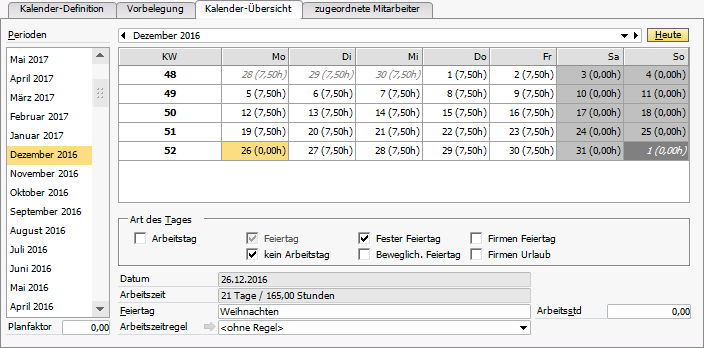
Abbildung 01296: Kalenderstamm mit geöffnetem Register Kalender-Übersicht
Perioden
Die Liste der Perioden zeigt, rückwärts sortiert, die bereits angelegten Monate der Geschäftsjahre. Nach Auswahl eines Monats können auf der rechten Seite die Tageseinstellungen vorgenommen werden. Die Farbkennung der verschiedenen Feiertage kann unter Grundlagen Farben eingestellt werden (& S. 3-18).
Art des Tages
-
Arbeitstag: Lediglich der Arbeitstag wird in der Berechnung der Arbeitszeit berücksichtigt. Wird zum Beispiel ein halber Arbeitstag als Sonderurlaub gewährt (Heiligabend, Silvester), so kann die Arbeitszeit auf 4 Stunden gekürzt werden.
-
Kein Arbeitstag: Alle Kalendertage, die keine Arbeitstage sind, werden vom System mit Kein Arbeitstag gekennzeichnet.
-
Fester, beweglicher Feiertag: MARIProject berechnet aus dem "ewigen Kalender" den ersten Sonntag im Frühling, aus dem sich alle beweglichen Feiertage (Ostern, Pfingsten, Karneval) errechnen. Eingetragen werden allerdings lediglich die gesetzlichen Feiertage, die in ganz Deutschland gültig sind.
-
Firmenfeiertag, Firmenurlaub: Falls ein Betrieb zu einer festen Periode geschlossen ist und die Mitarbeiter Urlaub einreichen müssen, dann können diese Tage als Firmenfeiertag oder Firmenurlaub gekennzeichnet werden.
Um einen Feiertag einzutragen, markieren Sie diesen mit der Maus, und bearbeiten Sie folgende Felder:

Beispiel 00246: Feiertag eintragen
Feiertag
Geben Sie hier die Bezeichnung des Feiertages bzw. des Firmenurlaubstages an.
Arbeitszeitregel
Zu jedem Tag kann eine Arbeitszeitregel hinterlegt werden. (Modul KG Aktiv)
Arbeitsbeginn
Löschen Sie für einen Feiertag den Arbeitsbeginn (00:00). (Diese Option erscheint, wenn die Funktion Kommen und Gehen nicht aktiviert ist.)
Arbeitsende
In dieses Feld wird bei einem Feiertag ebenfalls die Uhrzeit 00:00 eingetragen. (Diese Option erscheint, wenn die Funktion Kommen und Gehen nicht aktiviert ist).
Arbeitsstd
Stellen Sie Anzahl der Arbeitsstunden bei einem Feiertag auf 0, damit der Feiertag nicht in die Summe der Arbeitszeit einfließt.
Zur Ermittlung der Kapazität der Mitarbeiter kann für das Planungselement ein Urlaubsfaktor berücksichtigt werden, der den Standardfaktor von 100 (=100%) verringert.
Kopieren der Einstellung in andere Kalender
Wenn mehrere Kalender verwaltet werden, besteht die Möglichkeit, eingetragene Feiertage in alle anderen Kalender zu kopieren. Dazu markieren Sie den gewünschten Feiertag und klicken mit der rechten Maustaste auf das Menü Tag(e) auf alle Kalender übernehmen. Die Einstellung des markierten Tages wird anschließend in alle anderen Kalender übernommen.
Optionen im Kalenderstamm
Kalender kopieren
Nach Einrichtung eines Kalenders (z.B. 40 Stunden Bayern) kann dieser Kalender über die Option Kalender kopieren verdoppelt werden. Der Kalendername wird dann als Kopie 40 Stunden Bayern eingetragen.
Standardwerte in Tage kopieren
Um die Einstellungen im ersten Register Vorbelegung in die Kalendertage zu kopieren, wählen Sie bitte die Option Standardwerte in die Tage kopieren. Es wird ein Assistent geöffnet, der im Folgenden beschrieben wird. Siehe Assistent Standardwerte in Tage kopieren (& S. 3-154).
Feiertage einfügen
Wenn der Kalender ein Template hat, kann man die Feiertage einfügen. Zur Zeit gibt es nur ein Template für Deutschland.
Mitarbeiterliste
Es werden alle Mitarbeiter aufgelistet, die zu diesem Kalender gehören. Diese sind auch im Register Register Zugeordnete Mitarbeiter (& S. 3-153) aufgelistet.
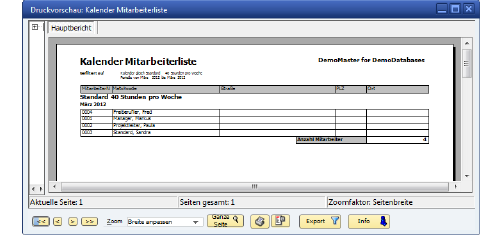
Abbildung 07290: Option Mitarbeiterliste
Zuschlagsregelsimulator
Von hier aus, können Sie in den Zuschlagsregelsimulator (& S. 44-14) springen.
Register Zugeordnete Mitarbeiter
Alle Mitarbeiter, die zu einem Kalender gehören, werden hier mit Mitarbeitertyp (fester Mitarbeiter oder freier Mitarbeiter), Mitarbeiternummer, Matchcode und Kapazität aufgelistet. Es ist auch möglich, nach beliebigen Perioden zu filtern.
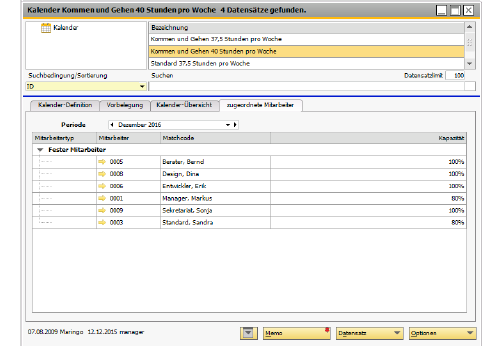
Abbildung 07291: Register Zugeordnete Mitarbeiter