Mandantenstammdaten
MARIProject ist mehrmandantenfähig. Je nach Ländereinstellung der SAP Business One-Datenbank hängen auch einige Besonderheiten von der Lokalisation der jeweiligen Datenbank ab. Zum Beispiel werden in der belgischen Datenbank für eine Stornorechnung ganz spezielle Steuercodes in MARIProject verwendet. Länder, die segmentierte Sachkonten verwenden, können diese auch in MARIProject nutzen.
Die nachfolgende Grafik verdeutlicht die Zuordnung der Geschäftsbereiche zu den Mandanten:
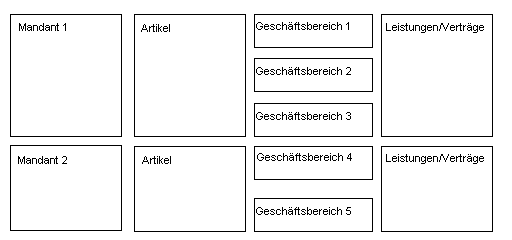
Abbildung 00257: Zuordnung der Geschäftsbereiche zu Mandanten
Wählen Sie MARIProject > Grundlagen > Stammdaten > Mandanten. Das folgende Fenster wird geöffnet:
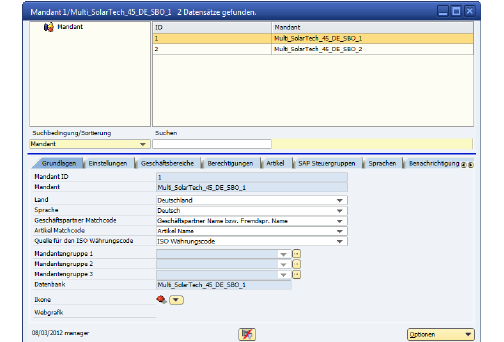
Abbildung 00258: Grundlagen > Stammdaten > Mandanten
Dort stehen Ihnen die folgenden Register zur Verfügung:
Register Grundlagen
Dieses Register enthält Informationen zu den Grundlageneinstellungen des jeweiligen Mandanten.
Mandant ID
Die interne Mandantennummer wird während der Installation einer SAP Business One-Datenbank festgelegt und kann nicht geändert werden. Für weitere Informationen hierzu, siehe (& S. 81-41).
Mandant
Die Bezeichnung des Mandanten wird aus Systeminitialisierung > Firmendetails gelesen.
Land
Die Auswahl des Landes wird für die Steuerfindung und die Reisekostenregeln verwendet.
Sprache
Standardsprache für diesen Mandanten. Diese Sprache wird als Standard im Vertrag verwendet, wenn am Geschäftspartner keine Sprache hinterlegt wurde.
Geschäftspartner Matchcode
Für die Suche nach einem Geschäftspartner kann im Mandantenstamm definiert werden, wie sich der Matchcode des Geschäftspartners zusammensetzen soll:
-
Geschäftspartner Name bzw. Fremdspr. Name
-
Geschäftspartner Name
-
Geschäftspartner Fremdspr. Name
Artikel Matchcode
Für die Suche nach Artikeln kann im Mandantenstamm definiert werden, wie sich der Matchcode des Artikels zusammensetzen soll:
-
Artikel Name bzw. Fremdspr. Name
-
Artikel Fremdspr. Name
-
Artikel Name
Quelle für den ISO Währungscode
Die Standarddefinition der Quelle für den ISO Währungscode ist normalerweise ISO Währungscode. Es gibt aber einige Ländern (z.B. Chile oder Guatemala) die Währungen verwenden, für die kein ISO Währungscode vorhanden ist. Um diese Sonderfälle zu unterstützen, wird die Einstellung auf „Internationaler Code“ umgestellt.
Mandantengruppe 1, 2, 3
Die Gruppen können in der Bildschirmauskunft Management verwendet werden.
Datenbank
Anzeige der verknüpften SAP Business One-Datenbank.
Feld Barcode für Scan von Artikeln verwenden
Markieren Sie das Kontrollkästchen, wenn Sie das Feld Barcode für den Scan von Artikeln verwenden möchten.
Ikone
Es kann eine Ikone gespeichert werden (16x16 Pixel), die in den Suchmasken in der Liste der Mandanten angezeigt wird.
Webgrafik
Im Web Client wird die Webgrafik als Kundenbenutzer-Mandantenlogo in der Mitte angezeigt.
Bilder im WAN anzeigen
Bilder an Stammdaten aus SAP Business One (z.B. Bilder zu einem Artikel) können in der Regel nicht im WAN (Wide Area Network) angezeigt werden, da der Web Server in der DMZ keinen Zugriff auf die Freigabe hat.
Alternativer Server für Bilder im WAN
Werden die Bilder in ein Verzeichnis synchronisiert, welches vom Web Server im WAN erreicht werden kann, so kann der alternative Pfad in dieser Einstellung hinterlegt werden.
Register Einstellungen
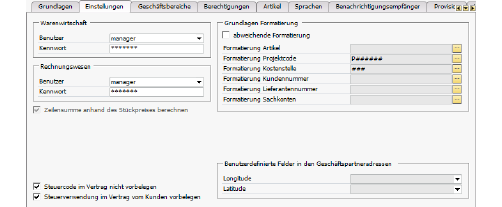
Abbildung 00259: Grundlagen > Stammdaten > Mandanten > Register Einstellungen
In der Regel werden die Anmeldedaten (ERP Anmeldung (& S. 3-14) > Option „MARIProject benutzerspezifisch“) am MARIProject-Benutzer eingetragen Benutzerverwaltung und Benutzerberechtigungen (& S. 83-1). Die unter Stammdaten > Mandanten > Register Einstellungen hinterlegten Benutzerdaten werden verwendet, wenn Sie die Grundlagen Einstellung (ERP Anmeldung (& S. 3-14) > Option „Globale Anmeldung verwenden“) verwenden. Wenn Sie von dieser Option Gebrauch machen möchten, dann tragen Sie bitte für Warenwirtschaft und Rechnungswesen die gleichen Werte ein.
Grundlagen Formatierung
-
Abweichende Formatierung: Wenn Sie eine abweichende Formatierung wie im Kapitel (& S. 3-20) benutzen, können Sie diese Formatierung für jeden Mandanten definieren. Wird diese Option aktiviert, dann können die Formatierungen für Artikel, Projectcode, Kostenstelle (alle 5 Dimensionen), Kundennummer, Lieferantennummer und Sachkonto definiert werden.
Zeilensumme anhand des Stückpreises berechnen
SAP kannte und unterstützte anfänglich 2 unterschiedliche Arten der Rabattberechnung. Die Rabattberechnung ließ sich im SAP Frontend ändern (Administration > Systeminitialisierung > Belegeinstellungen > Allgemein > Zeilensumme anhand des Stückpreises berechnen).
-
Methode 1: Stückpreis * Menge * Rabatt
-
Methode 2: Preis nach Rabatt * Menge, wobei Preis nach Rabatt = Stückpreis * Rabatt (aber gerundet)
Die Rabattberechnung lässt sich im SAP Frontend ab Version 8.8 nicht mehr ändern. Es wird immer nach Methode 1 berechnet.
Da man im SAP Frontend nicht mehr sehen kann, wie die Rabattberechnung eingestellt ist, wird das entsprechende Datenbankfeld der SAP Business One-Datenbank hier angezeigt.
Die Methode 1 entspricht der Einstellung „Zeilensumme anhand des Stückpreises berechnen“.
Steuercode im Vertrag nicht vorbelegen
Einstellungen nur für die Lokalisierung Brasilien. Siehe Lokalisation Brasilien (& S. 80-5).
Steuerverwendung im Vertrag vom Kunden vorbelegen
Einstellungen nur für die Lokalisierung Brasilien. Siehe Lokalisation Brasilien (& S. 80-5).
Longitude/Latitude
Um den Adressen zu einem Geschäftspartner Geolokations-Informationen zu hinterlegen, werden zwei benutzerdefinierte Felder benötigt. Legen Sie bitte zwei Felder in SAP Business One vom Typ "Rate" an, um diese dann anschließend zuzuordnen.
Register Geschäftsbereiche
Dieses Register gibt einen Überblick über die Geschäftsbereiche des Mandanten. Auch inaktive Geschäftsbereiche werden angezeigt.
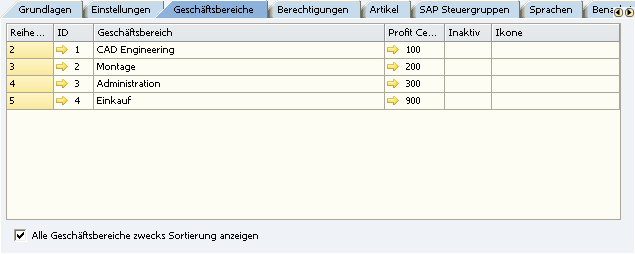
Abbildung 00260: Grundlagen > Stammdaten > Mandanten > Register Geschäftsbereiche
Die Reihenfolge der Geschäftsbereiche kann geändert werden. Klicken Sie hierzu mit der linken Maustaste in die Spalte Reihenfolge und verschieben Sie den Geschäftsbereich an die gewünschte Position.
Alle Geschäftsbe-reiche zwecks Sortierung anzeigen
Es werden alle Geschäftsbereiche von allen Mandanten angezeigt, damit die Reihenfolge der Geschäftsbereiche sortiert werden kann.
Register Berechtigungen
Dieses Register gibt Auskunft über die unterschiedlichen Berechtigungsstufen, die den Mitarbeitern zugewiesen wurden.

Abbildung 00261: Grundlagen > Stammdaten > Mandanten > Register Berechtigungen
Register Artikel
Dieses Register ermöglicht Ihnen, Anzahlungs-, Vorschuss-, Einbehaltsartikel und Teilrechnungsartikel für „Wert ohne Menge“. Diese Spezialartikel werden in den jeweiligen Prozessen verwendet, um spezielle Sachkonten für Erlöse und Kosten verwenden zu können.
Anzahlungsartikel
Siehe Anzahlungen (& S. 13-57).
Vorschussartikel
Siehe Verwaltung von Vorschüssen (& S. 13-72).
Einbehaltsartikel
Siehe Einbehalt (& S. 7-136).
Teilrechnungsartikel für "Wert ohne Menge"
Siehe Lagerverwaltung für "Wert ohne Menge" (& S. 16-27), Positionen nach Auftragswert "Wert ohne Menge" (& S. 7-64) oder Wert ohne Menge im Einkaufsvorgang (& S. 8-36).
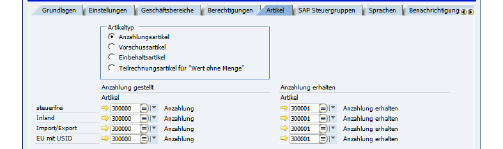
Abbildung 00262: Grundlagen > Stammdaten > Mandanten >Register Artikel
Register SAP Steuergruppen (für europäische Lokalisierungen)
Für alle Lokalisierungen von SAP Business One in Europa, die das Mehrwertsteuersystem verwenden, ist es notwendig, die Steuercodes aus SBO mit einer laufenden Nummer in PM zu verknüpfen. Es müssen nur diejenigen SBO-Codes verknüpft werden, die im Rahmen der Prozesse aus MARIProject verwendet werden.
Lokalisationen mit einer Verkaufssteuer (Sales Tax) wie USA, Kanada, Brasilien und Indien benötigen diese Zuordnung nicht, da automatisch die Originalsteuercodes verwendet werden. In diesem Fall ist das Register nicht sichtbar.
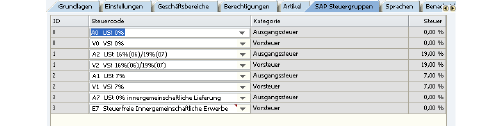
Abbildung 00263: Grundlagen > Stammdaten > Mandanten > Register SAP Steuergruppen
In der belgischen Datenbank wird berücksichtigt, dass bei einer Stornorechnung ein spezieller Steuercode verwendet werden muss. Der entsprechende Steuercode wird automatisch aus SAP Business One gelesen. Siehe auch Kapitel Steuerkennzeichenermittlung (& S. 34-27).
Register Sprachen
Für jeden Mandanten in SAP Business One kann die Sprache unter Administration > Definition > Allgemein > Sprachen definiert werden. Die gleiche Sprache muss in MARIProject eingestellt werden.
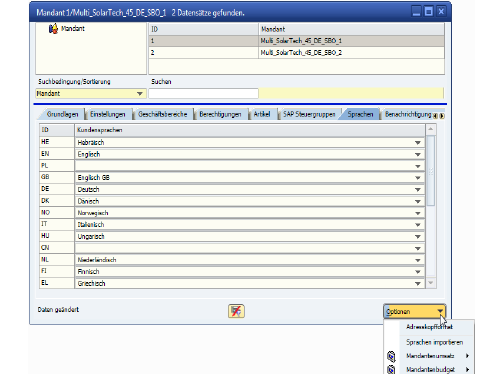
Abbildung 00230: Import der Sprachen aus der Warenwirtschaft
Der komfortabelste Weg ist es, die Sprachen aus der Warenwirtschaft in MARIProject zu importieren.
Ist der Import der Sprachen erfolgt, werden die aus der Warenwirtschaft zugeordneten Sprachen im Register Sprachen angezeigt.
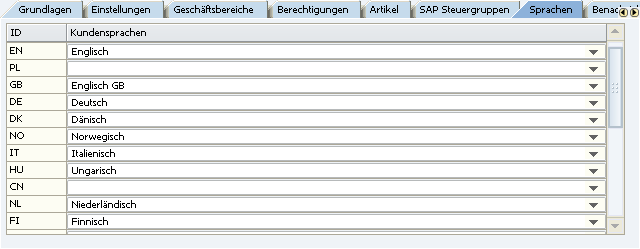
Abbildung 00236
Unter MARIProject > Grundlagen > Stammdaten > Kundensprachen können Sprachen auch von Hand angelegt bzw. gelöscht werden.
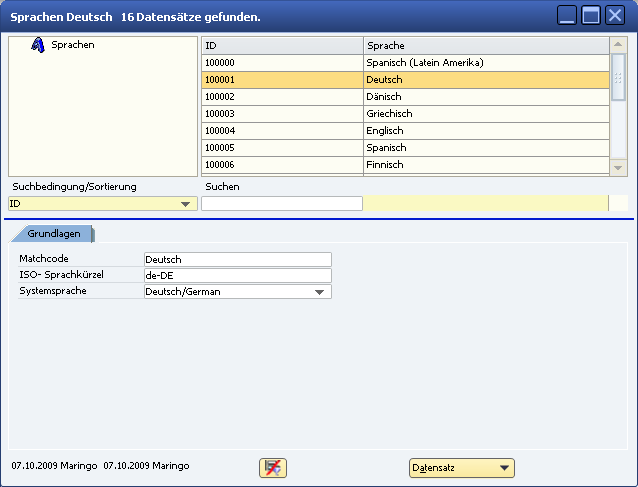
Abbildung 00240: manuelle Anlage von Sprachen
Im Register Grundlagen kann für jeden Mandanten eine Defaultsprache angelegt werden.
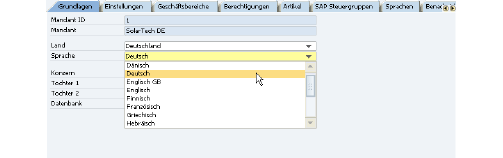
Abbildung 00243: Definition einer Defaultsprache für den Mandanten
Unter Grundlagen > Einstellungen > Belegeinstellungen > Belegtexte (& S. 3-92) können für jede angelegte Sprache und für jeden Belegtyp Standardtexte eingegeben werden.
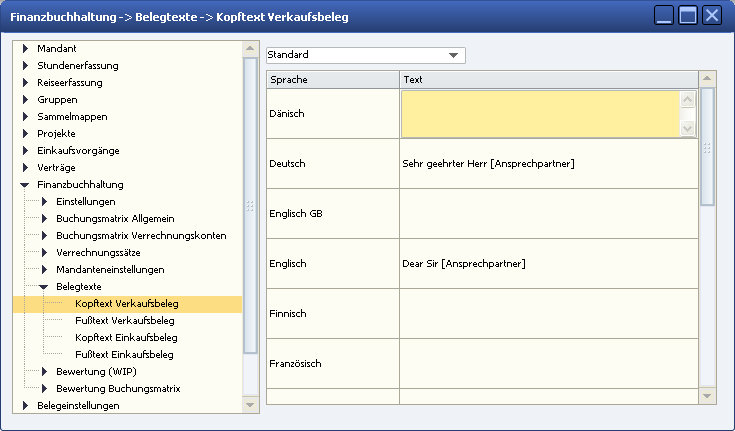
Abbildung 00255: Anlage von Belegtexten in unterschiedlichen Sprachen
Register Orte
Für die Lokalisierung "Indien" können Orte in MARIProject definiert werden, die mit den Orten in der SAP Business One-Datenbank logisch verknüpft werden. Siehe Lokalisation Indien (& S. 80-7).
Register Belegdruck
Wenn in Grundlagen Berichte (& S. 3-22) die Option Einstellung je Mandant definiert ist, so werden die Einstellungen für den Belegdruck aus diesem Register übernommen.
Register Benachrichtigungsempfänger
Arbeiten Sie mit dem Genehmigungsprozess (& S. 36-19) können Sie den Freigebenden auswählen. Sie haben die Möglichkeit, den Benachrichtigungsempfänger des jeweiligen Mandanten zu definieren. Die Freigebenden wären in dem Fall alle Benachrichtigungsempfänger des jeweiligen Mandanten. Siehe auch Kapitel Benachrichtigungen (& S. 36-4).
Register Provision
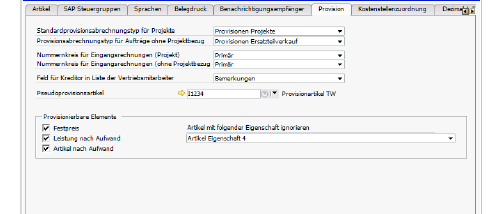
Siehe Einstellungen am Mandantenstamm (& S. 43-5).
Abbildung 00179: Einstellungen für Provision
Register USA Verkaufssteuer
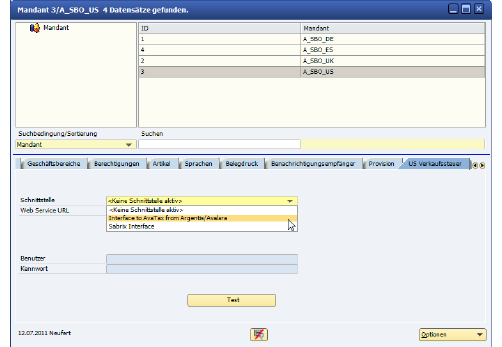
Siehe Lokalisation USA/Canada Verkaufssteuer (& S. 80-13).
Abbildung 00121: Einstellungen für US-Verkaufssteuer
Register Kostenstellenzuordnung
Im Register „Kostenstellenzuordnung“ bestimmen Sie die Herkunft der Kostenstellen, die für die Belegübergabe herangezogen werden sollen.
Mehrfachdimension verwenden
In SAP Business One können bis zu 5 Dimensionen von Kostenstellen verwaltet werden, um verschiedene Sichten einer Aufwands- und Ertragsanalyse zu bieten, vorausgesetzt die Option Mehrfachdimensionen verwenden ist in SAP Business One unter Administration > Systeminitialisierung > Allgemeine Einstellungen > Register Kostenrechnung aktiviert. Der in SAP Business One eingestellte Wert wird hier zur Verdeutlichung angezeigt.
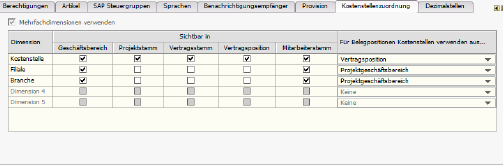
Abbildung 07671: Register Kostenstellenrechnung im Mandantenstamm
Dimension
Die Tabelle Kostenstellenzuordnung zeigt für den Mandanten alle in SAP Business One (Finanzwesen > Kostenrechnung > Dimensionen) definierten Dimensionen zeilenweise an. Wird in dem Mandanten nicht die Mehrfachdimension verwendet, werden die Dimensionen 2 bis 4 zwar angezeigt, können aber nicht editiert werden. Die Dimensionen, die in SAP Business One nicht als aktiv definiert sind, werden zwar angezeigt, können aber ebenfalls nicht editiert werden.
Sichtbar in
Für die aktiven Dimensionen können Sie in den Spalten „Sichtbar in“ definieren, wo die Kostenstellendimensionen in MARIProject angezeigt und verwaltet werden sollen. Sie können hier einstellen, dass die Kostenstellendimensionen folgender Stammdatenmasken angezeigt und verwaltet werden können:
-
Geschäftsbereich (siehe Dimension (& S. 3-146))
-
Projektstamm (siehe Kostenstellendimensionen (& S. 5-23))
-
Vertragsstamm (siehe Vertrag: Register Projekt (& S. 7-86))
-
Vertragsposition (siehe Register Positionen - Sachkonto (& S. 7-40))
-
Mitarbeiterstamm (siehe Register Organisation - Geschäftsbereich (Feste Mitarbeiter) (& S. 4-25)).
Hinweis: Ist das Modul „Geräte und Maschinen“ aktiviert, dann steuert die Spalte „Mitarbeiterstamm“ sowohl die Anzeige der Dimensionen im Mitarbeiterstamm, als auch im Geräte-/Maschinenstamm, siehe Register Details - Kostenstellen (& S. 41-19)).
Die Sichtbarkeit im Geschäftsbereich lässt sich für die 1. Dimension nicht abschalten.
Für Belegpositionen Kostenstellen verwenden aus…
In dieser Spalte bestimmen Sie schließlich die Herkunft der Kostenstellen, die für die Belegübergabe herangezogen werden sollen.
Hier können Sie aus folgenden Werten auswählen:
-
Keine
-
Projektgeschäftsbereich
-
Projektstamm
-
Vertragsstamm
-
Vertragsposition
Es lassen sich nur die Werte als Herkunft auswählen, deren Sichtbarkeit Sie in den entsprechenden Zeilen aktiviert haben. Haben Sie z.B. für die 1. Dimension die Sichtbarkeit im Geschäftsbereich und an der Vertragsposition eingeschaltet, die Sichtbarkeit im Projektstamm und Vertragsstamm abgeschaltet, so können Sie auch nur die Werte „Projektgeschäftsbereich“ und „Vertragsposition“ als Herkunft der Kostenstellen für die Belegübergabe auswählen.
 Hinweis: Das Register „Kostenstellenzuordnung“ wird nicht angezeigt, wenn Sie das „Starter Pack“ von SAP Business One einsetzen.
Register Dezimalstellen
In diesem Register werden die Dezimalstellen angezeigt, die in SAP Business One definiert wurden.
Optionen im Mandantenstamm
Mit der Schaltfläche Optionen gelangen Sie direkt zu folgenden Möglichkeiten:
-
Sprachen importiere: Siehe Register Sprachen (& S. 3-138).
-
Orte Importieren: Siehe Lokalisation Indien (& S. 80-7).
-
Mandantenumsatz: Auswertungen zu einem SBO-Mandanten, wie zum Beispiel "Mandant->Sachkontenumsatz". Siehe Kapitel Projektcontrolling - Bildschirmauskünfte (& S. 24-1).
-
Mandantenbudget: Plandaten aus der SBO Mandanten Budgetplanung.
Adresskopfformat
Das Format für Adressen kann bereits in SAP Business One unter Administration > Definition > Geschäftspartner > Adressformate definiert werden. Es gibt aber einige weitere Kopfdaten, die Teil der Adresse sind, die aber nicht in SAP formatiert werden können (z.B. Adressname, Ansprechpartner etc.). Für diese Felder gibt es ein Formular, in dem eingestellt werden kann, welche Felder in welcher Reihenfolge angezeigt werden sollen. Die Einstellung kann pro Mandant und separat nach Rechnungs- und Lieferadresse erfolgen.
Das Formular wird in den Adressformaten in SAP über die Schaltfläche „Adresskopfformat“ oder über die Optionen im Mandantenstamm aufgerufen. Die Einstellungen wirken sich sowohl auf die Eingabemasken in MARIProject (z.B. Vertragsstamm) als auch auf die Berichte aus.
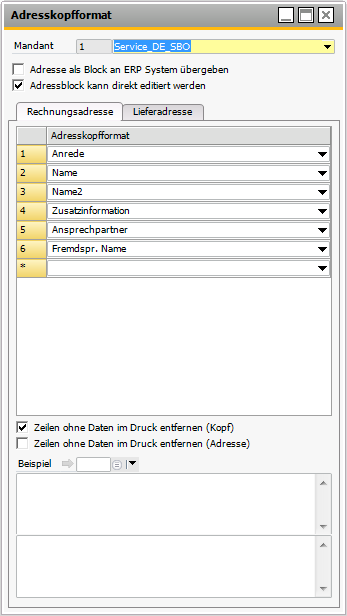
Abbildung 07672: Adresskopfformat
Adresse als Block an ERP System übergeben
Bei der Übergabe von Belegen an SAP Business One 8.8 werden seit der Version 4.6.003.3 die einzelnen Felder der Adresskomponenten gefüllt. Leider werden die Felder „Adresszeile 2“ und „Adresszeile 3“ von SAP bisher nicht für die Übergabe zur Verfügung gestellt. Sollte der Inhalt dieser Felder benötigt werden, so ist es möglich, über Grundlagen > Stammdaten > Mandanten > Optionen > Adresskopfformat > Adresse als Block an ERP System übergeben wieder den kompletten Adressblock zu übergeben und die Adresskomponenten zu ignorieren. Die Einstellung erfolgt pro Mandant.
Adressblock kann direkt editiert werden
Der Adressblock kann direkt bearbeitet werden.
Zeilen ohne Daten im Druck entfernen (Kopf)
Mit dieser Einstellung wird festgelegt, ob z.B. ein fehlender Ansprechpartner im Druck als Leerzeile erscheint, oder ob die folgenden Zeilen entsprechend aufrücken.
Zeilen ohne Daten im Druck entfernen (Adresse)
Mit dieser Einstellung wird festgelegt, ob im SBO-Adressformat z.B. eine fehlende Straße im Druck als Leerzeile erscheint, oder ob die folgenden Zeilen entsprechend aufrücken.