Projektdaten bearbeiten
Register Grundlagen
Um die Daten eines Projektes einzusehen und zu bearbeiten, wählen Sie das betreffende Projekt im Projektstamm aus (& S. 5-15). Das Register Grundlagen ist automatisch zuerst geöffnet.
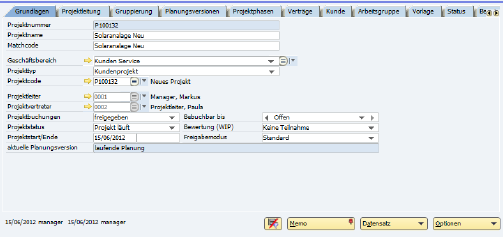
Abbildung 00897: Register Grundlagen im Projektstamm
Projektnummer
Die Projektnummer wurde bei der Neuanlage des Projektes verbindlich festgelegt; sie kann nicht mehr geändert werden.
Projektname, Matchcode, Geschäftsbereich, Projekttyp
Diese Angaben wurden bei der Neuanlage des Projektes festgelegt. Änderungen können nur vorgenommen werden, falls das Projekt noch nicht bebucht wurde.
Wenn Sie ein Projekt ohne Planungsversionen erstellt haben, wurde der Projektcode bereits bei der Neuanlage des Projektes festgelegt. Sie haben die Möglichkeit, den Projektcode (über die Auswahlliste) zu ändern oder einen neuen Projektcode in der Finanzbuchhaltung anzulegen.
Um einen neuen Projektcode anzulegen, klicken Sie auf den Pfeil neben dem Suchsymbol und dann auf Neu. Damit öffnen Sie den Dialog zur Neuanlage eines Projektcodes. Siehe Projektcodeanlage (& S. 3-9).
Hier geben Sie Kostenstellen ein. Sie haben die Möglichkeit, bis zu maximal 5 Kostenstellendimensionen einzugeben. Unter SBO > Finanzwesen > Kostenrechnung > Dimensionen werden diese Dimensionen definiert. Siehe Register Kostenstellenzuordnung (& S. 3-141).
Projektleiter/Projektvertreter
Sie können hier einen anderen Projektverantwortlichen und Projektvertreter als bei der Neuanlage angeben.
Über diese Auswahlliste legen Sie grundsätzlich fest, ob Arbeitsstunden auf das Projekt gebucht werden können (freigegeben) oder nicht (gesperrt).
Wenn Sie die Projektbuchungen auf Gesperrt setzen, hat kein Mitarbeiter von der Stundenerfassung aus Zugriff auf das Projekt. Es erscheint dann erst gar nicht in dem entsprechenden Suchdialog.
 Diese Eigenschaft hat Priorität vor allen anderen Bedingungen zur Bebuchbarkeit des Projektes.
Nach der Neuanlage eines Projektes ist die Projektbuchung immer dann freigegeben, wenn das Projekt ohne Planungsversionen erstellt worden ist. Haben Sie jedoch ein Projekt mit Planungsversionen erstellt, ist die Projektbuchung zunächst gesperrt.
Bebuchbar bis
Die Auswahl einer Periode verhindert Stundenbuchungen nach der ausgewählten Periode.
Diesem Feld entnehmen Sie den aktuellen Projektstatus (Angebot/Projekt läuft/Projekt abgeschlossen/Projekt abgebrochen). Sie können den Status des Projektes ändern (& S. 5-35).
Der Projektstatus dokumentiert die Historie des Projektes (& S. 1-12).
Bei der Neuanlage eines Projektes ist diesem bereits automatisch ein Status zugewiesen worden. Wenn das Projekt ohne Planungsversionen direkt zur Bebuchung freigegeben wurde, besitzt es den Statustyp Projekt läuft.
Der Statustyp Angebot wird dem Projekt bei der Neuanlage automatisch zugewiesen, wenn Sie ein Projekt mit mehreren Planungsversionen erstellen.
Einem Projekt können mehrere Status zugeordnet werden. Jedem Status wird eine Gültigkeit zugewiesen. Das ist die Periode, ab der der Status wirksam wird. Sobald ein neuer Status wirksam ist, wird der vorhergehende unwirksam. Maßgeblich dafür ist der Abschluss der vorhergehenden Periode.
Am Projektstamm können Sie bestimmen, ob das Projekt zur Bewertung unfertiger Arbeiten herangezogen werden soll. Unter Interne Abwicklung > Bewertung unfertiger Arbeiten können Sie dann bei der Bewertung unfertiger Arbeiten den Projektfilter Teilnahme an Bewertung markieren, um nur die markierten Projekte bei der Bewertung zu berücksichtigen. Für weitere Informationen hierzu, siehe Bewertung unfertiger Arbeiten (& S. 20-1).
Projektstart/Ende
Die Datumsangaben in diesen Felder können in einigen Berichten als Filter verwendet werden. Sie haben aber keine Auswirkung auf die Erfassung, sondern dienen lediglich der Information.
Freigabemodus
In diesem Feld können Sie den Freigabemodus (Standard, automatische Freigabe Projektleiter, automatische Freigabe alle Mitarbeiter) bestimmen. Für weitere Informationen zur Freigabe von Projekten, siehe (& S. 12-1).
Diesem Feld entnehmen Sie die aktuelle Planungsversion (& S. 5-51) des Projektes.
Wenn ein Projekt ohne Planungsversionen erstellt wurde, wird hier automatisch der Vermerk laufende Planung angezeigt.
Register Projektleitung
Das Register Projektleitung steht Ihnen zur Verwaltung der Projektleiter und deren Vertretern zur Verfügung.
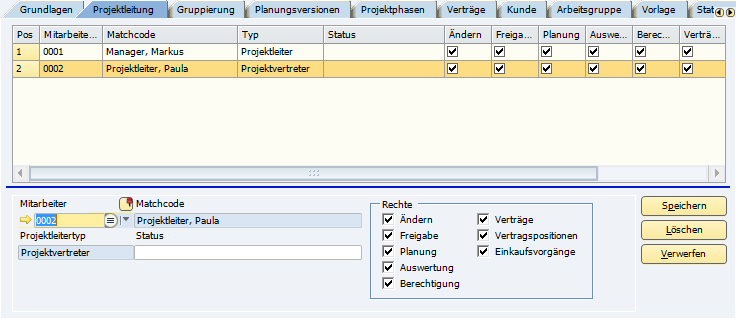
Abbildung 00910: Bestimmung des Projektleiters und seiner Projektvertreter
Hier können Sie einen anderen Projektleiter oder Vertreter als bei der Projektanlage eingeben.
Die hier eingetragenen Mitarbeiter sind zur Freigabe gebuchter Stunden berechtigt. Wurde kein Projektleiter oder Vertreter definiert, so kann die Freigabe nur über den Administrator erfolgen.
Zeilenauswahl
Die erste Zeile ist für den Eintrag des Projektleiters bestimmt. Dieser Mitarbeiter hat automatisch alle Rechte (siehe obere Abbildung).
Weitere Zeilen
Sie können mehrere Projektvertreter für den Projektleiter definieren.
Rechte
Ändern
Alle Projektleiter mit dem Recht Ändern können Änderungen im Fenster des Projektstammes vornehmen.
Freigabe
Alle Projektleiter mit dem Recht Freigabe können Projekte freigeben. Siehe Projektfreigabe (& S. 12-1).
Planung
Alle Projektleiter mit dem Recht Planung können Projektplanungen ändern und bearbeiten. Siehe Projektplanung (& S. 9-1).
Auswertung
Die Projektauswertungswerkzeuge können von allen Projektleitern mit dem Recht Auswertung benutzt werden. Siehe Auswertungen (& S. 30-3).
Berechtigung
Hat ein Projektleiter/Projektvertreter das Recht Berechtigung, kann er den anderen Projektleitern/Projektvertretern Berechtigungen in dem Register Projektleitung im Projektstamm vergeben oder nehmen.
Verträge/Vertragspositionen
Hat ein Projektleiter/Projektvertreter das Recht Verträge/Vertragspositionen, kann er Verträge und Vertragspositionen ändern und bearbeiten. Siehe Vertragsneuanlage (& S. 7-10) und Vertragspositionen (& S. 7-20).
Einkaufsvorgänge
Hat ein Projektleiter/Projektvertreter das Recht Einkaufsvorgänge, kann er Einkaufsvorgänge erstellen, ändern und bearbeiten. Siehe Einkaufsvorgänge (& S. 15-1).
Register Gruppen
In diesem Register können Sie die Klassifizierung Ihrer Projekte vornehmen. Siehe auch (& S. 3-37).
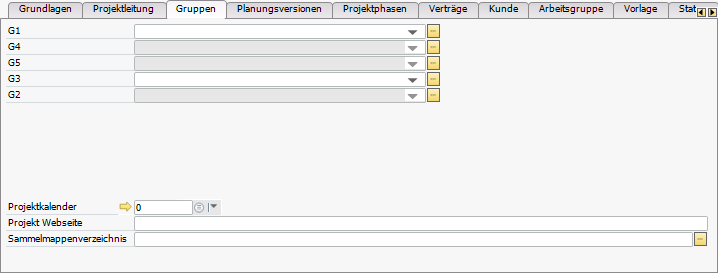
Abbildung 00908: Register Gruppen im Projektstamm
Die ersten fünf Projektgruppen sind standardmäßig aktiv, währendessen die weiteren Projektgruppen (6-10) erst durch Eingabe einer Bezeichnung sichtbar werden. Siehe (& S. 3-42).
Die zweite und dritte Projektgruppe ist im Gegensatz zu den anderen Projektgruppen nicht hierarchisch strukturierbar.
 Über die <...> Schaltfläche haben Sie die Möglichkeit die Gruppen anzulegen oder zu bearbeiten (& S. 3-37). Dazu benötigen Sie allerdings die entsprechende Berechtigung.
Die Bezeichnung von Gruppen kann in den Grundlagen geändert werden. Siehe Grundlagen - Gruppen (& S. 3-37).
Projektkalender
Hier können Sie einen Projektkalender auswählen. Siehe auch Projektkalender (& S. 3-54).
Projekt Webseite
Hier können Sie eine Internetadresse zu Informationszwecken hinterlegen.
Sammelmappenverzeichnis
Hier können Sie für das Projekt einen abweichenden Pfad zum Sammelmappenverzeichnis eintragen.
Register Planungsversionen
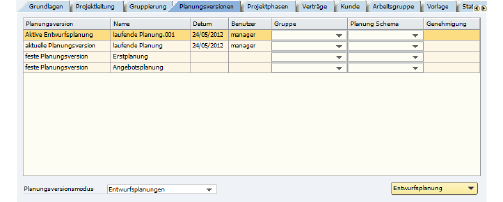
Abbildung 06675: Register Planungsversionen im Projektstamm
Zu jedem Projekt können Planungsversionen (Angebotsplanung, Erstplanung und laufende Planung) angelegt werden. Die Anzahl der Planungsversionen, die angelegt werden können, ist nicht beschränkt. Zu beachten ist jedoch, dass die Planungsversion Laufende Planung die Planung ist, über die die Projektabwicklung gesteuert wird. Siehe auch Projektplanung (& S. 9-1). Nachdem die Aktivierung des Grundlagenschalters über die Einstellungen (& S. 3-57) erfolgt ist, können für jedes Projekt individuell neue Planungsversionen eingestellt werden.
Im Register Planungsversion können die unterschiedlichen Versionen eingesehen werden. Dabei werden mehrere Planungsversionstypen unterschieden.
Siehe Planungsversionen im Projektstamm (& S. 9-111).
Register Projektphasen
In diesem Register können Sie die Unterteilung des betreffenden Projektes in hierarchisch gegliederte Phasen einsehen und bearbeiten. Es wird automatisch die aktuelle Planungsversion des Projektes angezeigt
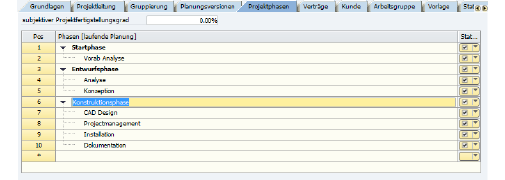
Abbildung 00903: Register Projektphasen im Projektstamm
Subjektiver Projekt-fertigstellungsgrad
Wenn Sie sich in einer der laufenden Planung vorausgehenden Planungsversion (Angebot freigegeben/Erstplanung) befinden, wird hier die Auftragswahrscheinlichkeit (in Prozent) vermerkt. Sie können diesen Wert ändern, sofern Sie die entsprechende Berechtigung besitzen.
Die Angabe der Auftragswahrscheinlichkeit dient der Berechnung von zu erwartenden Kosten und Umsätzen bei Projekten, für die noch kein Auftrag vorliegt.
Phasen der aktuellen Planungsversion
In der Übersichtstabelle werden, hierarchisch gegliedert, alle Phasen der jeweils aktuellen Planungsversion eines Projektes aufgeführt.
Phasenast
Bei einem Eintrag, der in Fettschrift erscheint und mit einem Pfeil-Zeichen markiert ist, handelt es sich um einen sogenannten Phasenast, der wiederum in weitere Phasenäste und/oder Einzelphasen untergliedert ist.
Klicken Sie auf das Pfeil-Zeichen vor dem Phasenast, um sich die zugehörigen Einzelphasen anzeigen zu lassen.
Klicken Sie auf das Pfeil-Zeichen vor dem Phasenast, um die Anzeige der untergeordneten Phasen zu unterdrücken.
Status
Für jede Projektphase gibt es in der Spalte Status ein Kontrollkästchen. Sie können eine Phase als aktiv, nicht begonnen oder abgeschlossen setzen. Es können nur Stunden auf Phasen gebucht werden, die den Status aktiv haben.
Schaltfläche Planungsversion
Über diese Schaltfläche haben Sie die Möglichkeit, Planungsversionen eines Projektes anzulegen und/oder zu bearbeiten (& S. 5-51).

Abbildung 00909: Schaltfläche Planungsversion
Wählen Sie Planungsversion > Planungsversion löschen, um die in der Übersichtstabelle angezeigte aktuelle Planungsversion des Projektes zu löschen. Zuvor erhalten Sie noch eine Sicherheitsabfrage. Wenn Sie diese bestätigen, wird die aktuelle Planungsversion gelöscht, und die vorherige Planungsversion erscheint statt dessen in der Übersichtstabelle (& S. 5-52).
Wählen Sie Planungsversion > Laufende Planung kopieren > in..., um die aktuelle Planungsversion (z.B. in Angebotsplanung freigegeben) in eine neue Planungsversion (z.B. Erstplanung) zu kopieren (& S. 5-51).
Wählen Sie Planungsversion > Phasen in... bearbeiten, um die Phasen vorheriger oder nachfolgender Planungsversionen eines Projektes anzulegen und/oder zu bearbeiten (& S. 5-53).
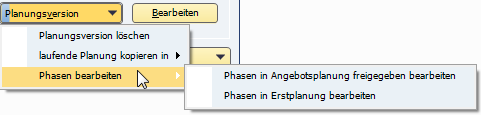
Abbildung 00906: Schaltfläche Phasen bearbeiten
Schaltfläche Bearbeiten
Wählen Sie Bearbeiten, um Phasen der aktuellen Planungsversion zu erstellen und/oder zu bearbeiten. Siehe Neue Phasen für aktuelle Planungsversion anlegen (& S. 5-47).
Register Verträge
In diesem Register werden alle Verträge und Belege aus dem Verkauf und Einkauf angezeigt, die sich auf das gewählte Projekt beziehen.
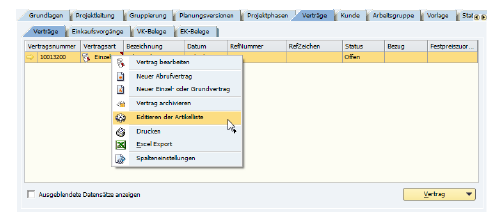
Abbildung 00083: Register Verträge im Projektstamm
In den Registern Verträge und Einkaufsvorgänge sehen Sie alle Projektverträge jeweils mit Angabe der Vertragsnummer, der Vertragsbezeichnung, des Vertragsdatums, der Referenznummer, des Referenzzeichens (beim Kunden) und dem Vertragsstatus.
Die VK-Belege und EK-Belege geben detaillierte Auskunft über die Belege, die diesem Projekt zugeordnet sind (& S. 7-90).
Vertrag bearbeiten
Markieren Sie den Vertrag in dem Register Verträge und klicken Sie auf Vertrag bearbeiten, um einen der hier aufgeführten Verträge zu bearbeiten. Im Anschluss wird das Register Grundlagen im Auftrags- und Vertragsstamm geöffnet. Sie können den Vertrag aus diesem Register auch durch Doppelklick auf den markierten Vertrag oder Klick auf den orangenen Pfeil öffnen und bearbeiten.
Neuer Vertrag für Projekt
Um einen neuen Vertrag für das Projekt anzulegen, klicken Sie auf Neuer Vertrag für Projekt. Im Anschluss wird der Dialog zur Vertragsneuanlage geöffnet.
Um einen Vertrag zu archivieren, klicken Sie auf Vertrag archivieren (& S. 5-30). Im Anschluss wird der Assistent zur Archivierung eines Vertrages gestartet.
Editieren der Artikelliste
Klicken Sie auf Editieren der Artikelliste, um das entsprechende Fenster zu öffnen. Für weitere Informationen hierzu, siehe Editieren der Artikelliste (& S. 7-149).
Diese Option ermöglicht den Druck (Standard oder Dynamisch) einer Liste mit allen Verträgen, einschließlich Vertragsnummer, Vertragsart, Bezeichnung, Datum, Referenznummer und Referenzzeichen, Status, Bezug und Festpreiszuordnung.
Diese Option ermöglicht den Export der Daten nach Excel.
Spalteneinstellungen
Diese Option ermöglicht Ihnen, bestimmte Spalten im Register Verträge ein- oder auszublenden.
Register Kunde
In diesem Register sehen Sie alle Kunden, die dem betreffenden Projekt zugordnet sind.
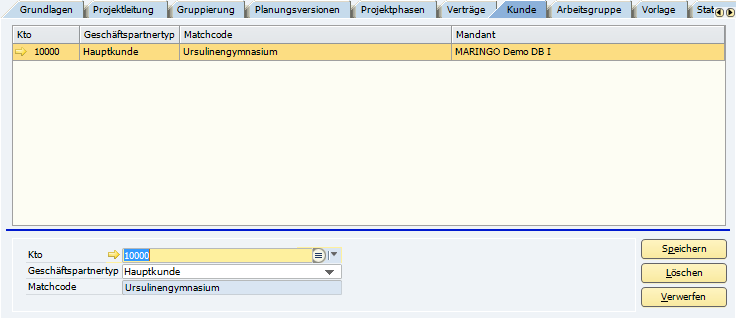
Abbildung 00896: Register Kunde im Projektstamm
Alle Kunden sind in der Übersichtstabelle jeweils mit ihrem Kundentyp (Hauptkunde/Nebenkunde), ihrem Matchcode und dem betreffenden Mandanten verzeichnet.
-
Hauptkunde: Der Hauptkunde wird in den Verträgen zur Erstellung der Rechnungen verwendet.
-
Nebenkunde: Die Möglichkeit mehrere Nebenkunden zu hinterlegen dient lediglich Informationszwecken, falls Sie zwar einen Auftraggeber haben, dieser wiederum für einen anderen Kunden im Projekt arbeitet.
Sie haben die Möglichkeit, dem Projekt weitere Kunden zuzuordnen.
Kto
Geben Sie in diesem Feld den gewünschten Kunden ein und drücken Sie <Enter>.
Alternativ können Sie auch über das Suchsymbol die Suchmaske der Geschäftspartner-Stammdaten öffnen und den gewünschten Kunden dort auswählen.
Geben Sie hier an, ob der betreffende Kunde als Haupt- oder Nebenkunde des Projektes geführt werden soll.
Wenn Sie später über diesen Kunden abrechnen wollen, wählen Sie als Kundentyp Hauptkunde. Ansonsten wählen Sie Nebenkunde.
Jedem Projekt können mehrere Geschäftspartner zugeordnet werden. Sie können auch eigene neue Kundentypen unter Grundlagen > Einstellungen > Projekte > Projektstamm > Projektgeschäftspartnergruppen (& S. 3-61) anlegen.
Matchcode
In diesem Feld wird der Matchcode des Kunden angezeigt.
Mandant
In diesem Feld wird der entsprechende Mandant angezeigt.
Speichern
Klicken Sie auf diese Schaltfläche, um den Datensatz des Kunden dem betreffenden Projekt zuzuordnen.
Löschen
Sie haben die Möglichkeit, den Datensatz eines Kunden aus dem Register Kunde zu entfernen. Markieren Sie dazu die entsprechende Zeile in der Übersichtstabelle, und klicken Sie auf diese Schaltfläche.
Verwerfen
Klicken Sie auf diese Schaltfläche, um Ihre Auswahl zu verwerfen und den Ausgangszustand der Eingabefelder wiederherzustellen.
Register Arbeitsgruppe
In diesem Register werden alle Mitarbeiter aufgeführt, die an dem betreffenden Projekt beteiligt sind.
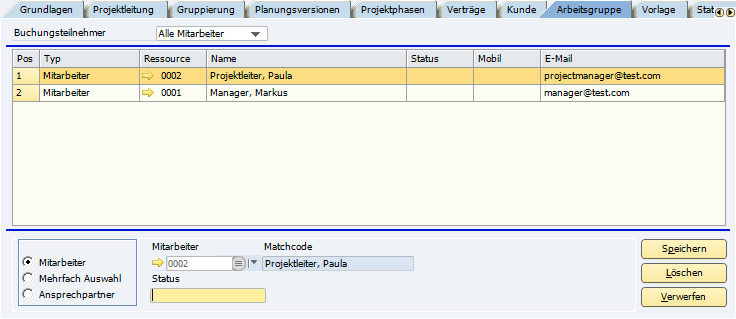
Abbildung 00900: Register Arbeitsgruppe im Projektstamm
Buchungsteilnehmer
Mit Hilfe dieser Funktion haben Sie die Möglichkeit, die Zahl der Buchungsteilnehmer für das betreffende Projekt einzugrenzen.
-
Alle Mitarbeiter: Wenn Sie diese Einstellung aktiviert lassen, können alle Mitarbeiter Arbeitszeiten auf das betreffende Projekt erfassen.
-
Arbeitsgruppe: Aktivieren Sie im Feld Buchungsteilnehmer jedoch die Option Arbeitsgruppe, dann können nur die Mitarbeiter aus der entsprechenden Arbeitsgruppe Arbeitszeiten auf dieses Projekt erfassen.
Die Anlage einer Projektarbeitsgruppe ist optional; sie dient der Übersicht und als Auswertungskriterium.
Mitarbeiter zuordnen
Wenn Sie einen neuen Mitarbeiter in die Arbeitsgruppe aufnehmen möchten, gehen Sie wie folgt vor:
Aktivieren Sie unterhalb der Übersichtstabelle das Optionsfeld Mitarbeiter. Geben Sie dann die Mitarbeiternummer oder den Matchcode des gewünschten Mitarbeiters in das entsprechende Textfeld ein, und drücken Sie <Enter>. Alternativ drücken Sie <Strg+F>, um den Datensatz des gewünschten Mitarbeiters über die Suchfunktion zu ermitteln.
Status
Zusätzlich haben Sie die Möglichkeit, im Feld Status Informationen über den Status der einzelnen Mitglieder der Arbeitsgruppe innerhalb des Projektes zu vermerken. Hier können Sie eine beliebige Status- bzw. Funktionsbezeichnung eintragen.
Mehrfachauswahl
Sie haben auch die Möglichkeit, direkt alle Mitarbeiter eines Geschäftsbereiches oder eines Teams innerhalb eines Geschäftsbereiches in die Arbeitsgruppe des betreffenden Projektes aufzunehmen. Aktivieren Sie dazu das Optionsfeld Mehrfachauswahl.
Die Mehrfachauswahl kann auch verwendet werden, um die Gruppe aller Mitarbeiter aus einem Geschäftsbereich oder Arbeitsgruppe zu entfernen.
Gruppierung
Sie können aus der Auswahlliste folgende Gruppierungen auswählen:
-
Geschäftsbereich
-
Mitarbeitergruppe
Wählen Sie dann im jeweils angezeigten Feld Geschäftsbereich oder Mitarbeitergruppe denjenigen Geschäftsbereich bzw. diejenige Mitarbeitergruppe, dessen/deren Mitarbeiter der Arbeitsgruppe zugeordnet werden sollen.
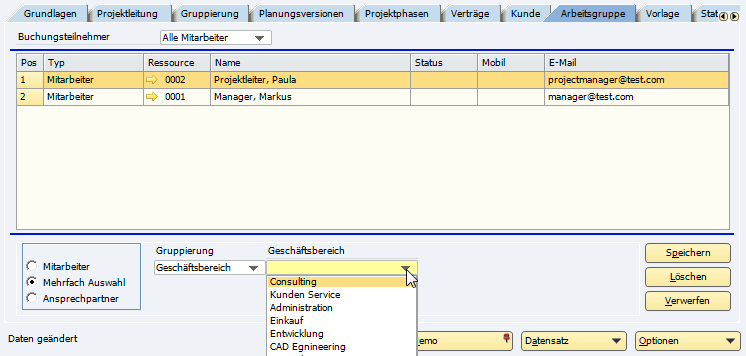
Abbildung 06676: Mehrfachauswahl
Ansprechpartner
Sofern dem betreffenden Projekt bereits ein Kunde zugeordnet wurde, haben Sie die Möglichkeit, auch einen Ansprechpartner von Kundenseite mit in die Arbeitsgruppe aufzunehmen.
Aktivieren Sie dazu das Optionsfeld Ansprechpartner. Geben Sie dann den Matchcode des Ansprechpartners beim Kunden in das entsprechende Textfeld ein und drücken Sie <Enter>. Alternativ haben Sie auch die Möglichkeit, den Ansprechpartner beim Kunden über <Strg+F> und die Suchmaske der Geschäftspartner-Stammdaten zu ermitteln.
Speichern
Klicken Sie nach der Dateneingabe auf diese Schaltfläche, um Ihre Eingaben bzw. Änderungen zu speichern.
Löschen
Markieren Sie einen Mitarbeiter in der Übersichtstabelle, und klicken Sie dann auf diese Schaltfläche, um den entsprechenden Datensatz aus dem Register Arbeitsgruppe zu löschen.
Verwerfen
Klicken Sie auf diese Schaltfläche, um den Ausgangszustand der Eingabefelder wiederherzustellen und Ihre bisherigen Einträge zu verwerfen.
Register Vorlage
In der Liste wird angezeigt, bei welchem Mitarbeiter das gewählte Projekt als Vorlage für die Funktion Kommen und Gehen hinterlegt wurde. Siehe Kapitel Kommen und Gehen (& S. 40-1).
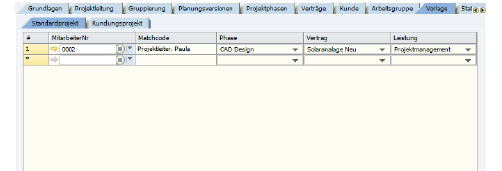
Abbildung 06572: Register Vorlage im Projektstamm
Register MS Project
Dieses Register erscheint nur, wenn Sie bereits einen Import bzw. Export mit der MS Project-Schnittstelle ausgeführt haben. Mit der MS Project-Schnittstelle können Projektdaten von Microsoft Project nach MARIProject und umgekehrt transferiert werden. Siehe Kapitel MS Project-Schnittstelle (& S. 38-1).
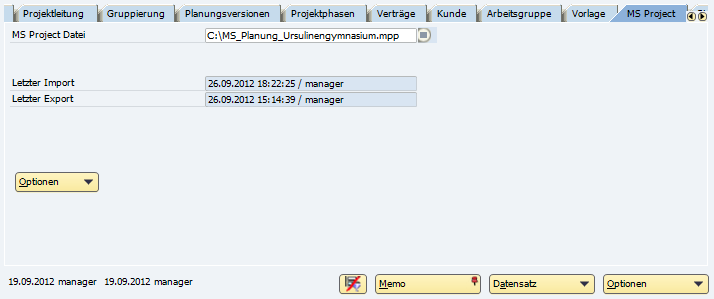
Abbildung 07665: Register MS Project im Projektstamm
MS Project Datei
Pfad zu der verknüpften MS Project Datei.
Letzter Import
Zeigt das Datum, die Uhrzeit und den Benutzer, der den letzten Import durchgeführt hat.
Letzter Export
Zeigt das Datum, die Uhrzeit und den Benutzer, der den letzten Export durchgeführt hat.
Optionen > Übergabeparameter bearbeiten
Bearbeitet die Parameter für den nächsten Export.
Optionen > Importparameter bearbeiten
Bearbeitet die Parameter für den nächsten Import.
Optionen > Zuordnung löschen
Entfernt die Verknüpfung zwischen der MS Project Datei und dem MARIProject Projekt.
Register Status
Der Projektstatus dokumentiert die Historie eines Projektes. Siehe dazu die Erläuterungen im Kapitel Phasenstatus (& S. 1-9) dieses Handbuches.
Bei der Neuanlage eines Projektes ist diesem bereits automatisch ein Status zugewiesen worden.
Wenn das Projekt ohne Planungsversionen direkt zur Bebuchung freigegeben wurde, besitzt es den Statustyp Projekt läuft.
Der Statustyp Angebot wird einem Projekt bei der Neuanlage dann zugewiesen, wenn es mit mehreren Planungsversionen erstellt wird.
Einem Projekt können mehrere Status zugeordnet werden.
Jedem Status wird eine Gültigkeit zugewiesen. Dies ist die Periode, ab der der Status wirksam wird. Sobald ein neuer Projektstatus wirksam ist, wird der vorherige unwirksam. Maßgeblich dafür ist der Abschluss der vorherigen Periode.
Neuen Projektstatus zuweisen
Wählen Sie im Projektstamm das gewünschte Projekt aus und öffnen Sie das Register Status.
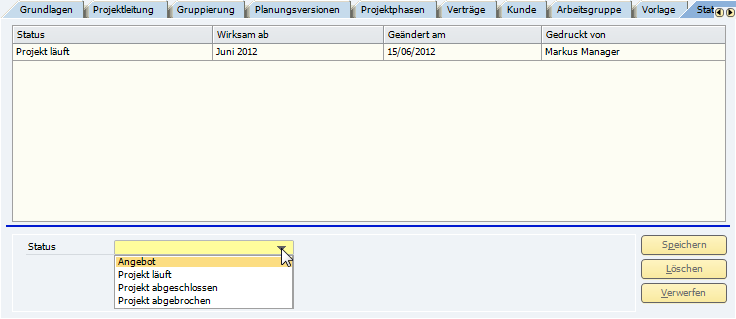
Abbildung 00916: Neuen Projektstatus zuweisen
In der Übersichtstabelle sind alle dem betreffenden Projekt bisher zugewiesenen Status in chronologischer Reihenfolge aufgelistet.
Status
Die Auswahlliste des Eingabefeldes Status enthält alle zur Verfügung stehenden Statustypen: Angebot, Projekt läuft, Projekt abgebrochen und Projekt abgeschlossen.
Wählen Sie hier den gewünschten Statustyp aus.
Wirksam ab
Hier müssen Sie die Periode angeben, ab der der neue Status wirksam werden soll. Wenn der neue Status sofort wirksam werden soll, behalten Sie die aktuelle Periode bei. Der vorherige Status verliert dann automatisch seine Gültigkeit.
Begründung

Sie haben die Möglichkeit, zu jedem Status eines Projektes ein Memo mit beliebigem Text zu hinterlegen. Klicken Sie dazu auf das zugehörige Schaltflächensymbol. Dadurch wird die Eingabemaske geöffnet. Geben Sie hier den gewünschten Text ein und bestätigen Sie anschließend mit OK.
Speichern
Klicken Sie auf Speichern, um Ihre Eingaben in die Übersichtsliste zu übernehmen.
 Wenn Sie der Liste einen neuen Eintrag hinzugefügt haben, werden das Datum der Änderung sowie Ihr Namenskürzel mit aufgeführt.
Löschen
Klicken Sie auf diese Schaltfläche, um Ihre Eingaben zu löschen.
Verwerfen
Klicken Sie auf diese Schaltfläche, um Ihre Eingaben zu verwerfen.
Register Benutzerdefiniert
Es besteht die Möglichkeit über den Administrator benutzerdefinierte Felder zum Projektstamm zu definieren. Wurden solche Felder definiert, so können diese in diesem Register angezeigt und bearbeitet werden.
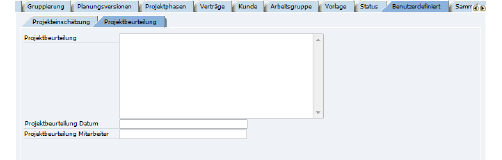
Abbildung 00915: Benutzerdefinierte Felder im Projektstamm
Informationen zur Definition von neuen Feldern entnehmen Sie bitte dem Kapitel Benutzerdefinierte Felder (& S. 85-3).
Register Sammelmappe
In den Sammelmappen können Sie zu den Projekten Dokumente, Notizen etc. hinzufügen. Siehe auch im Kapitel Für Informationen zum SBO-Mitarbeiter im MARIProject Web Client, siehe SBO-Mitarbeiter (& S. 48-97) und Opportunities (& S. 49-11). (& S. 33-27) und Grundlagen - Sammelmappen (& S. 3-48).
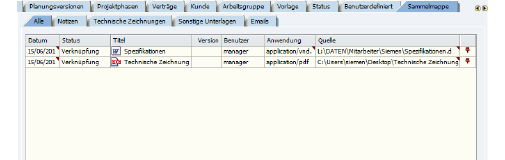
Abbildung 01337: Register Sammelmappe im Projektstamm
Register benutzerdefinierte Tabellen
In MARIProject besteht die Möglichkeit, benutzerdefinierte Tabellen zu verwalten.
Es ist möglich, die entsprechenden Felder direkt im Zeilenformat zu editieren. Ebenfalls ist es möglich, bei SAP Business One-Formularen, wie zum Beispiel in der Opportunity, diese Tabelle zu bearbeiten, wenn diese einen logischen Verweis auf die Opportunity-Tabelle haben. Siehe Benutzerdefinierte Tabellen (& S. 85-24).
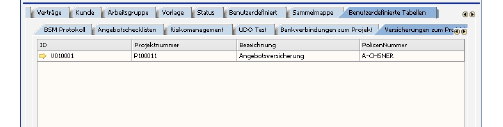
Abbildung 06573: Register Benutzerdefinierte Tabellen im Projektstamm