Neue Phasen für aktuelle Planungsversion anlegen
Nachdem Sie ein Projekt neu angelegt haben, können Sie die Projektphasen für dessen aktuelle Planungsversion definieren.
Klicken Sie dazu im Register Projektphasen auf die Schaltfläche Bearbeiten. Im Anschluss wird das Dialogfenster zur Bearbeitung der aktuellen Planungsversion geöffnet. Dabei ist die Übersichtstabelle zunächst noch leer:
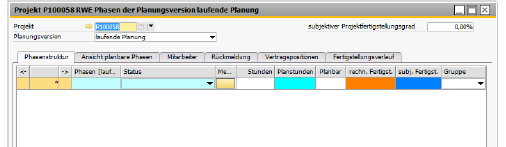
Abbildung 01342: Phasen für aktuelle Planungsversion eines neuen Projektes anlegen
Erste neue Phase
In der freien Zeile können Sie nun die erste Phase der aktuellen Planungsversion anlegen. Klicken Sie dazu in das Feld Phasen und geben Sie dort die Bezeichnung für die neue Phase ein. Drücken Sie dann die <Enter>-Taste, um die Zeile für die neue Phase automatisch vervollständigen zu lassen. Nehmen Sie dann ggf. Änderungen in den Spalten Status und Memo vor.
Unterhalb der ersten Projektphase erscheint dann wiederum eine Leerzeile zur Anlage weiterer Phasen.
Phase hinzufügen
Die letzte Zeile der Übersichtstabelle für die Projektphasen ist immer eine Leerzeile. Hier können Sie beliebig oft eine neue Phase hinzufügen. Gehen Sie dabei wie oben erklärt vor.
Außerdem haben Sie die Möglichkeit, oberhalb jeder bereits bestehenden Projektphase eine neue Phase einzufügen. Markieren Sie dazu die Zeile, über der Sie die Phase einfügen möchten, und öffnen Sie mit der rechten Maustaste das Kontextmenü. Wählen Sie dort die Option Einfügen. Nun wird über der markierten Zeile eine Leerzeile eingefügt, die Sie wie oben erklärt bearbeiten können.
Projektplanung
Nachdem Sie alle benötigten Projektphasen für die aktuelle Planungsversion erstellt haben, können Sie mit der Termin- und Sachkostenplanung fortfahren. Detaillierte Erläuterungen zu diesem Thema finden Sie im Kapitel Projektplanung (& S. 9-1) dieses Handbuches.
Um eine Projektphase auf eine andere Position in der Tabelle zu verschieben, müssen Sie zunächst die entsprechende Zeile der Phase markieren. Führen Sie dann den Mauszeiger auf die ursprüngliche Positionsnummer der Projektphase, so dass die Option Verschieben sichtbar wird. Halten Sie nun die linke Maustaste gedrückt, und verschieben Sie die Zeile nach oben oder unten. Wenn Sie die gewünschte neue Position erreicht haben, lassen Sie die linke Maustaste wieder los ("drag and drop").
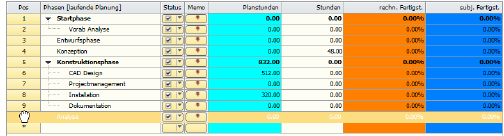
Abbildung 00907: Projektphase verschieben
Phase löschen
Markieren Sie die Phase, die Sie löschen möchten. Aktivieren Sie dann mit der rechten Maustaste das Kontextmenü und wählen Sie die Option Löschen. Wenn Sie die nachfolgende Sicherheitsabfrage mit Ja bestätigen, wird die Phase aus der aktuellen Planungsversion entfernt.
 Sie können eine Projektphase nur dann löschen, wenn Sie noch nicht bebucht wurde.