Grundlagen - Gruppen
Um die in MARIProject erfassten Daten zu strukturieren und auszuwerten, stehen Ihnen verschiedene Ordnungskriterien zur Verfügung.
Die Gruppen bilden die Grundlage für Auswertungen und Übersichten. Sie haben die Möglichkeit, sich die Daten zu einer bestimmten Gruppe anzeigen zu lassen und auszuwerten (& S. 23-1).
Die Bezeichnung einiger Gruppen kann über MARIProject > Grundlagen > Einstellungen > Gruppen geändert werden.
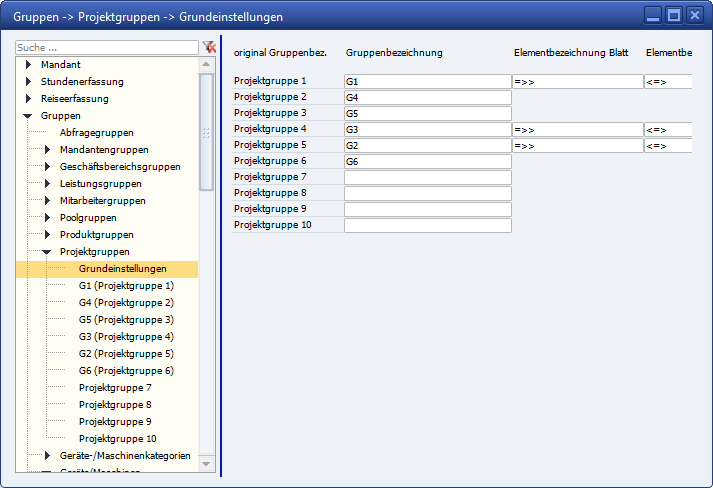
Abbildung 00227: Gruppen > Projektgruppen > Grundeinstellungen
Gruppenbezeichnungen
Die Bezeichnungen der einzelnen Gruppen können geändert werden. Die geänderte Gruppenbezeichnung wird automatisch in der Baumstruktur der Grundlagenmaske angezeigt, inklusive der Originalgruppenbezeichnung in Klammern. In den entsprechenden Stammdatenmasken wird nur die geänderte Gruppenbezeichnung angezeigt.
Durch die Definition von Gruppen können Sie Auswertungskriterien festlegen, die Ihren individuellen Anforderungen entsprechen.
|
Beispiel: Sie verwenden die Projektgruppe Großobjekte als Auswertungskriterium. Sie möchten einen Soll-Ist-Vergleich für Projekte aus dem Geschäftsbereich Gebäudemanagement durchführen und öffnen die Projektcontrolling - Bildschirmauskunft Management (Grundlagen) (& S. 25-1). Sie wählen Projektauswertungen > Geschäftsbereiche > "Gebäudemanagement" > Projekte. In der Tabelle erkennen Sie, dass einige Projekte eine ausgeprägte Soll-Ist-Abweichung aufweisen. Um die Zusammenhänge zu analysieren, suchen Sie nach weiteren Ordnungskriterien. Sie wählen Geschäftsbereiche > "Gebäudemanagement" > Projekte nach Projektgruppen. Sie erkennen, dass alle Projekte mit ausgeprägter Soll-Ist-Abweichung zur Projektgruppe Großobjekte gehören. Durch die Gruppierung sehen Sie die gewünschte Auswahl an Projekten. |
Die folgenden weiteren Gruppen stehen zur Strukturierung Ihrer Daten zur Verfügung:
Abfragegruppen
Es können beliebige Abfragen auf der Projektdatenbank durch einen komfortablen Assistenten durchgeführt werden. Die erstellten Abfragen können im Abfragemanager gespeichert werden. Siehe Abfragegenerator (& S. 31-3). Für den Abfragemanager müssen Gruppen in MARIProject definiert werden.
Auf der rechten Seite können Berechtigungen für die Gruppen vergeben werden. Für SAP-Gruppen können nur Leserechte vergeben werden. SAP-Gruppen können nur aus SAP heraus bearbeitet werden und nicht aus MARIProject
.
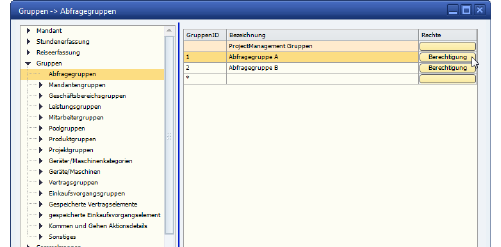
Abbildung 06629: Einstellung einer Abfragegruppe
Durch Klick auf Berechtigung erscheint eine neue Einstellungsmaske mit weiteren Registern:
Berechtigungen
Rechte für die Abfragegruppen im Hauptprogramm
Web Client (LAN)
Rechte für die Abfragegruppen im Web Client über LAN Verbindung
Web Client (WAN)
Rechte für die Abfragegruppen im Web Client über WAN Verbindung
Kundenberechtigungen
Rechte für Abfragegruppen, die im Kundenportal sichtbar gemacht werden sollen.
In der Einstellungsmaske werden im oberen Bereich die Abfragegruppen aus MARIProject eingestellt und zusätzlich werden die Abfragegruppen aus dem Business One Abfragemanager angeboten. (Wenn mehrere Mandanten in MARIProject eingebunden sind, dann werden jeweils deren Abfragegruppen angeboten).
Wird einer Abfragegruppe aus SAP Business One Abfragemanager ein Leserecht für eine oder mehrere Benutzergruppen, z.B. unter Web Client (LAN), gegeben, so ist es möglich, die Abfrage im Web Client im LAN zu verwenden.
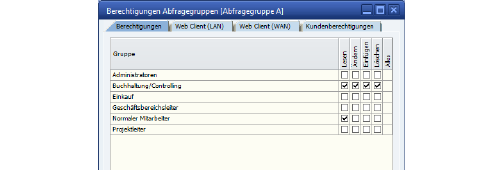
Abbildung 06630: Vergabe von Abfragegruppen Berechtigungen
Mandantengruppen hinzufügen
Im Abfragemanager ist es zusätzlich möglich Abfragen auszuführen, die in SAP Business One in den jeweiligen Mandanten definiert wurden. Über die rechte Maustaste können die Mandantengruppen aus SAP Business One importiert werden. Diese Gruppen können dann gemäß den MARIProject-Berechtigungsgruppen berechtigt werden.
Grundlageneinstellung Gruppen
Folgende Einstellungsmöglichkeiten gelten für die angegebenen Gruppen:
|
|
Grundlageneinstellung |
Gruppe 1/2/3 |
|
Mandantengruppen |
Ja |
Ja |
|
Geschäftbereichsgruppe |
Ja |
Ja |
|
Leistungsgruppen |
Ja |
Ja |
|
Mitarbeitergruppen |
Ja |
Ja |
|
Poolgruppen |
Ja |
Ja |
|
Produktgruppen |
Ja |
Ja |
|
Projektgruppen |
Ja |
Ja |
|
Geräte-/Maschinenkategorien |
Ja |
Ja |
|
Geräte/Maschinen |
Ja |
Ja |
|
Vertragsgruppen |
Ja |
Ja |
|
Einkaufsvorgangsgruppe |
Ja |
Ja |
|
Gespeicherte Vertragselemente |
Ja |
Ja |
|
Gespeicherte Einkaufsvorgangselemente |
Ja |
Ja |
|
Kommen und Gehen Aktionsdetails |
Nein |
Nein |
|
Sonstiges |
Nein |
Nein |
Grundeinstellungen
Über die Grundeinstellungen können Sie den Gruppen eine andere Gruppenbezeichnung zuweisen.
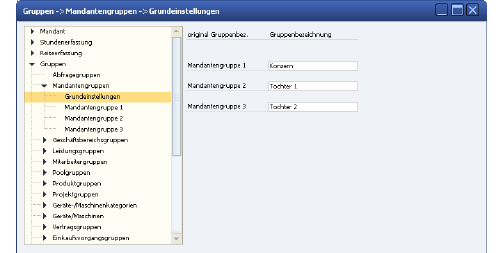
Abbildung 06653: Einstellung von Gruppenbezeichnungen
In den dazugehörigen Stammdaten sehen Sie dann die individuelle Gruppenbezeichnung.

Abbildung 06654: Mandantenstammdaten mit den neuen Gruppenbezeichnungen
(Mandanten)gruppe 1/2/3
Erstellen Sie z.B Mandantengruppen, um diesen Gruppen betreffende Mandanten zuordnen zu können. Sie finden die entsprechenden Mandantengruppen im Mandantenstamm dann in einer Auswahlliste wieder.
Geschäftsbereichsgruppen
Die drei möglichen Geschäftsbereichsgruppen können im Projektcontrolling für eine vertikale Auswertung über Mandantengrenzen hinweg verwendet werden. Für weitere Informationen hierzu, siehe Projektcontrolling - Bildschirmauskunft Management (Grundlagen) (& S. 25-1).
Leistungsgruppen
Die Leistungsgruppen dienen zur Strukturierung der Leistungen und um entsprechende vertikale Auswertungen von Konzernstrukturen vornehmen zu können. Für weitere Informationen hierzu, siehe Leistungen (& S. 6-17).
Mitarbeitergruppen
Die Mitarbeitergruppen dienen der Strukturierung der Mitarbeiter (& S. 4-7). Die Zuordnung der Mitarbeiter zu jeweils einer Gruppe erfolgt im Gegensatz zu allen anderen Gruppen zeitgesteuert.
In den Bildschirmauskünften Management (& S. 25-2) können Sie sich dann beispielsweise die Plandaten und die erfassten Stunden geordnet nach Mitarbeitergruppen anzeigen lassen.
Poolgruppen
Die Poolgruppen dienen dazu, die Ressourcenpools näher zu bestimmen. Unter Grundeinstellungen können Sie drei Gruppenbezeichnungen definieren. Diese drei Gruppen können Sie in weitere Gruppen über die benannten Poolgruppen differenzieren. Für weitere Informationen hierzu, siehe Ressourcenpools (& S. 4-49).
Produktgruppen
Produkte können Produktgruppen im Support Desk zugeordnet werden. Definieren Sie 3 Hauptgruppen mit weiteren Untergruppen. Für weitere Informationen siehe Kapitel Produktstamm (& S. 35-16).
Projektgruppen
Alle Projekte können in Gruppen untergliedert werden, um entsprechende Auswertungen vornehmen zu können. Jedes Projekt können Sie dann im Projektstamm in die definierten Gruppen eingliedern. Standardmäßig sind 5 Gruppen voreingestellt. Im Projektstamm können Sie bis zu 10 Gruppenbezeichnungen anlegen und nutzen. Hierfür müssen Sie den Projektgruppen 6-10 jeweils nur eine Projektgruppenbezeichnung zuweisen.
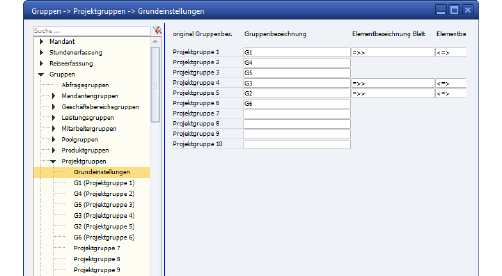
Abbildung 06657: Projektgruppeneinstellungen
Geräte-/Maschinenkategorien Gruppen
Die Geräte-/Maschinenkategorien können in freie definierbare Gruppen strukturiert werden. Siehe Geräte- und Maschinenkategorie (& S. 41-4).
Geräte/Maschinen Gruppen
Die Geräte-/Maschinen können in freie definierbare Gruppen strukturiert werden. Siehe Neuanlage von Geräten und Maschinen (& S. 41-17).
Grundeinstellungen
Hier können Sie Grundeinstellungen vornehmen, d.h. Gruppenbezeichnungen für Gruppe 1, 2 und 3 definieren.
Geräte/Maschinen Gruppe 1, 2, 3
Hier können Sie Bezeichnungen für die Gruppen festlegen.
Gruppen Termine
Hier können Sie die Termine in Gruppen definieren bzw. ändern, z.B. „TÜV“, „Kontrolle“, etc. Im Geräte-/Maschinenstamm - Register Termine (& S. 41-23) werden diese Gruppen unter dem Feld Gruppen angezeigt. Sie können die Gruppen auch rechts neben dem Feld durch Klick auf die kleine Schaltfläche <...> eingeben.
Standorte
Sie können verschiedene Standorte definieren und diese im Geräte-/Maschinenstamm im Geräte-/Maschinenstamm - Register Details (& S. 41-23) zuordnen.
Versicherung
Ebenfalls können Sie mehrere Versicherungen definieren und für die Geräte-/Maschinen benutzen.
Vertragsgruppen
Im Vertragsstamm können Sie im Register Grundlagen die vordefinierten Gruppen den Verträgen zuordnen Vertrag/Kalkulation bearbeiten (& S. 7-15), z.B. Wartungsverträge.
Einkaufsvorgangsgruppen
In den Stammdaten der Einkaufsvorgänge können Sie im Register Grundlagen die Gruppen für den Einkaufsvorgang bestimmen Einkaufsvorgang (& S. 8-25).
Gespeicherte Vertragselemente
Im Vertragsstamm können Sie einzelne Positionen als Vertragselemente abspeichern. Diese können Sie dann als neue Vertragsposition wieder aufrufen. Die Vertragselemente können gruppiert werden. Siehe Gespeicherte Vertragselemente (& S. 7-143).
Gespeicherte Einkaufsvorgangselemente
Im Einkaufsvorgang können Sie einzelne Positionen als Einkaufsvorgangselemente abspeichern. Diese können Sie dann unter Einkaufsabwicklung > Gespeicherte Einkaufvorgangselemente abrufen Gespeicherte Einkaufsvorgangselemente (& S. 8-58).
Kommen und Gehen Aktionsdetails
Im Kommen und Gehen hinterlegen Sie die Gruppen, die Sie im Kommen und Gehen unter Aktionsdetails aufrufen können. Für weitere Informationen hierzu, siehe Beschreibung der Aktionen und Zustände (& S. 40-3).
Sonstige Gruppen
Unter Sonstiges können Sie weitere Gruppen hinterlegen.
Berichtsgruppen
Die Berichtsadministration wurde in Gruppen gegliedert, um die Übersichtlichkeit zu erhöhen.
Phasengruppen
Hinterlegen Sie Gruppen für Phasen. Diese Phasengruppen können für Auswertungen genutzt werden. Siehe Phasenstamm (& S. 5-38).
Phasengruppen sind auch für die Strukturierung der Projektphasen innerhalb der Projektplanung relevant. Siehe Schemaplanung (& S. 9-46). Die Projektleiter haben die Möglichkeit, mehrere Projektphasen in einer Phasengruppe zusammenzufassen.
Planungsversionsgruppen
Planungsversionen im Projektstamm können ebenfalls gruppiert werden. Siehe Rollierende Planung/Planungsversionsgruppen (& S. 9-133).
Gespeicherte Suche Gruppen
Wenn Gruppen hinterlegt worden sind, können die neuen Gruppen direkt in der gespeicherten Suche verwendet werden. Die Zusammensetzung einer Gruppe von Projekten, Mitarbeitern, Geschäftsbereichen und Ressourcenpools wird mittels einer gespeicherten Suche definiert. Siehe Gespeicherte Suche (& S. 85-13).
Deckungsbeitragsrechnung
Deckungsbeitragsrechnungen können gruppiert werden, um die Auswertungen zu erleichtern.
Spaltendefinition Bildschirmauskunft Management
Für die Spaltendefinition Bildschirmauskunft Management können Sie ebenfalls Gruppen festlegen.
Gruppen definieren und bearbeiten
Wählen Sie Grundlagen > Einstellungen > Gruppen.
Wählen Sie anschließend die Gruppe, die Sie neu anlegen oder bearbeiten möchten.
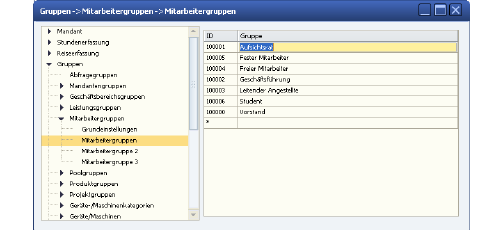
Abbildung 00216: Gruppen > Mitarbeitergruppen
Gruppenbezeichnung
Um eine neue Gruppe anzulegen, klicken Sie einfach in die nächste leere Zeile am Ende der Liste und geben dort die gewünschte Bezeichnung für die neue Gruppe ein.
Gruppennummer
Die Kennnummer für die neue Gruppe wird automatisch vom Programm vergeben.
Die neu definierten Gruppen stehen dann in den entsprechenden Auswahllisten in den Stammdaten der Mitarbeiter bzw. der Projekte zur Verfügung. Dort nehmen Sie dann auch die Zuordnung der Mitarbeiter bzw. Projekte zu den einzelnen Gruppen vor.
Sie können alle vorhandenen Gruppen bearbeiten, indem Sie die Einträge einfach überschreiben.
 Sie haben die Möglichkeit, sich eine Grundlagenliste mit den von Ihnen vorgenommenen Einstellungen ausdrucken zu lassen. Wählen Sie dazu MARIProject > Grundlagen > Stammdaten > Grundlagenliste.
Grundlagen der hierarchischen Projektgruppen
Mit Hilfe der hierarchischen Projektgruppen können Sie weitere Auswertungskriterien für Projekte festlegen.
Die Definition von hierarchischen Projektgruppen ist optional. Durch die Definition können Sie Auswertungskriterien festlegen, die Ihren individuellen Anforderungen entsprechen.
|
Beispiel: Sie führen Schulungen durch. Zur Strukturierung der Projekte verwenden Sie Schulung intern und Schulung extern. Sie möchten nun einen Soll-Ist-Vergleich für alle Projekte mit der Gruppe Schulung extern durchführen. Sie öffnen die Bildschirmauskunft Management und wählen Projektgruppen > Schulung extern, um sich die entsprechenden Daten anzeigen zu lassen.(& S. 25-2) |
 Sie können jedem Projekt ein Gruppe zuordnen. Die Struktur der Gruppen kann hierarchisch angeordnet werden.
Gruppen definieren und bearbeiten
Gruppen können direkt im Projektstamm durch Klick auf die Schaltfläche <...> editiert werden.
Damit öffnen Sie den Dialog zur Gruppe:
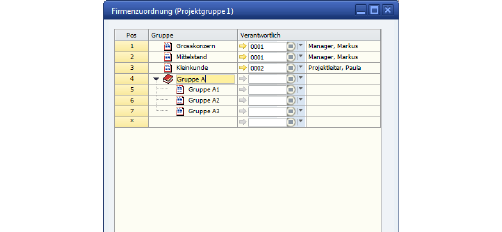
Abbildung 00218: Änderung der Projektgruppen-Hierarchie
Blatt
Ein Blatt wird in der Ansicht durch das Seiten-Symbol dargestellt. Ein Blatt kann ggf. in ein Ast umgewandelt oder einem bestimmten Ast zugeordnet werden.
Ast
Ein Ast wird in der Ansicht durch das Buch-Symbol dargestellt.
Position
In der Spalte Position sehen Sie die Positionsnummer der Gruppe.
Um eine Gruppe auf eine andere Position zu verschieben, markieren Sie zunächst die zugehörige Zeile, indem Sie die ursprüngliche Positionsnummer anklicken. Halten Sie dann die linke Maustaste gedrückt und verschieben Sie die Zeile nach oben oder unten. Wenn Sie die gewünschte neue Position erreicht haben, lassen Sie die linke Maustaste wieder los ("drag and drop"). Die Gruppe erscheint nun automatisch an der neuen Stelle.
Hierarchie
Um die Hierarchie zu ändern, platzieren Sie die Maus links oder rechts von der Positionsnummer.
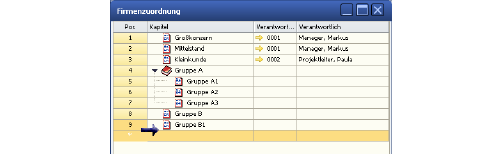
Abbildung 00235
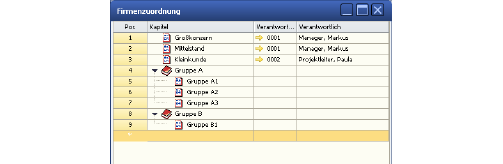
Abbildung 00256
Ein Pfeil zeigt die Position an. In diesem Beispiel wird aus Zeile 8 ein Kapitel.
Verantwortlich
In der Spalte Verantwortlich sehen Sie die Mitarbeiternummer und den Matchcode des Mitarbeiters, der für das jeweilige Gruppe verantwortlich ist.
Um ein Gruppe zu löschen, markieren Sie in der Strukturansicht die betreffende Zeile und klicken Sie dann im Kontextmenü auf Löschen.