Phasenstamm
Bei der Neuanlage eines Projektes können Sie die Projektphasen von einer Vorlage kopiert werden.
In dem Register Projektphasen im Projektstamm können dann die Phasen direkt bearbeitet werden. Dieses Kapitel beschreibt die erweiterten Möglichkeiten im Formular Phasen bearbeiten.
Ausführliche Erläuterungen zu den verschiedenen Planungsversionen eines Projektes finden Sie im Kapitel Konzepte und Terminologie (& S. 1-1) und zur Entwurfsplanung im Kapitel Entwurfsplanung (& S. 9-108) dieses Handbuches.
Wählen Sie zunächst im Projektstamm das gewünschte Projekt aus (& S. 5-15).
Klicken Sie im Register Projektphasen auf die Schaltfläche Bearbeiten oder gehen Sie über Stammdaten > Projekte > Phasenstamm und wählen ein Projekt aus. Im Anschluss wird der Dialog zur Bearbeitung der Phasen für die jeweils aktuelle Planungsversion des Projektes geöffnet:
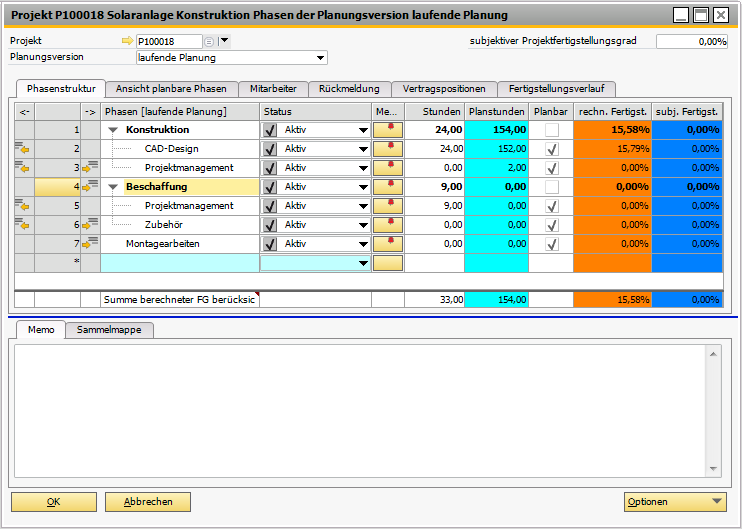
Abbildung 00901: Phasen der aktuellen Planungsversion (hier laufende Planung) bearbeiten
In der Spalte Position sehen Sie die Ordnungsnummer der jeweiligen Projektphase.
Position ändern/Phasen verschieben
Um eine Projektphase auf eine andere Position zu verschieben, müssen Sie zunächst die entsprechende Zeile der Phase markieren. Führen Sie dann den Mauszeiger auf die ursprüngliche Positionsnummer der Projektphase, so dass die Option Verschieben sichtbar wird. Halten Sie nun die linke Maustaste gedrückt, und verschieben Sie die Zeile nach oben oder unten. Wenn Sie die gewünschte neue Position erreicht haben, lassen Sie die linke Maustaste wieder los ("drag and drop").
In dieser Spalte sind alle Phasen des Projektes mit Ihrer jeweiligen Bezeichnung aufgeführt.
Phasenast
Bei einem Eintrag, der in Fettschrift erscheint und mit einem Pfeil markiert ist, handelt es sich um einen sogenannten Phasenast, der wiederum in weitere Phasenäste und/oder Einzelphasen untergliedert ist.
Klicken Sie auf den Pfeil vor dem Phasenast, um sich die zugehörigen Einzelphasen anzeigen zu lassen.
Klicken Sie auf den Pfeil vor dem Phasenast, um die Anzeige der untergeordneten Phasen zu schließen.
Phasen umbenennen
Sie haben die Möglichkeit, Projektphasen umzubenennen. Markieren Sie dazu in der Spalte Phasen die gewünschte Phasenbezeichnung und überschreiben Sie diese.
Phasenstamm - Register
Folgende Register werden im Phasenstamm angezeigt: