Register Phasenstruktur
Anzeige der Spalten
 Sie können über rechten Mausklick auf eine Phase und Auswahl der Option Spalteneinstellungen bestimmen, welche Spalten angezeigt werden sollen.
Status
Die Spalte Status gibt Auskunft über den Status einer Phase. Der Status einer Phase kann als aktiv, nicht begonnen oder als abgeschlossen markiert werden.
Es können nur Arbeitsstunden auf eine Projektphase gebucht werden, wenn ihr Status auf aktiv gesetzt ist.
Memo
Sie können zu jeder Projektphase einen Memotext hinterlegen bzw. einen bereits hinterlegten Memotext bearbeiten. Das Phasenmemo kann die Arbeitsanweisungen (Workpackage) für die Mitarbeiter enthalten. Diese Informationen werden dann im Web Client angeboten.
Stunden
In der Spalte Stunden sehen Sie, wie viele Arbeitsstunden tatsächlich auf die einzelnen Projektphasen gebucht wurden. Die Angaben werden automatisch aus der Stundenerfassung übernommen und können hier nicht manuell geändert werden.
Planstunden
In der Spalte Planstunde sehen Sie, wie viele Arbeitsstunden für die einzelnen Projektphasen eingeplant wurden. In der hier angezeigten Maske sind dabei keine manuellen Änderungen möglich.
Planbar
In dieser Spalte kann ausgewählt werden, welche Phasen bei der Planung berücksichtigt werden sollen. Ist die Phase nicht markiert, erscheint die Phase nicht in der Planung.
Über Grundlagen > Einstellung > Projekte > Projektplanung > Eingeschränkte Phasenplanung ist es möglich, für einzelne Geschäftsbereiche einzelne Phasen aus dem Projektstamm für die Planung auszuschalten. Siehe auch Kapitel Eingeschränkte Phasenplanung (& S. 3-56). Diese Option ermöglicht die zu planenden Phasen in der Anzahl zu beschränken, um den Planungsprozess zu erleichtern. In diesem Register des Phasenstamms kann eingestellt werden, welche Phasen direkt beplant werden können.
Vorgänger/Nachfolger bzw. Start-/Enddatum
Im Phasenstamm können die Phasen mit einer Vorgänger/Nachfolger-Verknüpfung verwaltet werden. Diese Verknüpfung wird entsprechend aus MS Project gelesen und kann hier eingesehen werden. Zusätzlich können Start- und Enddatum eingetragen werden, wodurch sich die Dauer der Phase errechnet.
Standard Plantag Beginn/Ende
Diese Spalte zeigt Beginn und das Ende des Standard-Plantages an.
Rechn./Subj. Fertigstellungsgrad
In diesen Spalten wird der errechnete (objektive) Fertigstellungsgrad und der subjektive Fertigstellungsgrad der einzelnen Projektphasen (in Prozent) angezeigt.
Der objektive (rechnerische) Fertigstellungsgrad einer Projektphase wird automatisch aus dem Plan-Ist-Vergleich zwischen Planstunde und tatsächlich geleisteten Stunden berechnet. Manuelle Änderungen sind daher nicht möglich.
Der subjektive Fertigstellungsgrad einer Projektphase wird dagegen manuell eingegeben und kann geändert werden.
Gruppe
Diese Spalte dient zur Einstellung der Phasengruppe. Die Phasen können gruppiert werden. Hiefür ist es notwendig, dass die Phasengruppen vorher in den Grundlageneinstellungen hinterlegt worden sind. In Grundlagen > Einstellungen > Gruppen > Sonstiges > Phasengruppen (& S. 3-44) kann man diese hinterlegen und dann in der laufenden Planungsversion den Phasen Gruppen zuordnen.
Plankosten
Die Plankosten ergeben sich aus der Planungseinstellung für die Mitarbeiter. Siehe Kapitel Projektplanung (& S. 9-1).
Kosten
Die Kosten ergeben sich aus der Anzahl der fakturierten Stunden multipliziert mit dem Verrechnungssatz des Mitarbeiters (& S. 4-42).
Planerlöse
Die Planerlöse ergeben sich aus den Planstunden multipliziert mit dem Stundenpreis aus dem Vertragsstamm. Siehe Kapitel Projektplanung (& S. 9-1).
Erlöse
Der Erlös ergibt sich aus den fakturierten Stunden multipliziert mit dem Einzelpreis aus dem Vertragsstamm für die geleistete Leistung.
Zusätzliche Funktionen - Rechte Maustaste
Tiefer/Höher stufen
Mit dieser Option können Sie ein Phase höher oder tiefer stufen. Siehe Phasen strukturieren (& S. 5-49).
Mit dieser Option öffnen Sie das Fenster "Vorgänger für Phase". Dort können Sie Informationen zu Vorgängern der ausgewählten Phase eingeben, überprüfen oder ändern, z.B. die Vorgängerart (Ende-Ende (EE), Ende-Anfang (EA), Anfang-Ende (AE) oder Anfang-Anfang (AA)) oder den Abstand in Tagen. Siehe Kontextmenü - Phase (& S. 9-85).
Löschen
Diese Option ermöglicht, Phasen in der Phasenhierarchie zu löschen.
in Zwischenablage kopieren
Eine Phasenstruktur oder Teile der Phasenstruktur können mit der rechten Maustaste über die Zwischenablage von einem Projekt in ein anderes kopiert werden. Dazu markieren Sie die Position, die Sie kopieren wollen. Drücken Sie die rechte Maustaste und wählen Sie die Option In Zwischenablage kopieren.
aus Zwischenablage einfügen
Haben Sie eine Phasenstruktur in die Zwischenablage kopiert, können Sie die kopierte Phasenstruktur in den Phasenstamm einfügen. Drücken Sie die rechte Maustaste und wählen Sie die Option Aus Zwischenablage einfügen.
in Blatt konvertieren
Diese Option ermöglicht Ihnen, eine Phase in der Phasenhierarchie in ein Blatt umzuwandeln.
Projektfreigabe
Diese Option ermöglicht Ihnen, direkt in die Projektfreigabemaske zu springen. Siehe auch Projektfreigabe (& S. 12-1) und Web Client - Projektfreigabe (& S. 52-1).
Status
Diese Spalte zeigt den Status der Projektphase an.
Mit dieser Option können Sie den Umsatz (d.h. Stunden, fakt. Stunden, Tage, fakt. Tage, Kosten und Erlöse) pro Phase (d.h. Phase/Mitarbeiter, Phase/RKArt, Phase/Reisen und Phase/Leistung) einsehen.
Mit dieser Option können Sie den Planphasenumsatz (d.h. Planstunden, Plantage, Plankosten, Planerlöse und Planroherlös) pro Phase (Phasen/Ressourcentyp Phasen/Mitarbeiter, Phase/Ressourcenpool und Phasen/Ohne Ressource) einsehen.
Einfügen
Diese Option ermöglicht, Phasen in die Phasenhierarchie einzufügen.
Spalteneinstellungen
Über diese Option können Sie die Spalten einstellen, die im Phasenstamm angezeigt werden sollen.
Liste drucken
Diese Option ermöglicht Ihnen, den Phasenstamm für die laufende Planungsversion auszudrucken.
Excel Export
Zusätzlich können Sie die Informationen in Excel exportieren.
Details zur Phase
Weitere Register stehen zur Verfügung um Informationen über Phasen zu erhalten.
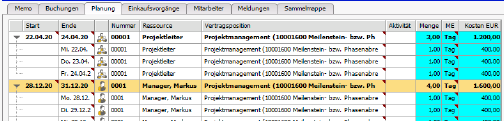
Abbildung 06574: Details zu den Phasen in der laufenden Planungsversion
Register Phasenstruktur - Memo
Hier können Sie ein Memo zu der betreffenden Phase hinterlegen bzw. einen bereits hinterlegten Memotext bearbeiten.
Register Phasenstruktur - Buchungen
Stunden, die in der Stundenerfassung auf die Phasen gebucht worden sind, werden hier angezeigt.
Register Phasenstruktur - Planung
In dem Register Planung, sind alle Planungen enthalten, die der ausgewählten Phase zugewiesen sind. In der Phasenmaske wird die Planung auf Mitarbeiter und Pools in Stunden angezeigt.
Register Phasenstruktur - Einkaufsvorgänge
Es werden alle Einkaufsvorgänge gelistet, die der Phase zugeordnet sind.
Register Phasenstruktur - Mitarbeiter
Im Phasenstamm können Mitarbeiter zu jeder Phase zugeordnet werden. Siehe auch Register Mitarbeiter (& S. 5-44).
Register Phasenstruktur - Meldungen
Es werden die in der Stundenerfassung erfassten Rückmeldungen für die ausgewählte Phase angezeigt.
Register Phasenstruktur - Sammelmappe
Hier werden alle hinterlegten Dokumente und Notizen angezeigt. Siehe auch Register Sammelmappe (& S. 5-36).