Bereich 2: Projekt/Phase/Ressource
Im zweiten Bereich werden die Projekte, deren Phasen und die Ressourcen angezeigt. Mehrere Projekte können durch Auswahl des "Hinzufügen Modus" im Kopfbereich eingetragen werden.
Phase/Mitarbeiter
Hierarchische Darstellung der Phasen und der beplanten Ressourcen. Werden unter einer Phase keine Ressourcen angezeigt, dann wurde noch keine Planung auf die entsprechende Phase angelegt.
Plan
Die Summe der Planstunden auf der Phase beziehungsweise auf dem Projekt.
Kontextmenü - Projekt
Wenn Sie mit der rechten Maustaste auf ein Projekt in der Gantt-Darstellung klicken, öffnet sich ein Kontextmenü mit folgenden Optionen:
Projekt entfernen
Mit dieser Option haben Sie die Möglichkeit, dass Projekt aus der Gantt-Darstellung zu entfernen.
Projektplanung
Klicken Sie auf diese Option, um die Projektplanungsmaske zu öffnen. Siehe Projektplanung (& S. 9-1).
Projektstamm
Klicken Sie auf diese Option, um direkt in den Projektstamm zu gelangen. Siehe Projektstamm (& S. 5-1).
Phasen bearbeiten
Klicken Sie auf diese Option, um den Phasenstamm zu öffnen. Siehe Phasenstamm (& S. 5-38).
Kontextmenü - Phase
Wenn Sie mit der rechten Maustaste auf eine Phase in der Gantt-Darstellung klicken, öffnet sich ein Kontextmenü mit folgenden Optionen:
Vorgänger
Die Phasenbeziehungen können über die Auswahl "Anordnungsbeziehungen anzeigen" aktiviert werden. Über diese Option kann direkt eine Maske zur Einstellung der Vorgänger geöffnet werden.
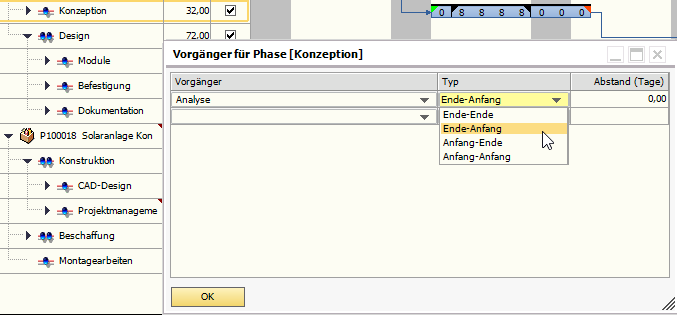
Abbildung 51002: Vorgänger für Phase einstellen
Nicht geplante Ressourcen entfernen
Mit dieser Option haben Sie die Möglichkeit, eine nicht geplante Ressource aus der Gantt-Darstellung zu entfernen.
Durch Aufklappen der Phasen werden sofort diejenigen Ressourcen angezeigt, die in der entsprechenden Phase geplant wurden. Wenn noch keine Planung für die entsprechende Phase existiert, müssen Sie zunächst die Ressource auswählen.

Abbildung 07676: Auswahl der Ressource beim Hinzufügen eines neuen Termins für eine Phase ohne Planung
Termin einfügen
Über Termin einfügen kann eine Planungszeile direkt eingetragen werden.
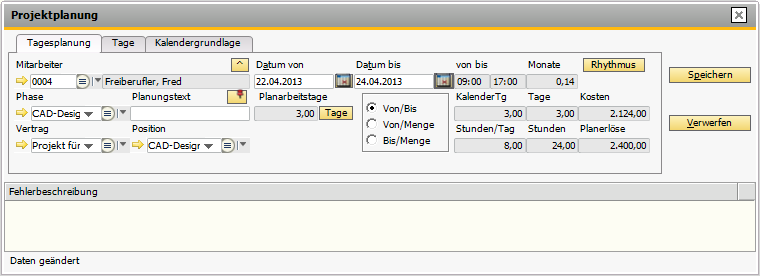
Abbildung 00853: Hinzufügen eines Termins aus der Ganttplanung
Die Bedienung erfolgt analog zur Neuanlage einer Terminplanung in der Projektplanungsmaske (& S. 9-17).
Projektplanung
Klicken Sie auf diese Option, um die Projektplanungsmaske zu öffnen. Siehe Projektplanung (& S. 9-1).
Projektstamm
Klicken Sie auf diese Option, um direkt in den Projektstamm zu gelangen. Siehe Projektstamm (& S. 5-1).
Phasen bearbeiten
Klicken Sie auf diese Option, um den Phasenstamm zu öffnen. Siehe Phasenstamm (& S. 5-38).
Phasenanfang und Phasenende
Wenn eine Phase kein explizites Phasenende und keinen Phasenanfang hat, so ergibt sich die Dauer aus den beplanten Ressourcen (Mitarbeiter, Pools, Geräte und Maschinen). Alternativ kann auch jeweils ein Datum gesetzt werden.
Der Phasenanfang bzw. das Phasenende kann direkt über das Kontextmenü gesetzt werden. Die beiden Datumsfelder werden als grünes bzw. rotes Dreieck angezeigt. Die Dreiecke können mit der Maus angefasst und verschoben werden.

Abbildung 51003
Im Beispiel sehen Sie, dass die Mitarbeiterin Paula Projektleiter von Dienstag bis Mittwoch geplant ist, die Dauer der ganzen Phasen aber über das Start- und Enddatum gesteuert wird. Dies hat Auswirkungen auf die Darstellung der Phasenbeziehungen. Es ist möglich, auch außerhalb des Start- und Enddatums zu planen, man bricht dann allerdings die Abhängigkeiten.
Meilensteine
Phasen, die keine Planung über Ressourcen besitzen, können über ein Kontextmenü als Meilenstein festgelegt und dargestellt werden.

Abbildung 51004
Phasenstatus
Wenn die Anordnungsbeziehungen (& S. 9-63) angezeigt werden, so wird gleichzeitig eine Spalte "Status" zu jeder Phase angezeigt. Der Phasenstatus kann über das Kontextmenü direkt verstellt werden.
Kontextmenü - Mitarbeiter
Wenn Sie mit der rechten Maustaste auf einen Mitarbeiter in der Gantt-Darstellung klicken, öffnet sich ein Kontextmenü mit folgenden Optionen:
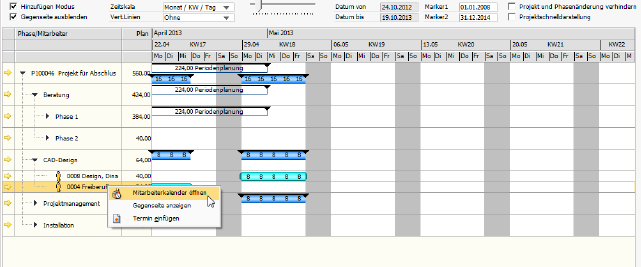
Abbildung 00854: Kontextmenü Mitarbeiter
Mitarbeiterkalender öffnen
Diese Option öffnet den Mitarbeiterkalender (& S. 9-54).
Gegenseite anzeigen
Wird dieses Kontrollkästchen markiert, werden in Bereich 4/5 der Maske die Planstunden für den Mitarbeiter angezeigt. Diese Funktion erhalten Sie ebenfalls, wenn Sie einen Planbalken markieren.
Siehe (& S. 9-88).
Projektplanung
Klicken Sie auf diese Option, um die Projektplanungsmaske zu öffnen. Siehe Projektplanung (& S. 9-1).
Projektstamm
Klicken Sie auf diese Option, um direkt in den Projektstamm zu gelangen. Siehe Projektstamm (& S. 5-1).
Phasen bearbeiten
Klicken Sie auf diese Option, um den Phasenstamm zu öffnen. Siehe Phasenstamm (& S. 5-38).