Ressourcen-Planungskalender
MARIProject bietet Ihnen mehrere Möglichkeiten, die Auslastung eines Mitarbeiters im Überblick zu behalten:
-
Mitarbeiter-Planungskalender
-
Mitarbeiter-Planungsumsatz + Poolanteil
Da ein Mitarbeiter direkt und auch indirekt über einen Ressourcenpool in der Planung berücksichtigt werden kann, zeigen die obigen Darstellungen sowohl den direkten Mitarbeiteranteil (an der Planmenge) als auch den indirekten Anteil (an der Planmenge) über den Pool.
Mitarbeiter-Planungskalender
Der Mitarbeiter Planungskalender ist über MARIProject > Planung > Mitarbeiter > Mitarbeiter Planungskalender oder im Planungsmodul Projektplanung über die Schaltfläche <^> neben dem Feld Matchcode erreichbar.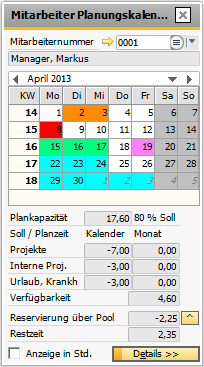
Abbildung 00826
Die Maske wurde bewusst klein gehalten, um mehrere Mitarbeiter-Kalender über den Bildschirm verteilt anzeigen zu können.
Die Farbe rot bedeutet, dass an einem Tag mehr Arbeitszeit eingeplant wurde, als die Tagesarbeitszeit (Tageskapazität) zulässt. Die anderen Farben repräsentieren den jeweiligen Projekttyp (Rosa =Urlaub, Türkis=Normales Projekt, Grau=Feiertag). Die Farben können in den Grundlageneinstellungen geändert werden. Siehe Grundlagen Farben (& S. 3-18).
Die Periode kann über die Pfeile rechts/links gewechselt werden. Alternativ kann durch Klick auf die Schaltfläche zwischen den Pfeilen die Auswahl von Jahr und Periode aus einem Menü erfolgen.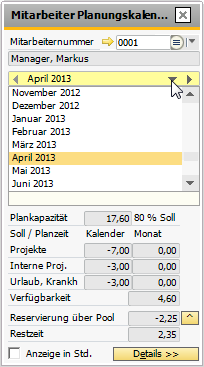
Abbildung 00800: Mitarbeiter Planungskalender - Auswahl der Periode
Spalte Kalender/Monat
In der Spalte Kalender wird die taggenaue Planung angezeigt, während in der Spalte Monat die Periodenplanung angezeigt wird.
Sollarbeitszeit/Planungskapazität
Bei Mitarbeitern mit einer Planungskapazität von 100% wird in der ersten Zeile die Sollarbeitszeit angezeigt. Bei Mitarbeitern mit einer kleineren Planungskapazität wird entsprechend der anteilige Wert aus der Sollarbeitszeit berechnet.
Projekte
In der Zeile Projekte werden die Planstunden für Kundenprojekte gesammelt.
Interne Projekte
Die Planstunden für interne Projekte und interne Projekte mit Leistungen werden in dieser Zeile summiert.
Urlaub, Krankheit
Die Planung auf Urlaubs- und Abwesenheitsprojekte wird in dieser Zeile angezeigt.
Verfügbarkeit
Die Verfügbarkeit zeigt die Differenz zwischen der Sollarbeitszeit (bzw. der Planungskapazität) des betreffenden Mitarbeiters und der Summe der ihm bereits zugewiesenen Planstunden.
 Bitte achten Sie im aktuellen Monat darauf, dass die als verfügbar angezeigten Stunden unter Umständen bereits in der Vergangenheit liegen und somit in der Realität gar nicht mehr verfügbar sind!
Reservierung über Pool
Wenn ein Mitarbeiter einem oder mehreren Ressourcenpools angehört, so wird die gesamte Planmenge des Pools bei dem Mitarbeiter angezeigt. Es kann natürlich sein, dass mehrere Mitarbeiter im Pool die Planstunden abarbeiten sollen; da diese Aufteilung aber nicht vorgenommen wurde, wird hier die gesamte Menge angezeigt.
Wenn ein Mitarbeiter nur zu 50% an einem Pool beteiligt wird, so wird nur die Hälfte der dem Pool zugewiesenen Planmenge bei diesem Mitarbeiter angezeigt.
Schaltfläche <^>
Über diese kleine Schaltfläche kann direkt die Bildschirmauskunft Mitarbeiter Planumsatz + Poolanteil geöffnet werden (& S. 9-58).
Restzeit
In diesem Feld wird die restliche Zeit angegeben, die der Mitarbeiter im entsprechenden Monat noch verplant werden kann.
Anzeige in Std.
Über dieses Kontrollkästchen kann zwischen der Anzeige der Planmenge in Stunden oder in Tagen gewechselt werden.
Details
Die Schaltfläche Details ermöglicht die Vergrößerung des Mitarbeiterkalenders, damit die einzelnen Planungsprojekte angezeigt werden können.
Mitarbeiter Planungskalender: Details
Mit Klick auf Details können Sie sich die Einzelplanung für die verschiedenen Termine, Projekte und Phasen anzeigen lassen.
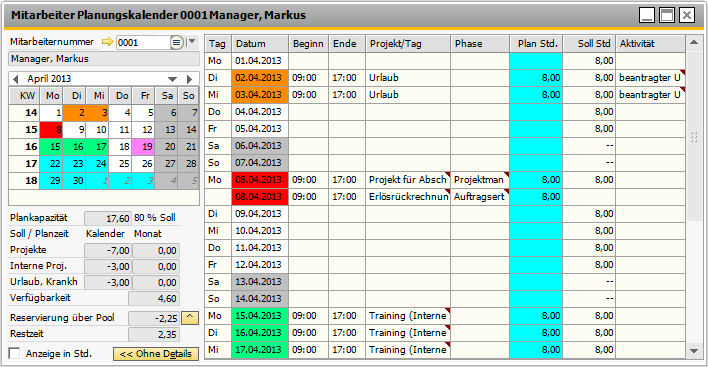
Abbildung 00830: Mitarbeiter Planungskalender - Details
In dieser Übersicht kann jetzt leicht erkannt werden, warum einige Tage rot gekennzeichnet wurden: Die Abbildung zeigt, dass der Mitarbeiter für ein Projekt eingeplant wurde, obwohl bereits Urlaub eingeplant war.
Planungen für die Periode werden ganz oben in dem Planungskalender angezeigt.
Kontextmenü - Mitarbeiter Planungskalender
Über die rechte Maustaste gelangen Sie zu zusätzlichen Menüfunktionen:
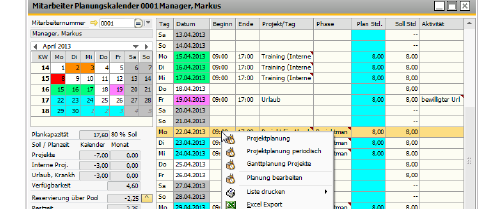
Abbildung 06996: Mitarbeiter Planungskalender - Kontextmenü
Projektplanung
Sie haben die Möglichkeit, von der Detailansicht des Mitarbeiter-Planungskalenders direkt in die Projektplanung zu gelangen. Klicken Sie dazu in die Planzeile für das betreffende Projekt, aktivieren Sie mit der rechten Maustaste das Kontextmenü und wählen Sie Projektplanung.
Projektplanung periodisch
Sie haben die Möglichkeit, von der Detailansicht des Mitarbeiter-Planungskalenders direkt in die periodische Projektplanung zu gelangen. Klicken Sie dazu in die Planzeile für das betreffende Projekt, aktivieren Sie mit der rechten Maustaste das Kontextmenü und wählen Sie die Option Projektplanung periodisch.
Ganttplanung Projekte
Sie haben die Möglichkeit, von der Detailansicht des Mitarbeiter-Planungskalenders direkt in die Gantt-Darstellung für das betreffende Projekt zu gelangen. Klicken Sie dazu in die Planzeile für das betreffende Projekt, aktivieren Sie mit der rechten Maustaste das Kontextmenü und wählen Sie die Option Ganttplanung Projekte.
Planung bearbeiten
Mit dieser Option kann die ausgewählte Planungszeile bearbeitet werden.
Mit dieser Option kann der Mitarbeiter Planungskalender gedruckt werden.
Excel Export
Mit dieser Option kann der Mitarbeiter Planungskalenders nach Excel exportiert werden.