Abfragegenerator
Der Abfragegenerator ermöglicht auf alle Tabellen von MARIProject zuzugreifen. Unter MARIProject > Auswertungen > Abfragen > Abfragegenerator ermöglicht eine SQL-Abfrage zusammenzustellen.
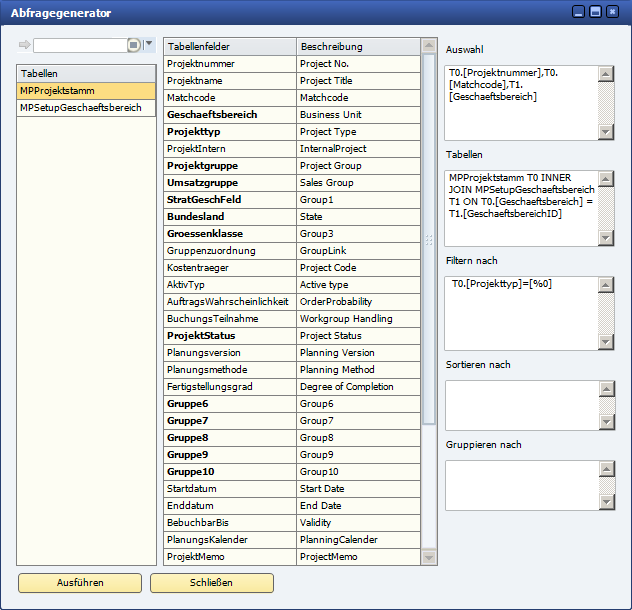
Abbildung: Abfragegenerator mit zwei verknüpften Tabellen
Im linken Bereich können eine oder mehrere Tabellen ausgewählt werden. Im mittleren Bereich stehen die Tabellenfelder und ihre Übersetzung ins englische oder die jeweils gewählte Sprache. Die fett dargestellten Felder deuten auf Felder, die mit einer anderen Tabelle verknüpft sind.
Tabellenauswahl
Im ersten oberen Feld kann eine Tabelle aus der Projektdatenbank ausgewählt werden. Durch Klick auf das Suchsymbol wird ein Tabellensuchbaum geöffnet, der im Baum eine Hierarchie der verfügbaren Tabellen anzeigt:
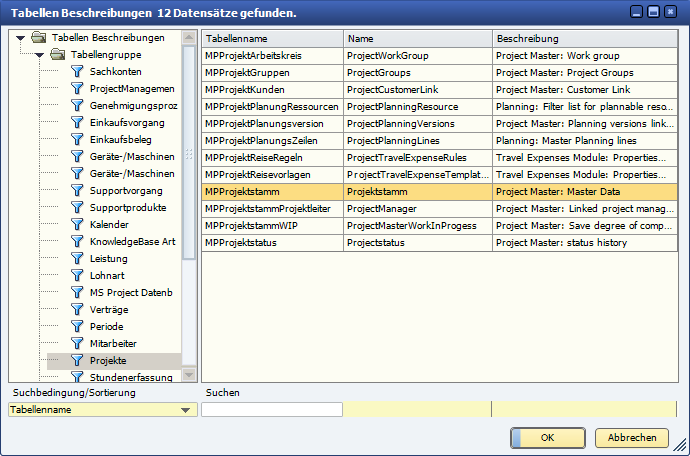
Abbildung: Suchmaske nach Tabellen in der Datenbank
Liste der gewählten Tabellen (FROM xxx)
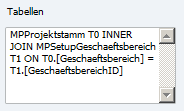
Jede ausgewählte Tabelle wird in der Liste der Tabellen angezeigt. Wenn im Datenbankschema eine Tabellenverknüpfung eingetragen ist, werden automatisch INNER JOINS erstellt. In der Liste der Felder zu einer Tabelle sind die Felder fett markiert, die verknüpft sind. Wenn über die rechte Maustaste auf einem fett dargestellten Feld die Option Verknüpfte Tabelle <Tabellename> hinzufügen gewählt wird, dann wird im Tabellenbereich die Verknüpfung eingetragen. Analog zur Drag and Relate-Möglichkeit in Business One kann man das Feld über Drag & Drop in die Spalte Tabelle ziehen.
Auswahlbereich (SELECT xxx)
Durch Doppelklick auf ein Feld aus der Feldliste, wird dieses in den Auswahlbereich übernommen. Jedes Feld wird mit einem Tabellenpräfix T0. oder T1. versehen, um die genaue Tabellenzugehörigkeit sehen zu können.
Übersetzung der Spaltennamen in der Ergebnisanzeige
Automatische Übersetzung
Die Spaltenbezeichnungen werden vom System automatisch übersetzt dargestellt, wenn die Spalte direkt einem Tabellenfeld zugeordnet werden kann. Bei Berechnungsfeldern (SUM(..)) müssen die Bezeichnungen selbst gesetzt werden.
Manuelle Übersetzung
Wenn in der Abfrage die Spalte mit AS (z.B. SELECT Matchcode AS InterneProjektBezeichnung) benannt wird, so bleibt diese Bezeichnung erhalten.
Übersetzung mit Sprach-ID
MARIProject bietet die Möglichkeit, Felder in Masken zu übersetzen. In den Abfragen kann auch auf diese Übersetzungsnummern zugegriffen werden, wenn die Spaltenbezeichnung mit S_1234 beginnt, wobei die Nummer die entsprechende Bezeichnung ist. Die Bezeichnung Geschäftsbereich hat zum Beispiel die Nummer 182. Wenn man ein Feld AS S_182GB nennt, so erkennt das Programm an dem führenden Zeichen S_ und der folgenden Nummer 182, dass die Spalten mit Geschäftsbereich übersetzt werden muss.
Filtern nach (WHERE)
Im Bereich Filtern nach können Filterbedingungen analog zur WHERE-Anweisung dargestellt werden. Die Operatoren ermöglichen verschiedene Varianten (gleich, ungleich, größer, kleiner). Über Platzhalter ([%0],[%1]...) kann der Anwender nach dem Filterwert gefragt werden.
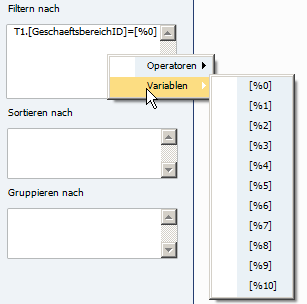
Wird die Abfrage dann ausgeführt, dann erscheint ein kleines Filterformular.
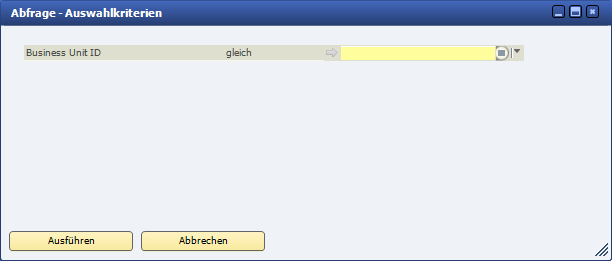
Weitere Optionen werden anschließend im Abschnitt Dynamische Filter (& S. 31-11) erläutert.
Spezielle Platzhalter
$CURRENTUSER$
Enthält die Abfrage den Platzhalter "$CURRENTUSER$", so wird dieser durch den aktuell angemeldeten Benutzer ersetzt. Dadurch lassen sich Abfragen erstellen, die zum Beispiel die eigenen erfassten Stunden anzeigen.
Sortieren und Gruppieren
Im Feld Sortieren nach können Felder für den Befehl ORDER BY eingetragen werden. Markieren Sie dazu einfach das Eingabefeld und doppelklicken Sie auf das gewünschte Feld.
Im Feld Gruppieren nach werden die Felder für den Befehl GROUP BY eingetragen.
Darstellung der Abfrage (mit SQL)
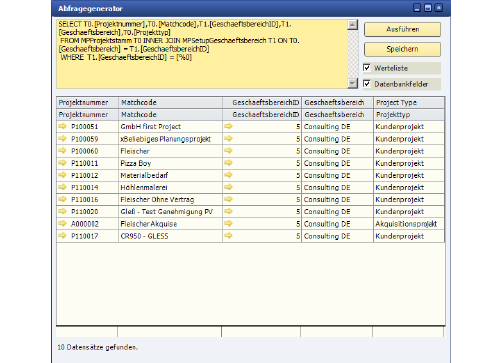
Wird eine Abfrage aus dem Abfragegenerator geöffnet, so kann man die komplette SQL-Abfrage einsehen und auch abändern. Wenn die Anwender später die gespeicherte Abfrage einsehen, so ist der SQL-Ausdruck nicht mehr sichtbar.
Werteliste
Über die Auswahl Werteliste kann gesteuert werden, ob speziell präparierte Spalten mit dem Wert in der Tabelle (1,2,3,4 ...) oder der entsprechenden Übersetzung angezeigt werden sollen. (Der Projekttyp wird als Zahl abgespeichert und übersetzt dargestellt)
Datenbankfelder
Mit der Option Datenbankfelder, wird eine Überschriftenleiste mit den original Feldnamen angezeigt. In der ersten Spalte werden die Feldnamen in der jeweiligen Anwendersprache angezeigt.
Über die orangen Pfeile kann in die Stammdatenmasken gesprungen werden. Im Beispiel in den Projektstamm oder in den Geschäftsbereichstamm.
Speichern der Abfrage
Eine erstellte Abfrage kann anschließend gespeichert werden. Dazu können einzelne Gruppen angelegt werden (& S. 3-38).
Drucken und Excel Export
Die Ergebnisse aus der Abfrage können durch Klick auf die rechte Maus an Excel exportiert werden oder direkt gedruckt werden.