Neuanlageassistent
Die Stammdaten neuer Mitarbeiter legen Sie mit Hilfe eines Assistenten an.
Wählen Sie dazu im Regiezentrum Stammdaten > Mitarbeiter > Mitarbeiterneuanlageassistent:
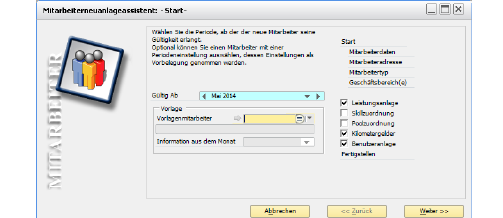
Abbildung 01298: Assistent zur Mitarbeiterneuanlage - Startseite
Gültigkeit ab
Wählen Sie die Periode, ab der die Organisationsdaten des neuen Mitarbeiters ihre Gültigkeit erlangen sollen. In der Regel handelt es sich dabei um das Eintrittsdatum des neuen Mitarbeiters.
Vorlage
Sie haben die Möglichkeit, einen bereits erfassten Mitarbeiter mit seiner zugehörigen Periodeneinstellung auszuwählen, dessen Einstellungen dann als Vorbelegung für die Einstellungen des neuen Mitarbeiters dienen.
Kontrollkästchen
Sie können über die Kontrollkästchen festlegen, ob Sie die Einstellungen für die Leistungen, Skills, Pools, Kilometergelder und Benutzer schon während der Anlage des neuen Mitarbeiters festlegen möchten oder später einstellen möchten.
Mit Weiter gelangen Sie zur nächsten Seite des Mitarbeiterneuanlageassistenten.
Grundlagen

Abbildung 01299: Assistent zur Mitarbeiterneuanlage - Seite Mitarbeiterdaten
Mitarbeiternummer
Sie können eine beliebige Mitarbeiternummer angeben, sofern diese noch nicht vergeben ist. Bei Eingabe eines Sterns <*> wird die Mitarbeiternummer automatisch vergeben. Die Länge und das Präfix der Mitarbeiternummer wird in den Grundlagen unter Formatierung eingestellt. Für weitere Informationen hierzu, siehe Grundlagen Formatierung (& S. 3-9).
Anrede
Geben Sie die Anrede für den neuen Mitarbeiter ein.
Vorname, Nachname
Geben Sie den Vor- und Nachnamen des neuen Mitarbeiters an.
Matchcode
Der von Ihnen eingegebene Vor- und Nachname wird automatisch als Matchcode des neuen Mitarbeiters übernommen. Bei Bedarf können Sie den Matchcode hier ändern.
Der Matchcode dient als wichtiges Suchkriterium für alle zugehörigen Datensätze.
Ansprache/Grußformel
Geben Sie hier an, wie der neue Mitarbeiter in Briefen angesprochen werden soll (z.B. Sehr geehrte Frau/Sehr geehrter Herr).
Der Mitarbeiter ist zur Zeit nicht im Haus
Markieren Sie dieses Kontrollkästchen, wenn der Mitarbeiter zur Zeit nicht im Hause ist.
E-Mail wird weitergeleitet an
Für den Fall, dass der Mitarbeiter nicht im Hause ist, kann die E-Mail an einen anderen Mitarbeiter weitergeleitet werden. Geben Sie in diesem Feld die E-Mail-Adresse des Mitarbeiters an, an den die E-Mail weitergeleitet wird.
Mit Weiter gelangen Sie zur nächsten Seite des Mitarbeiterneuanlageassistenten.
Adressinformationen
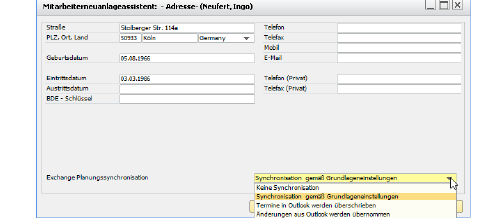
Abbildung 01301: Assistent zur Mitarbeiterneuanlage - Seite Adresse
Adressdaten
Geben Sie die Adressdaten und das Geburtsdatum des neuen Mitarbeiters ein. Für Informationen zur Änderungen der Adressformatierung, siehe Adressformat (SAP Business One) (& S. 33-11).
Unter Telefon und Telefax wird die firmeninterne Durchwahl eingetragen. Mit Telefon (Privat) und Telefax (Privat) ist jeweils die private Nummer des Mitarbeiters gemeint.
Die Angabe einer Adresse ist nicht notwendig.
BDE-Schlüssel
Damit der Mitarbeiter sich mit dem Token/RFID-Chip in der Stundenerfassung anmelden kann, muss für jeden Mitarbeiter der zu dem Token gehörige BDE-Schlüssel in MARIProject hinterlegt werden. Siehe BDE-Schlüssel vergeben (& S. 78-5).
Exchange Planungssynchronisation
Planungen von Mitarbeitern können mit deren Exchange-Kalendern synchronisiert werden. In Outlook können die Anwender die Termine verschieben. Wird dann wieder synchronisiert, kann hier die Priorität festgelegt werden. Siehe MS Exchange Planungsschnittstelle (& S. 39-4).
-
Keine Synchronisation: Planungen des Mitarbeiters werden nicht synchronisiert.
-
Synchronisation gemäß Grundlageneinstellungen: Es wird die Einstellung aus den Grundlageneinstellungen Datenherkunft (& S. 39-9) übernommen.
-
Termine in Outlook werden überschrieben: Die Planung im MARIProject ist der Master. Änderungen in Exchange werden überschrieben bzw. gelöscht.
-
Änderungen aus Outlook werden übernommen: Wenn als letztes der Kalender in Outlook geändert wurde, so wird diese Änderung in die Planung des Projektes zurückgeschrieben. Dadurch können sich auch die Plankosten und Planerlöse verändern, da die neue Dauer entsprechend neu in die Plankosten und Planerlöse übernommen wird.
Mit Weiter gelangen Sie zur nächsten Seite des Mitarbeiterneuanlageassistenten.
Mitarbeitertyp
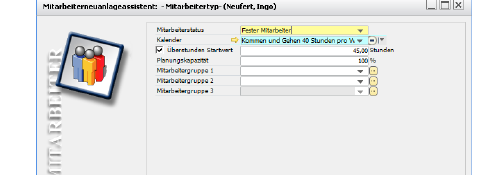
Abbildung 01302: Assistent zur Mitarbeiterneuanlage - Seite Mitarbeitertyp
Mitarbeiterstatus/Mitarbeitertyp
Es gibt zwei Mitarbeitertypen: Fester Mitarbeiter und Freier Mitarbeiter.
 Freie Mitarbeiter werden von den einzelnen Projektleitern für die Arbeit an den Projekten eingekauft. Freie Mitarbeiter können somit mehreren Geschäftsbereichen angehören, da sie an Projekten aus diesen Geschäftsbereichen arbeiten. Eine interne Leistungsverrechnung kann nur bei festen Mitarbeitern durchgeführt werden. Die Berechnung von Überstunden wird ebenfalls nur bei festen Mitarbeitern durchgeführt.
Wählen Sie eine Kalendervorlage aus (z.B. 20, 35 oder 40 Stundenwoche), oder definieren Sie einen gesonderten Kalender für den Mitarbeiter.
Überstunden-Startwert
Diese Einstellung ist nur sichtbar, wenn die Überstundenberechnung auf "Sollarbeitszeit vs. Projektstunden" eingestellt ist. Siehe Grundlagen - Kommen und Gehen (& S. 3-32).
Sie können manuell einen Überstunden-Startwert angeben. Diese Überstunden werden in der unter Gültig ab markierten Periode von der Sollarbeitszeit abgezogen. Gerade zu Beginn des Einsatzes von MARIProject können Überstunden von den Vormonaten übernommen werden, vgl. Überstundenstartwerte (& S. 3-160).
Eintrittsdatum
Das Datum an welchem der Mitarbeiter seine Tätigkeit aufnimmt. Dieses Datum muss nur eingetragen werden, wenn der Wert vom Periodenanfang abweicht.
Planungskapazität
Geben Sie hier den prozentualen Anteil an der Sollarbeitszeit an, der als Kapazität für Projekte verplant werden darf. Bei dem Standardwert von 100% wird die Sollarbeitszeit als mögliche verfügbare Planstunden des Mitarbeiters angenommen.
Ordnen Sie den Mitarbeiter gegebenenfalls einer Mitarbeitergruppe zu.
Mitarbeitergruppe2, Mitarbeitergruppe3
Wenn vorher in den Grundlagen definiert, stehen weitere Mitarbeitergruppen zur Verfügung. Die Bezeichnung der Mitarbeitergruppen kann in den Grundlageneinstellungen geändert werden. Für weitere Informationen hierzu, siehe Grundlageneinstellung Gruppen (& S. 3-40).
Einkaufspreis
Sie können einen Einkaufspreis als Kostensatz für einen neuen Mitarbeiter mit Status Freier Mitarbeiter wählen:
-
pro Geschäftsbereich: Ein Einkaufspreis kann für jeden Geschäftsbereich hinterlegt werden. Jeder Geschäftsbereich muß einzeln zugeordnet werden, da die interne Leistungsverrechnung bei freien Mitarbeiter nicht durchgeführt wird.
-
pro Projekt: Der Einkaufspreis kann für jede Stunde nach Projekt eingestellt werden.
Mit Weiter gelangen Sie zur nächsten Seite des Mitarbeiterneuanlageassistenten.