Grundlagen - Kommen und Gehen
Siehe auch Kommen und Gehen (& S. 40-1).
Zum Modul Kommen und Gehen können einige Grundlagen eingestellt werden. Wählen Sie dazu MARIProject > Grundlagen > Einstellungen > Kommen und Gehen > Grundlagen Kommen und Gehen.
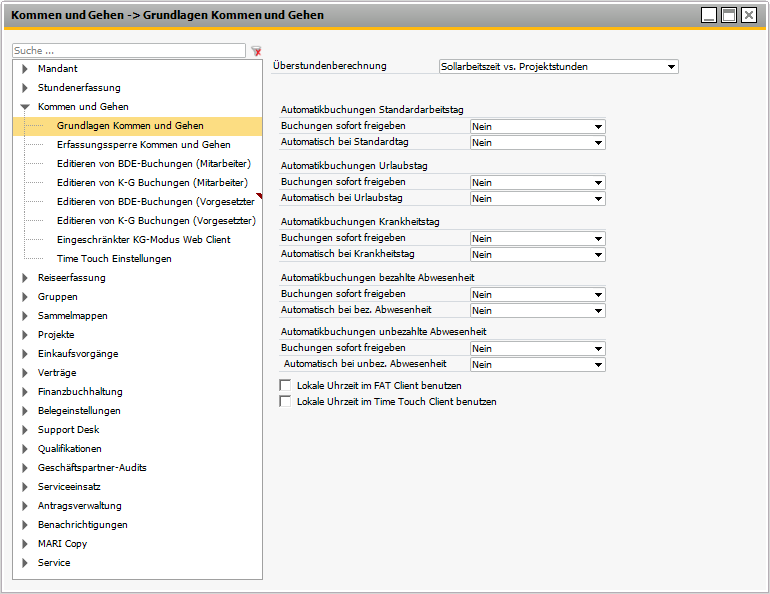
Abbildung 52356: Grundlagen Kommen und Gehen
Die Überstundenberechnung erfolgt in der Regel im Vergleich zwischen der Sollarbeitszeit und der erfassten Projektstunden. Durch die Einführung der Kommen und Gehen-Erfassung liegt natürlich nahe, die Überstunden aus der Stempelzeit zu berechnen. Dies führt allerdings dazu, dass die Mitarbeiter nicht mehr motiviert sind, ihre Arbeitszeiten auch auf die Projekte zu verteilen. Erst durch die Buchung auf die Projekte werden die Überstunden richtig berechnet.
Siehe Überstundenberechnung (& S. 40-16).
Verhalten bei Standardaktionen
In der Vorgesetztenerfassung können Standardtage eingetragen werden. Wurde dem Mitarbeiter ein Standardprojekt zugeordnet (& S. 3-33), so wird gemäß der im folgenden beschriebenen Einstellung ein Projekt mit der Standarduhrzeit gebucht.
Beispiel:
Ein Mitarbeiter im Backoffice arbeitet täglich am Projekt Buchhaltung. Dieses Projekt ist im Mitarbeiterstamm eingetragen. Wird vom Vorgesetzten ein Standardtag (09:00-17:30 Uhr) eingetragen, dann wird das Projekt im Mitarbeiterstamm mit der Menge 8 Stunden und 0,5 Stunden Pause bebucht.
In der Stundenerfassung bzw. in der Kommen und Gehen-Fehlerliste kann unter Optionen ein solcher Standardtag eingetragen werden:
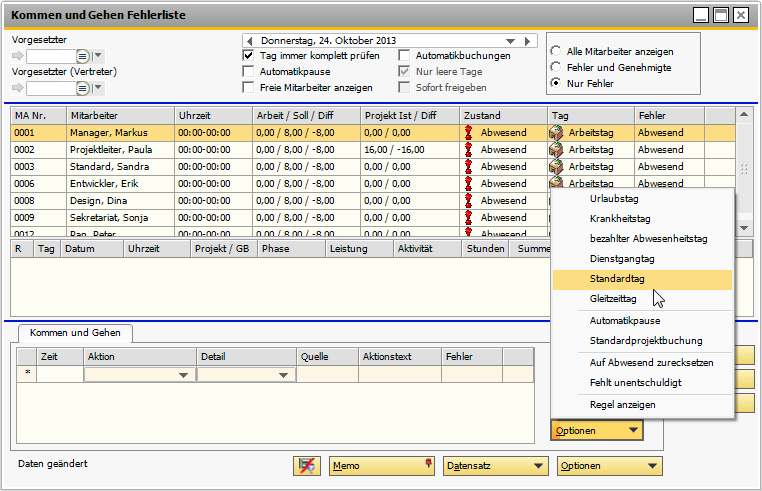
Abbildung 00427: Eingabe eines Standardtages in der Kommen/Gehen-Fehlerliste
Buchungen sofort freigeben
Diese Einstellung ermöglicht eine Freigabe der erstellten Projektbuchung. Ist der Vorgesetzte gleichzeitig auch der Projektleiter, dann kann eine solche automatische Projektbuchung auch direkt freigeben werden.
-
Ja: Die Buchungen werden direkt freigegeben
-
Nein: (Standard)
Automatisch bei Standardtag
-
Ja: Es wird eine Projektbuchung erzeugt, wenn das Projekt im Mitarbeiterstamm eingestellt wurde.
-
Nein: Keine Projektbuchung
Diese Einstellung wird auch bei einem Dienstgangtag verwendet.
Automatisch bei Urlaubstag
Einstellung analog für einen Urlaubstag.
Automatisch bei Krankheitstag
Einstellung analog für einen Krankheitstag.
Automatisch bei bezahlter Abwesenheit
Einstellung analog für bezahlte Abwesenheit.
Lokale Uhrzeit im Fat Client benutzen
Markieren Sie dieses Kontrollkästchen, um die lokale Uhrzeit im Fat Client zu benutzen.
Lokale Uhrzeit im Time Touch Client benutzen
Markieren Sie dieses Kontrollkästchen, um die lokale Uhrzeit im Time Touch Client zu benutzen.
Zum Modul Kommen und Gehen können Sie auch weitere Einstellungen definieren.
Erfassungssperre Kommen und Gehen
Für Kommen und Gehen kann eine Erfassungssperre festgelegt werden. Diese verhindert, dass Kommen- und Gehen-Zeiten rückwirkend erfasst bzw. geändert werden. Legen Sie das Datum fest, vor dem eine Erfassung von Kommen- und Gehen-Zeiten durch die Mitarbeiter aus den Geschäftsbereichen nicht möglich sein soll (& S. 40-1).
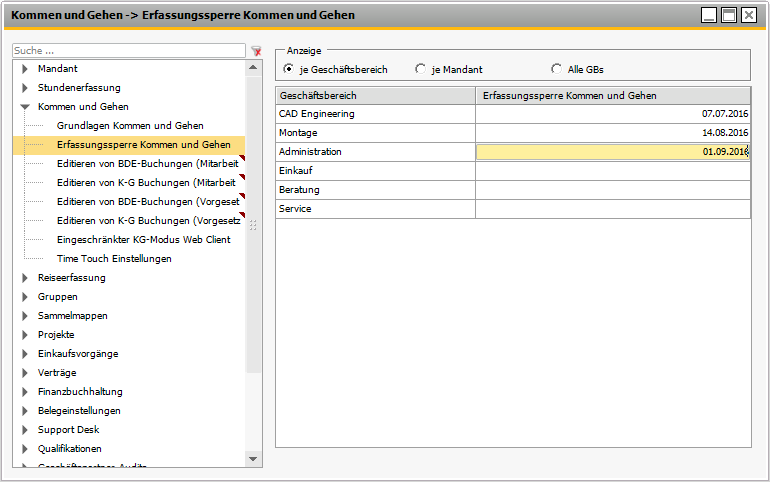
Abbildung 52357: Erfassungssperre Kommen und Gehen
Editieren von BDE-Buchungen/K-G Buchungen (Mitarbeiter/Vorgesetzter)
Mit diesen Einstellungen kann definiert werden, welche Informationen die Mitarbeiter selbst bzw. die Vorgesetzten ändern dürfen. Dabei können die Einstellungen der Buchungen aus einer externen Betriebsdatenerfassung (BDE) unterschiedlich vorgenommen werden.
-
Nein: Es können keine Änderungen vorgenommen werden.
-
Nur Aktionstyp: Der Vorgesetzten kann zum Beispiel eine Gehen- in eine Kommen-Buchung ändern. Die Uhrzeit der Stempelung darf nicht geändert werden. Diese Einstellung macht zum Beispiel bei den BDE-Buchungen Sinn, da diese Aktion vom Mitarbeiter durch Durchziehen einer Karte ausgelöst wurde, die Zeit also nicht falsch sein kann.
-
Uhrzeit+Aktionstyp: Die Buchungsaktionen können komplett geändert werden.
Eingeschränkter KG-Modus Web Client
Markieren Sie dieses Kontrollkästchen, um den Kommen und Gehen-Modus im Web Client einzuschränken. Wenn die Option aktiviert ist, können im Web Client keine Änderungen von Zeiten der Aktionen vorgenommen werden. Im Web Client können dann lediglich automatische Aktionen gebucht werden.
Time Touch Einstellungen
Siehe Time Touch Einstellungen (& S. 78-6).