Einstellungen Time Touch
BDE-Schlüssel vergeben
Damit der Mitarbeiter sich mit dem Token/RFID-Chip in der Stundenerfassung anmelden kann, muss für jeden Mitarbeiter der zu dem Token gehörige BDE-Schlüssel in MARIProject hinterlegt werden.
Dies geschieht unter Stammdaten > Mitarbeiter > Mitarbeiterstamm > Register Adresse im Feld BDE-Schlüssel.
Zum Übertragen des BDE-Schlüssels müssen Sie einmal auf das Feld des BDE-Schlüssels klicken und danach den RFID-Chip an den RFID-Reader halten. Der Chip übergibt damit dem entsprechenden Mitarbeiter seinen BDE-Schlüssel.
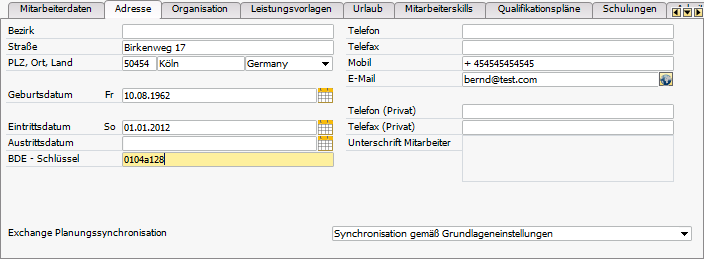
Abbildung 07063: Vergabe des BDÜ-Schlüssels
Time Touch Einstellungen
Unter MARIProject > Grundlagen > Einstellungen > Kommen und Gehen > Time Touch Einstellungen können Sie folgende Einstellungen vornehmen:
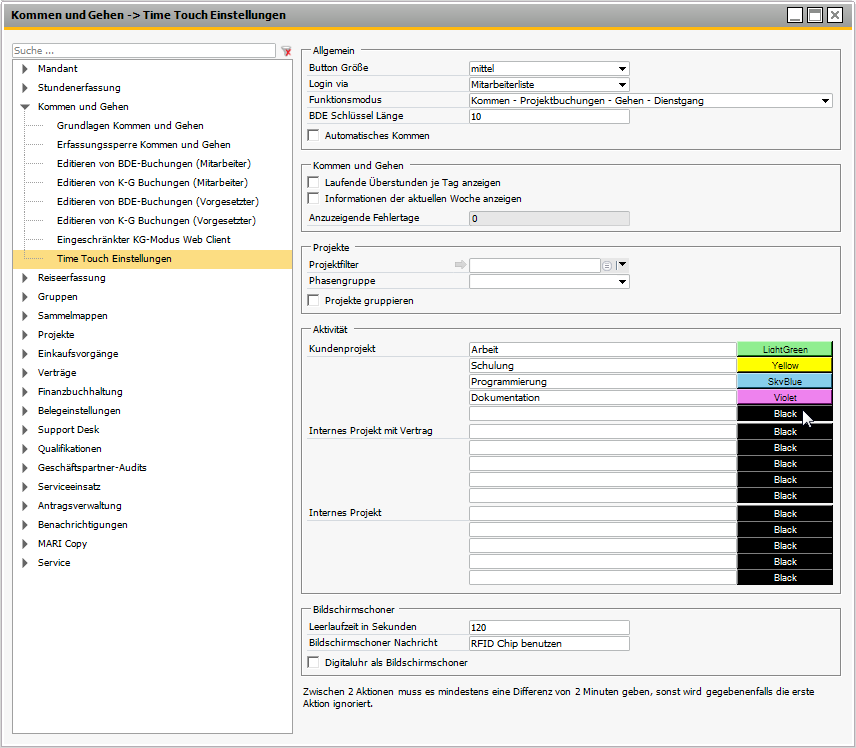
Abbildung 07064: Time Touch Einstellungen
Allgemein
Button Größe
Klein, mittel und groß stehen zu Auswahl.
Login via
Sie können sich über die Betriebsdatenerfassung (BDE) anmelden. Alternativ ist die Anmeldung über eine Mitarbeiterliste möglich.
Funktionsmodus
Sie können zwischen folgenden Funktionsmodi wählen:
-
Kommen - Projektbuchungen - Gehen
-
Kommen - Gehen - Dienstgang
-
Kommen - Projektbuchungen - Gehen - Dienstgang
-
Manuelle Projektbuchungen ohne Kommen und Gehen
Länge BDE-Schlüssel
Die Daten des RFID Chips werden über die Tastaturschnittstelle eingelesen. Um zu erkennen, dass die Eingabe erfolgt ist, wird die Länge des Schlüssels benötigt.
Automatisches Kommen
Um bei der Anmeldung eine Kommen-Buchung automatisch zu erzeugen, markieren Sie dieses Kontrollkästchen.
Kommen und Gehen
Laufende Überstunden je Tag anzeigen
Um laufende Überstunden in Time Touch anzuzeigen, markieren Sie dieses Kontrollkästchen.
Informationen der aktuellen Woche anzeigen
Wenn dieses Kontrollkästchen aktiviert ist, werden Kommen und Gehen-Aktionen der aktuellen Woche angezeigt.
Anzuzeigende Fehlertage
Fehler entstehen, wenn zum Beispiel vergessen wurde auszustempeln. In der Wochenliste können die vergangen Fehler über x Tage zurück angezeigt werden.
Projekte
Projektfilter
Es ist möglich nach bestimmte/n Projekte/n zu filtern. Hierfür muss eine vorher definierte Abfrage ausgewählt werden.
Phasengruppe
Es ist möglich, in den Time Touch-Einstellungen Phasen über die Phasengruppen zu steuern, um die Anzahl der Phasen zur Auswahl zu beschränken. Falls in dem Projekt keine Phase dieser Phasengruppe vorhanden ist, werden wie gehabt alle Phasen angezeigt.
Projekte gruppieren
Wenn diese Option aktiviert ist, werden die Projekte als Gruppen angezeigt, z.B. P100***, P200*** usw. Diese Option ist sehr hilfreich für die Projektauswahl bei zahlreichen Projekten.
Aktivität
Je nach Projektkategorie können bis zu 5 Aktivitätstexte festgelegt werden, die dann anschließend zur Auswahl stehen. Die Farben sollen die Auswahl noch erleichtern.
Bildschirmschoner
Leerlaufzeit in Sekunden
Die Leerlaufzeit in Sekunden gibt an, nach welcher Zeitspanne, ohne eine Aktivität in Time Touch, sich der Bildschirmschoner in Time Touch aktivieren soll.
Bildschirmschoner-Nachricht
Wenn bei laufendem Bildschirmschoner auf die Oberfläche des Touch Screen "geklickt" wird, wird diese Meldung ausgegeben, damit die Anwender sich erinnern, dass die Anmeldung über den Chip erfolgen muss.
Digitaluhr als Bildschirmschoner
Mit dieser Option können Sie die Digitaluhr auf dem Bildschirmschoner aktivieren.