Vorraussetzungen
Um die MS Exchange-Schnittstelle verwenden zu können, sind einige Vorraussetzungen zu erfüllen:
Exchange Server Version
Die Exchange-Schnittstelle von MARIProject verwendet das WebDav-Protokoll, welches Exchange ab der Version Exchange 2000 bis 2007 zur Verfügung stellt. Ab der Version 2010 erfolgt der Zugriff über die offizielle SOAP-Schnittstelle von Microsoft (EWS). Der jeweilige Client, der die Schnittstelle verwendet, muss entsprechenden Zugang auf den Exchange Server haben. Bei diesem Zugang wird über die integrierte Authentifizierung der Benutzer aus dem Domain-Kontext zur Anmeldung verwendet.
Benutzer-Mapping
Die Benutzer zu den geplanten Mitarbeitern in MARIProject müssen gleich den Benutzern in der Domäne sein. Zum Beispiel hat der Benutzer M0001 Neufert, Ingo den Benutzer "Neufert" in MARIProject und in der Domain maringo.local heißt der Benutzer ebenfalls Neufert@maringo.local. Im Gegensatz zu den Benutzernamen in SAP Business One, die auf 8 Zeichen begrenzt sind, können die Benutzernamen in MARIProject bis zu 50 Zeichen lang sein. Bitte verwenden Sie nicht die Domänen-Bezeichnung (maringo-local) selbst im Benutzernamen. Das Benutzer-Mapping kann auch über die E-Mail erfolgen.
Kalender-Berechtigungen
Möchte ich als Projektleiter meinen Mitarbeitern Termine in deren Kalender schreiben, so benötige ich in Exchange Berechtigungen an den Kalendern. Diese Berechtigungen können zum Beispiel durch die Mitarbeiter jeweils für ihre Kalender in MS Outlook für die Projektleiter oder für eine Domänengruppe freigegeben werden.
Im Outlook können die Berechtigungen für das Basispostfach über die rechte Maustaste und Auswahl der Option Eigenschaften eingestellt werden.
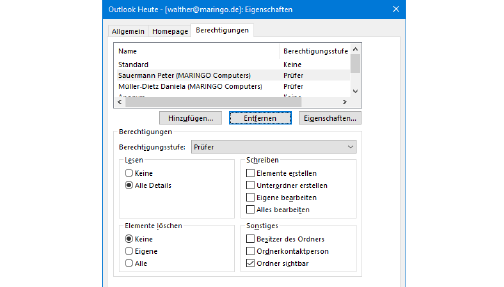
Abbildung 06554: Outlook-Postfach - Berechtigungseinstellungen
Entsprechend müssen auch die Berechtigungen in den Eigenschaften des Kalenders vorgenommen werden:
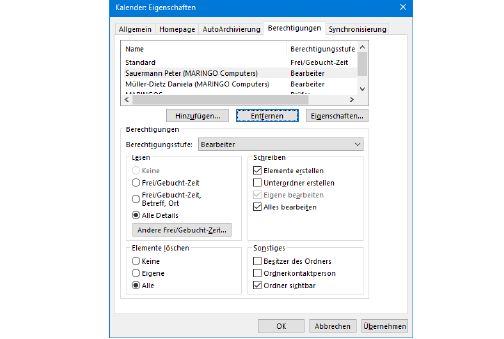
Abbildung 06553: Outlook-Kalender - Berechtigungseinstellungen
Zur Überprüfung, ob der Projektleiter genügend Berechtigungen besitzt, versuchen Sie einen Termin für den Kollegen mit Hilfe von Outlook anzulegen.
Informationen im Termin des Kalenders
Über einen Textbaustein kann festgelegt werden, welche Informationen zu jedem einzelnen Termin an den Kalender übertragen werden.
Unter MARIProject > Grundlagen > Stammdaten > Benachrichtigungstexte werden zwei Textbausteine benötigt. Ein Baustein wird für den Text an den Kalenderelementen verwendet, der andere für die E-Mail, die an alle Teilnehmer verschickt wird, um über die neuen Termine zu informieren.
Der Benachrichtigungstext kann in mehreren Sprachen angelegt werden.
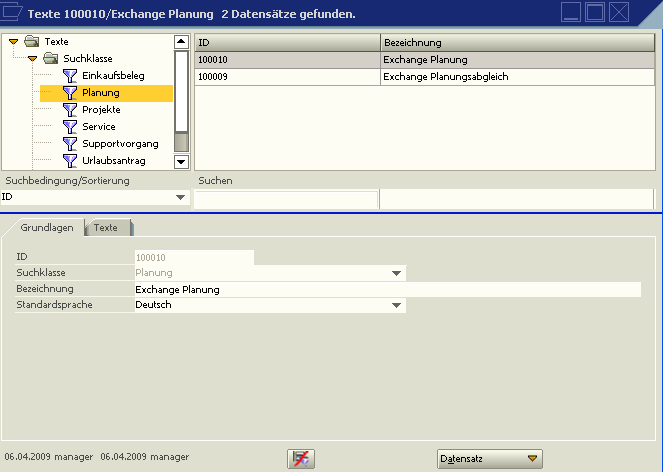
Abbildung 06555: Einstellen der Benachrichtigungstexte in den Grundlageneinstellungen
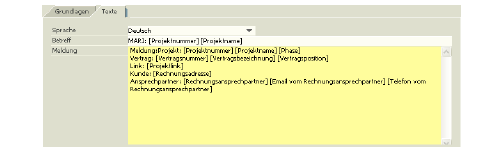
Abbildung 06556: Benachrichtigungstext
Um dem Mitarbeiter möglichst viele Informationen in seinen Kalender mitzugeben, stehen umfangreiche Platzhalter zur Verfügung, so zum Beispiel Rechnungs- und Lieferanschrift des Vertrages.
Text für die E-Mail Benachrichtigung
Ein zweiter Benachrichtigungstext wird benötigt, um die Termininformation per E-Mail an den Mitarbeiter zu verschicken.
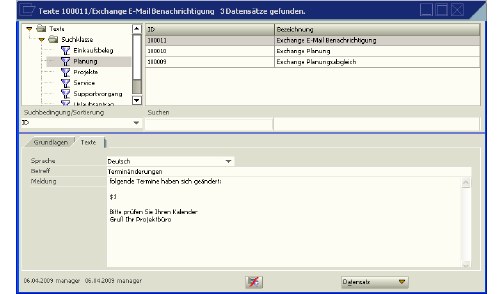
Abbildung 06557: Einstellung der Exchange E-Mail-Benachrichtigungen
Bitte verwenden Sie einen Platzhalter $1, für eine kleine Tabelle aller geänderten Termine.
Planungssynchronisation - Einstellungen für den Abgleich
Über MARIProject > Grundlagen > Einstellungen > Projekte > Projektplanung > Planungssynchronisation werden die Grundlagen für die Planungssynchronisation (Kalenderabgleich) eingestellt.
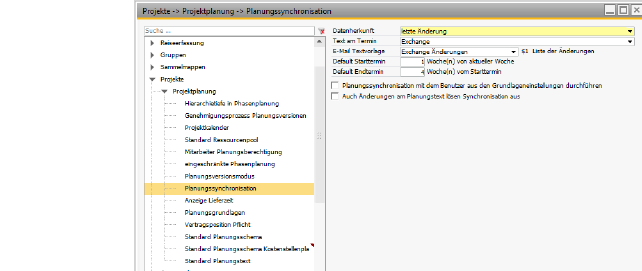
Abbildung 06552: Einstellung der Planungssynchronisation
Bei einer Synchronisation muss festgelegt werden, welche letzte Änderung die im anderen System überschreibt. Es werden zwei Optionen angeboten:
-
MARIProject: Die Planung im MARIProject ist der Master. Änderungen in Exchange werden überschrieben bzw. gelöscht.
-
letzte Änderung: Wenn als letztes der Kalender in Outlook geändert wurde, so wird diese Änderung in die Planung des Projektes zurückgeschrieben. Dadurch können sich auch die Plankosten und Planerlöse verändern, da die neue Dauer entsprechend neu in die Plankosten und Planerlöse übernommen wird.
Text am Termin
Wählen Sie bitte den Benachrichtigungstext aus. Siehe Text für die E-Mail Benachrichtigung (& S. 39-8). Dieser Text wird nach Ersetzung der Platzhalter an alle Termine geschrieben. Hier sollten alle Informationen zum Projekt, Kunden und die Adressdaten verwendet werden. Die weiteren Platzhalter sind im Kapitel (& S. 36-15) beschrieben.
E-Mail Textvorlage
Benachrichtigungstext an die entsprechenden Mitarbeiter. Wählen Sie den Platzhalter "$1", um die Termindetails in die Nachricht einzubauen. Weitere Platzhalter werden hier nicht unterstützt.
Default Start-/Endtermin
Die Synchronisation wird jeweils vom Startdatum X Wochen davor und danach eingestellt.
Planungssynchronisation mit dem Benutzer aus den Grundlageneinstellungen durchführen
Normalerweise wird die Planungssynchronisation mit integrierter Windows-Authentifizierung durchgeführt. Ist diese Option aktiviert, wird stattdessen der unter Grundlagen -> Einstellungen -> Benachrichtigungen -> MS Exchange Server Einstellungen eingestellte Benutzer zur Anmeldung genommen.
Auch Änderungen am Planungstext lösen Synchronisation aus
Normalerweise werden bei der Planungssynchronisation nur Datum und Uhrzeit auf Änderungen geprüft. Ist diese Option aktiviert, löst auch ein geänderter Text die Synchronisation eines Termins neu aus.
Einstellungen
Die Exchange-Schnittstelle von MARIProject verwendet das WebDav Protokoll bzw. den Exchange Webservice. Unter MARIProject > Grundlagen > Einstellungen > Benachrichtigungen > MS Exchange Server Einstellungen muss die Verbindung zum Server hergestellt werden. Siehe Grundlagen - Benachrichtigungen (& S. 3-122)
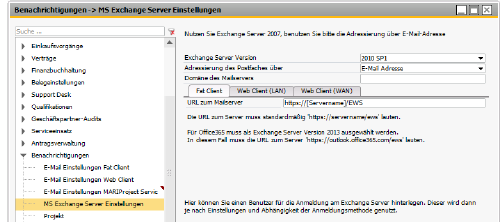
Abbildung 06642: MS Exchange Server Einstellungen
Im folgenden wird die Server-Einstellung beschrieben.
Einstellungen des Servers
Um auf den Exchange Server zugreifen zu können, muss ein entsprechendes virtuelles Verzeichnis mit integrierter Authentifizierung bereitgestellt werden. Dieses Verzeichnis wird in der Regel mit Outlook Web Access angelegt und heißt http://EXCHANGESERVER/exchange.
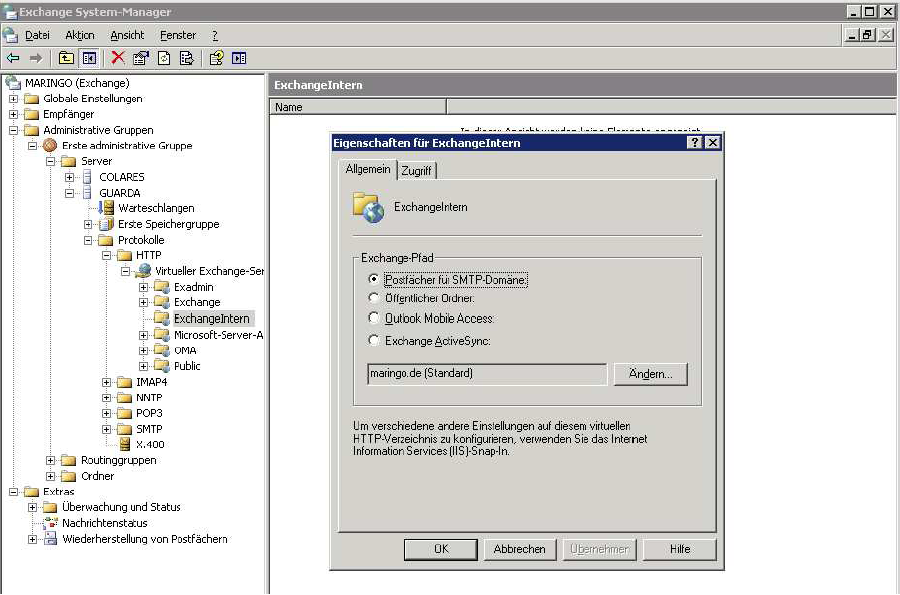
Abbildung 06560: Einstellung des Servers mit Hilfe des Outlook Web Access
Im Register Zugriff prüfen Sie bitte die Authentifizierung.
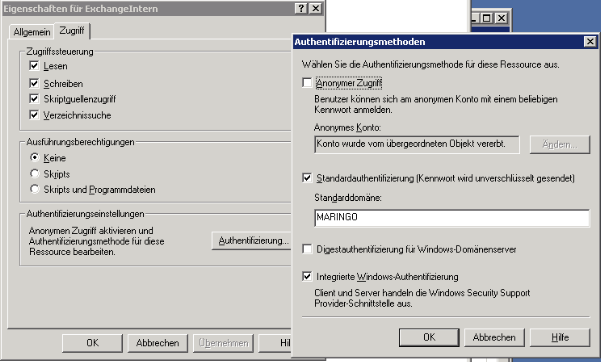
Abbildung 06561: Exchange Authentifizierung