Grundlagen - Benachrichtigungen
Eine Benachrichtigung besteht aus dem Ereignis, den möglichen Empfängern und dem Text, der mit Platzhaltern per E-Mail die Empfänger erreichen soll. Folgende Einstellungen sind notwendig, um mit Benachrichtigungen zu arbeiten.
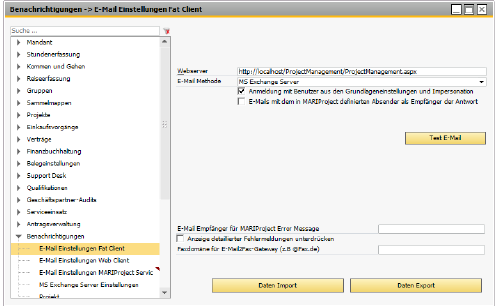
Abbildung 06664: Einstellungen für Benachrichtigungen
Zum besseren Verständnis werden folgende Begriffe erläutert, die in den Einstellungen verwendet werden.
Domänenbenutzer
Eine Anwendung, wie zum Beispiel MARIProject oder SAP Business One werden in einem Benutzerkontext ausgeführt. Der Benutzer hat sich an Windows mit einer Domäne, einem Benutzer und einem Kennwort angemeldet.
Impersonation
Der Web Client wird vom Internet Information Server ausgeführt und läuft in der Regel mit dem eingestellten Benutzer an dem Anwendungspool. Es ist nun möglich, dass der IIS den angemeldeten Benutzer vom Browser übernimmt. Der Anwender ist an PC1 mit DOMAIN\Benutzer angemeldet. Auf SERVER1 ist der IIS installiert und beide Rechner stehen im gleichen Netz (LAN) und sind mit der gleichen Domäne verbunden. Wenn in den Einstellungen "Identität weiterreichen" aktiviert ist, dann kann der Benutzerkontext weitergeleitet werden. Siehe Administrator-Einstellungen für den Web Client (& S. 82-11).
Auf dem Client leitet der Internet Explorer (oder Edge) automatisch den lokalen Benutzerkontext an den IIS weiter. In anderen Browsern (Chrome, Firefox) müssen die Anwender erst Einstellungen vornehmen, damit der Benutzerkontext weitergeleitet werden kann. Die gleichen Einstellungen gelten auch für die integrierte Authentifizierung an den Web Client. Siehe Web Client mit IIS Authentifikation (& S. 82-14).
Exchange Benutzer
Um eine Mail mit dem eigenen Namen zu versenden und diese dann auch im Postausgangsfach zu sehen, muss die Impersonation aktiviert werden, dann kann auch der Web Client sich mit dem jeweiligen Benutzerkontext am Exchange Server anmelden und E-Mails verschicken.
Es werden unterschiedliche Methoden angeboten, wie die Applikation E-Mails verschicken soll:
-
SMTP-Exchange: Versand über das Simply Mail Transfer Protokoll an einen Mail-Server. Die E-Mails können nur von einem (technischen) Benutzer als Absender verschickt werden. Bei SMTP kann der Absender vom technischen Benutzer abweichen (Der Absender wird gefälscht).
-
Frontend: Versand über das unter Windows eingestellte Standardmailprogramm (Outlook,....)
-
MS Exchange Server: Direkter Zugriff auf den Exchange-Server mit dem Vorteil, dass die gesendeten E-Mails den richtigen Absender haben und im Postausgang des jeweiligen Benutzers landen. Siehe (& S. 3-127).
-
Keine-Methode: Wenn nicht gewünscht ist, dass E-Mails aus dem Programm verschickt werden.
E-Mail Einstellungen Fat Client
An einigen Stellen des Hauptprogramms können E-Mails an Kunden, Lieferanten oder Kollegen erstellt werden. Dazu kann der lokale E-Mail Client (MS Outlook, MS Outlook Express, Lotus Notes) verwendet werden [Methode Frontend]. (Allerdings können keine Anhänge über diese Schnittstelle übergeben werden). Alternativ kann MARIProject E-Mails direkt an einen Mail-Server (Exchange, SMTP) versenden.
Web Server
In den E-Mails zu den Supportvorgängen kann ein Hyperlink eingebaut werden, so dass der Empfänger direkt mit dem Supportvorgang weiterarbeiten kann. Um die URL zusammenzusetzen, muss der Name des Web Servers eingetragen werden. Beispiel: "https://WebServerIntern/MPNET/MARIProject.aspx"
E-Mail-Methode
Auswahl der zu verwendenden Methode. Siehe E-Mail-Methode (& S. 3-122).
E-Mail Empfänger für MARIProject Error Message
Sollte eine unbehandelte Ausnahme auftreten, können Sie die entsprechende Fehlermeldung direkt an hotline@maringo.de schicken. Diese Einstellung ermöglicht Ihnen, eine abweichende Adresse für den Versand von Fehlermeldungen festzulegen (z.B. wenn der Administrator Mails erhalten möchte).
Anzeige detaillierter Fehlermeldungen unterdrücken
Mit der Aktivierung dieser Option gibt es keine detaillierten Informationen mehr zu der Fehlermeldung.
Faxdomäne für E-Mail2Fax Gateway
Es besteht die Möglichkeit, E-Mails nicht an einen E-Mail-Empfänger zu schicken, sondern an die Fax-Nummer, die am Ansprechpartner hinterlegt wurde. Wenn in diesem Feld die Adresse des Fax-Gateways eingetragen wird ("faxserver.firma.local"), dann wird als Empfänger 1123123123@faxserver.firma.local eingetragen und die Mail beziehungsweise der Anhang (Angebot, Auftrag) an diese Adresse geschickt. Der Fax-Server wandelt die E-Mail dann in ein Fax an die eingegebene Nummer um.
Wenn in diesem Feld ein Eintrag vorgenommen wurde, dann werden in der Maske zur Auswahl vom E-Mail-Empfänger automatisch entsprechende Einträge für alle Fax-Nummern an den Ansprechpartnern angeboten.
Test E-Mail Fat Client
Test E-Mail
Über die Schaltfläche <Test E-Mail > können Sie eine Testmail versenden. Es öffnet sich folgende Maske:
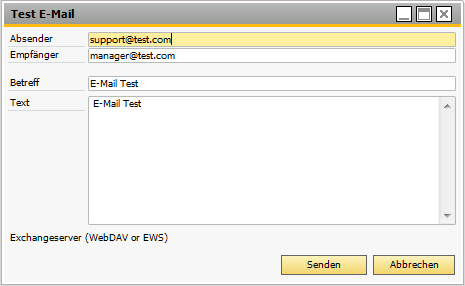
Abbildung 06663: Versand einer Testmail
Absender
Das Feld Absender wird nur im Fall SMTP verwendet. Im Fall von Exchange wird der eigene Benutzer verwendet.
Empfänger
Tragen Sie zum Test eine gültige Empfängeradresse ein. Je nach Einstellungen des SMTP Servers dürfen nur interne E-Mails versendet werden.
Betreff
An den Betreff wird automatisch die aktuelle Uhrzeit angehangen.
Text
Im Haupttext der Mail kann beliebiger Text angegeben werden. An den Text wird automatisch die E- Mail Methode angehangen.
Aktuelle Methode
Im unteren Bereich der Maske sehen Sie die aktuell eingestellte Methode aus dem Hauptprogramm.
Ein gleiches Testformular finden Sie auch im Web Client: Versionsinfo (& S. 48-25).
Einstellungen - Methode SMTP Server
E-Mail Ausgang
Je nach Einstellung des SMTP-Servers, liegt die Mail nicht im Postausgang. Dann kann alternativ mit dem Versenden eine Kopie der Mail an den Anwender selbst geschickt werden.
-
Keine Kopie erstellen.
-
Absender im CC Feld: Der Absender ist für den Empfänger im Feld Carbon Copy sichtbar.
-
Absender im BCC Feld: Der Absender ist für den Empfänger im Feld Blind Carbon Copy sichtbar.
Absender (Nur SMTP)
Sichtbare Absenderadresse (z.B. hotline@maringo.de). Wird auch benötigt, wenn die Auswahl "Bei internen Mails Bearbeiterabsender" nicht aktiviert ist oder wenn die Mail vom Web Client im WAN gesendet wird und dieser sich nicht am internen Mailserver authentifizieren kann.
Bei internen Mails Bearbeiterabsender (Nur SMTP)
Wird ein Supportvorgang an einen Kollegen verschickt, kann abweichend vom Absender (hotline@maringo.de) die interne Adresse des Bearbeiters verwendet werden.
Benutzer
Benutzer für das SMTP-Postfach, wenn SMTP Authentifizierung aktiviert ist.
Kennwort
Kennwort für das SMTP-Postfach, wenn SMTP Authentifizierung aktiviert ist.
SMTP Server
DNS-Name des SMTP-Servers (oder IP-Adresse), z.B. mail.gmx.net oder meinsmtp.firma.local.
Verbindungstyp
Sie können auswählen, über welchen Port die SMTP E-Mail ausgeliefert werden soll:
-
Unverschlüsselt (Port 25)
-
SSL (Port 465)
-
TLS (Port 587)
SMTP Authentifizierung
Viele SMTP-Server verlangen bei der Versendung einer Mail einen Benutzer und ein Kennwort. In diesem Fall aktivieren Sie das Auswahlfeld.
Einstellungen - Methode MS Exchange Server
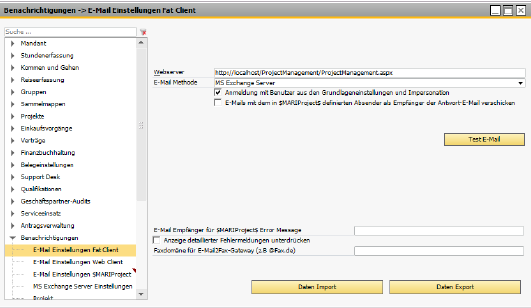
Abbildung 53021: Einstellungen, wenn E-Mail-Methode auf MS Exchange Server steht
Wenn die Methode "MS Exchange Server" aktiviert wird, dann werden die Einstellungen in einem eigenen Bereich vorgenommen. Siehe MS Exchange Server Einstellungen (& S. 3-127).
Anmeldung und Impersonation
Bei dem Angebot Office365 wird der Exchange-Server von Microsoft betrieben und MARIProject kann sich mit einem technischen User an dem Exchange Server anmelden. Wenn die Option "Anmeldung mit Benutzer aus den Grundlageneinstellungen und Impersonation" aktiviert wird, dann wird der lokal angemeldete Benutzer als Absender weitergereicht, nachdem MARIProject sich mit dem technischen Benutzer angemeldet hat. Der technische Benutzer muss in Exchange die Rolle "Application Impersonation" besitzen.
E-Mails mit dem in $MARIProject$ definierten Absender als Empfänger der Antwort-E-Mail verschicken
Wenn E-Mails mit der E-Mail-Methode MS Exchange Server verschickt werden, hat die Mail als Absender den angemeldeten Benutzer und nicht den in MARIProject eingestellten Absender.
Ist diese Option aktiviert und wird bei einer solchen Mail auf Antworten geklickt, so wird statt des Absenders der E-Mail der in MARIProject eingestellte Absender als Empfänger vorgeschlagen.
E-Mail Einstellungen Web Client
Es gibt logisch gesehen zwei verschiedene Arten von Web Servern:
-
LAN-Server: (Local Area Network) Web Server, die im internen Netzwerk stehen und direkten Zugriff auf Exchange haben.
-
WAN-Server: (Wide Area Network) Web Server, die vom externen Internet erreicht werden können und in der DMZ (demilitarisierte Zone) stehen. Diese können in der Regel nicht auf den Exchange Server zugreifen.
Welche Einstellungen für den jeweiligen Web Server gelten, hängt von einer Auswahl in den Web Server-Einstellungen (web.config) ab. Für weitere Informationen hierzu, siehe Administrator-Einstellungen für den Web Client (& S. 82-11).
Aus diesem Grund können die E-Mail-Einstellungen getrennt für LAN- und WAN-Server vorgenommen werden. Die Einstellungen sind im Prinzip identisch mit den Einstellungen im Fat Client. Siehe E-Mail Einstellungen Fat Client (& S. 3-123).
E-Mail Einstellungen MARIProject Service
Für den MARIProject Service können Sie hier die E-Mail Einstellungen definieren.
Die Einstellungen sind im Prinzip identisch mit den Einstellungen im Fat Client. Siehe E-Mail Einstellungen Fat Client (& S. 3-123). Bitte beachten Sie, dass der MARIProject Service in der Regel als lokaler Dienst läuft und keine Impersonisation möglich ist. In der Regel wird hier SMTP verwendet.
MS Exchange Server Einstellungen
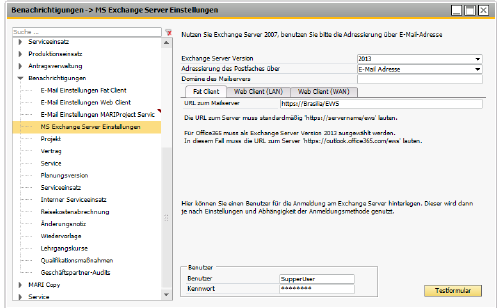
Abbildung 53023: Einstellungen MS Exchange
Die Exchange-Schnittstelle von MARIProject verwendet das WebDav-Protokoll, welches Exchange ab der Version Exchange 2000 bis 2007 zur Verfügung stellt. Ab der Version 2010 erfolgt der Zugriff über die offizielle SOAP-Schnittstelle von Microsoft (EWS). Über diese Grundlageneinstellung muss die Verbindung zum Server hergestellt werden. Weitere Informationen finden Sie unter MS Exchange Planungsschnittstelle (& S. 39-4).
Exchange Server Version
Stellen Sie hier die Version Ihres Exchange Servers ein:
-
2007 oder älter
-
2007 (EWS)
-
2010
-
2010 SP1
-
2013
Adressierung des Postfaches über
Entscheidend ist die Verknüpfung zwischen einem Benutzer in MARIProject und dem Postfach = Domain-Benutzer in Exchange. Diese Verknüpfung kann über den Benutzernamen erfolgen, wenn dieser gleich dem Domänenbenutzer ist, oder über die eingetragene E-Mail-Adresse.
Domäne des Mailservers
Dieser Eintrag ist nur notwendig, wenn der Rechner bzw. Server in einer anderen Domäne wie der Exchange Server steht.
URL zum Mailserver
Die Verbindung zu dem Exchange Server erfolgt über eine URL. Diese Einstellung kann für alle drei Versionen (Fat Client, Web Client (LAN), Web Client (WAN)) vorgenommen werden. Beispiel für WebDav: http://exchangeserver/exchange, für EWS: https://exchangeserver/EWS
Benutzer/Kennwort
Wenn ein technischer Benutzer zur Anmeldung am Exchange verwendet werden soll, so kann hier der Benutzer und das Kennwort eingetragen werden.
Testformular
Dieses Formular ist zum Testen der Verbindung zum MS Exchange Server.
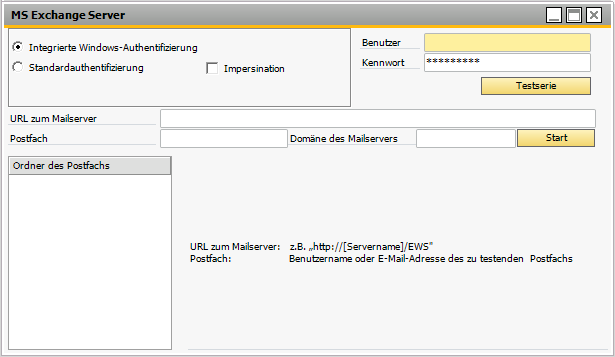
Abbildung 53112: Testformular ab Exchange Server Version 2007 (EWS)
Integrierte Windows-Authentifizierung
Zum Testen der impliziten Anmeldung mit dem angemeldeten Domänbenutzer.
Standardauthentifizierung
Zum Testen der expliziten Anmeldung mit Benutzer und Passwort.
Impersonation
Wenn die Option aktiviert wird, dann wird der lokal angemeldete Benutzer als Absender weitergereicht, nachdem MARIProject sich mit dem technischen Benutzer angemeldet hat. Der technische Benutzer muss in Exchange die Rolle "Application Impersonation" besitzen.
Benutzer
Benutzer, mit dem die Anmeldung durchgeführt wird (nur bei Standardauthentifizierung).
Kennwort
Kennwort für den Benutzer, mit dem die Anmeldung durchgeführt wird (nur bei Standardauthentifizierung).
URL zum Mailserver
Die Verbindung zu dem Exchange Server erfolgt über eine URL. Beispiel für EWS: https://exchangeserver/EWS.
Postfach
E-Mail-Adresse des Postfaches, an dem die Anmeldung getestet werden soll.
Domäne des Mailservers
Dieser Eintrag ist nur notwendig, wenn der Rechner bzw. Server sich nicht in der Domäne des Mailservers befindet.
Start
Beim Klick auf Start, wird das Programm sich mit den angegebenen Informationen am Postfach anmelden und die Ordnerstruktur anzeigen.
Testserie
Dieses Formular dient dazu, verschiedene Anmeldungsmethoden zu testen.
Die Anzahl der Kombinationen, die getestet werden, hängt von den eingetragenen Parametern ab.
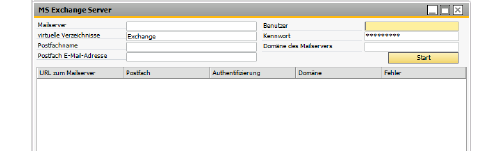
Abbildung 53113: Fomular-Testserie
Mailserver
Name des Mailservers.
virtuelles Verzeichnis
Name des virtuellen Verzeichnisses zum Zugriff auf den Exchangeserver. Normalerweise ist das “EWS”.
Postfachname
Name des Postfaches.
Postfach E-Mail-Adresse
E-Mail Adresse des Postfaches.
Benutzer
Benutzer, mit dem die Anmeldung zum Test der Standardauthentifizierung durchgeführt wird.
Kennwort
Kennwort zu dem Benutzer, mit dem die Anmeldung zum Test der Standardauthentifizierung durchgeführt wird.
Domäne des Mailservers
Dieser Eintrag ist nur notwendig, wenn sich der Rechner bzw. Server nicht in der Domäne des Mailservers befindet.
Start
Startet den Test mit verschiedenen Anmeldemethoden und Daten.
Benachrichtigungen Projekt
Im Projekt kann die Anlage und das Löschen eines Projektes, die Änderung des Projektstatus und des Phasenstatus überwacht werden. Siehe Benachrichtigungen (& S. 36-4).
Benachrichtigungen Urlaubsantrag
Diese Einstellung wurde verschoben, siehe Grundlageneinstellungen (& S. 37-4).
Benachrichtigungen Vertrag
Zur Überwachung des Vertrages kann unter den Grundlageneinstellungen angegeben werden, welche Mitarbeiter oder Vorgesetzten benachrichtigt werden sollen, falls ein bestimmtes Ereignis in der Dimension Vertrag (& S. 36-7) eintritt. Es kann zum Beispiel beim Überschreiten des Vertragsvolumens eine Benachrichtigung ausgelöst werden. Siehe Vertrag: Register Preise (& S. 7-86) und Benachrichtigungen (& S. 36-4).
Benachrichtigungen Service
Durch den MARI Service (& S. 84-2) werden automatisiert unterschiedliche Aufgaben ausgeführt. Über den Erfolg oder Misserfolg kann man sich benachrichtigen lassen. Siehe Benachrichtigungen (& S. 36-4) und Dimension Service (& S. 36-9).
Benachrichtigungen Planungsversion
Bei der Erstellung einer Planungsversionsgenehmigung sollte eine Benachrichtigung versendet werden. Siehe Dimension Planungsversion (& S. 36-9) und Genehmigungsprozess für Planungsversionen (& S. 36-28).
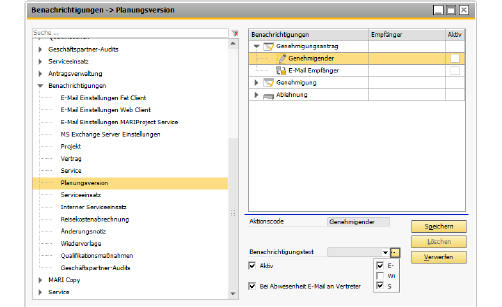
Abbildung 06965: Benachrichtigungen > Planungsversion
Benachrichtigungen Serviceeinsatz
Wenn Mitarbeiter aus dem Serviceinsatz geplant werden, so können diese benachrichtigt werden. Siehe Dimension Serviceeinsatz (& S. 36-9), Serviceeinsätze (& S. 47-1) und Web Client - Serviceeinsätze (& S. 62-1).
Benachrichtigungen Interner Serviceeinsatz
Benachrichtigung für die Mitarbeiterplanung im internen Serviceeinsatz. Dimension Interner Serviceeinsatz (& S. 36-10) Siehe auch Neuanlage Serviceeinsatz bzw. Interner Serviceeinsatz (& S. 47-4) und Web Client - Serviceeinsätze (& S. 62-1).
Benachrichtigungen Reisekostenabrechnung
Wenn ein Mitarbeiter seine Reise abrechnet, so kann direkt eine Benachrichtigung an den Vorgesetzten oder Projektleiter verschickt werden, Dimension Reisekostenabrechnung (& S. 36-11). Siehe Wöchentliche oder monatliche Abrechnung (& S. 18-51).
Benachrichtigungen Änderungsnotiz
Änderungsnotizen können für verschiedene Dimensionen angelegt werden. Je nach Dimension können unterschiedliche Empfänger definiert werden. Siehe Dimension Änderungsnotiz (& S. 36-11) und Änderungsnotizen/Wiedervorlagen (& S. 36-44).
Wichtig: Im Gegensatz zu den anderen Benachrichtigungseinstellungen kann hier nur eine Variante je Dimension gewählt werden.
Bei der Änderungsnotiz kann eine der Optionen "E-Mail" oder "SAP-Nachricht" gewählt werden. Es ist aber auch möglich, keine dieser Optionen zu wählen. Dann sieht der Empfänger erst durch Öffnen der Übersicht Änderungsnotizen/Wiedervorlagen (& S. 36-47) den neuen Eintrag.
Benachrichtigungen Wiedervorlage
Die Wiedervorlage, die ebenfalls im Kapitel Änderungsnotizen/Wiedervorlagen (& S. 36-44) beschrieben wird, wird normalerweise im Frontend direkt angezeigt. Zusätzlich ist es möglich, eine E-Mail-Benachrichtigung zu erhalten, wenn ein anderer Mitarbeiter eine Wiedervorlage erstellt hat, siehe Dimension Wiedervorlage (& S. 36-12).
Benachrichtigungen Qualifikationsmaßnahmen
Benachrichtigungen für die Dimension Qualifikationsmaßnahmen. Siehe auch Dimension Qualifikationsmaßnahmen (& S. 36-13).
Benachrichtigungen Geschäftspartner-Audits
Benachrichtigungen für die Dimension Geschäftspartner-Audits. Siehe auch Dimension Geschäftspartner-Audits (& S. 36-13).