Administrator-Einstellungen für den Web Client
Der MARIProject Administrator ermöglicht Einstellungen für den Web Client in der Web.config Datei. Die Datei Web.config befindet sich im virtuellen Verzeichnis (z.B. C:\Programme\MARINGO Computers\MARIProject\wwwroot).
Starten Sie den MARIProject Administrator und wählen Sie Web Server > Einstellungen:
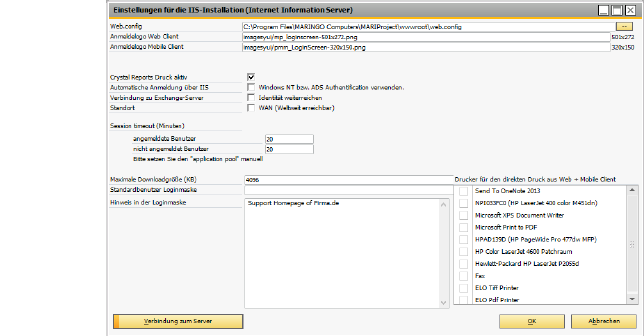
Abbildung 00403: MARIProject Adminsitrator - Einstellungen für den Web Client
Web.config
Wurde der Web Client in das Standardverzeichnis (siehe Bild) installiert, so wird automatisch die richtige Datei gewählt. Gegebenenfalls wählen Sie über die kleine Schaltfläche den Pfad zur Datei web.config aus.
Anmeldelogo Web Client
Es ist möglich, eine personalisierte Grafikdatei zu erstellen, die bei der Anmeldung angezeigt werden soll. Bitte ändern Sie nicht einfach nur den Inhalt der vorgegebenen Datei, da diese bei einem Update wieder überschrieben wird. Bitte geben Sie den Pfad relativ aus Sicht des Stammverzeichnisses an.
Anmeldelogo Mobile Client
Für den Mobile Client kann auch eine eigene Grafikdatei angelegt werden.
Crystal Reports Internetserver aktiv
Markieren Sie das Kontrollkästchen, wenn der Benutzer die Crystal Reports-Funktionalität verwenden soll. Ist das Kontrollkästchen nicht markiert, sind die Menüpunkte beim Druck nicht sichtbar.
Automatische Anmeldung über IIS
MARIProject kann Domain-Benutzer des Active Directory zum Login der Anwender verwenden. Weitere Informationen hierzu unter Web Client mit IIS Authentifikation (& S. 82-14)
Verbindung zum Server
Wenn E-Mails aus dem Web Client direkt an den Exchange-Server an den Empfänger gesendet werden, so muss der Web Server die integrierte Authentifizierung als Identität weiterleiten.
Siehe Exchange/Outlook (& S. 39-1) und Grundlagen - Benachrichtigungen (& S. 3-122).
Standort
Einige Einstellungen für E-Mail Benachrichtigungen, die zur Herstellung einer Verbindung zum Mail-Server dienen, hängen davon ab, ob der Web Server sich in einem lokalen Netzwerk oder in einer demilitarisierten Zone (DMZ) befindet. Bei Web Servern in der DMZ aktivieren Sie "WAN "Weltweit erreichbar)".
Session Timeout (Minuten)
Wenn der Web Client längere Zeit nicht genutzt wird, muss der Anwender sich erneut anmelden.
-
angemeldete Benutzer: Wenn Anwender sich angemeldet haben und dann X Minuten keine Aktivität ausgeführt haben, werden diese abgemeldet.
-
nicht angemeldete Benutzer: Sehen die Benutzer nur den Anmeldebildschirm, so kann auch diese Verbindung nach X Minuten abgemeldet werden.
Diese Einstellung ist in der Datei Web.config gespeichert. Zusätzlich dazu gibt es die Einstellung „Leerlauftimeout (Minuten)“ am Anwendungspool.
Hinweis: Diese Einstellung wirkt seit der Version 5.1 nur noch für den Mobile Client. Wenn der Mobile Client durch den neuen Touchclient (Ende 2017) getauscht wird, dann wir die Einstellung nicht mehr benötigt.
Maximale Downloadgröße (KB)
Über das Support Desk und das Register Sammelmappe können Daten in die Datenbank geladen werden. Diese Einstellung begrenzt das Upload. Bei größeren Dateien wird ein ASP.NET-Fehler angezeigt.
Standardbenutzer Loginmaske
Diese Einstellung kann für Demo-Seiten verwendet werden. Der Name eines Benutzers ist dann automatisch vorbelegt. Hinweis: Wenn ein Anwender sich einmal erfolgreich angemeldet hat, wird in einem Cookie der Anmeldename gespeichert und bei erneutem Öffnen der Maske vorgeschlagen.
Hinweis in der Loginmaske
Dieser Text wird dem Benutzer angezeigt, bevor er sich am Web Client anmeldet.
Verbindungen zum Server
Klicken Sie auf die Schaltfläche Verbindung zum Server, um die MARIProject Datenbankverbindungen zu bearbeiten und speichern. Beim ersten Mal wird der Inhalt der MARIProjectConnection.xml in die Web.config Datei kopiert. Die Maske wird in folgendem Kapitel erläutert:
Verbindungen zum Server: Erste Verbindung zur MARIProject-Datenbank (& S. 81-41)
Drucker für den direkten Druck
Wenn der Mobile Client zum Beispiel mit Android-Geräten in der Werkshalle verwendet wird, ist es möglich aus dem Mobile Client direkt auf einen Drucker zu drucken, anstatt die PDF als Vorschau auf dem Gerät zu sehen. Wenn die einzelnen Druckertreiber auf dem Webserver (IIS) installiert sind, dann können die Anwender direkt darauf drucken. Die Einstellung sollte auf dem IIS im WAN nicht aktiviert werden.
Aktivieren Sie die gewünschten Drucker (Treiber) durch das Auswahlfeld.
Eigenschaften der Anwendungspools im IIS
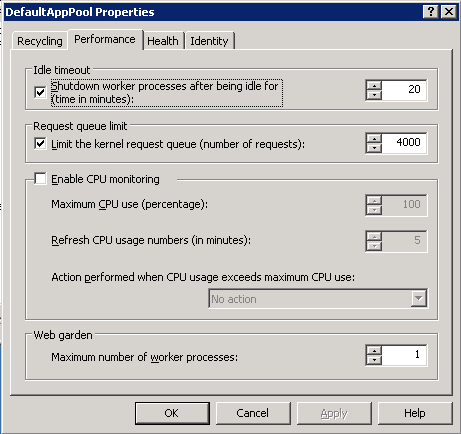
Abbildung 00412: Internet Information Server Eigenschaft des Anwendungspools
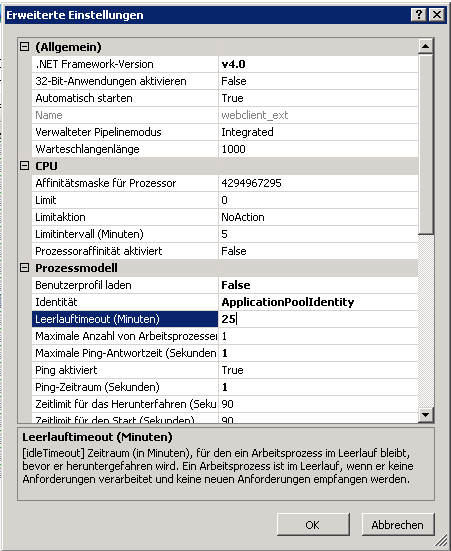
Abbildung 53024: Internet Information Server 7 mit den Eigenschaften des Anwendungspools