Neuanlage von Geräten und Maschinen
Um ein neues Gerät oder eine neue Maschine anzulegen, wählen Sie MARIProject > Stammdaten > Geräte- und Maschinenverwaltung > Geräte-/Maschinenstamm und klicken Sie auf Datensatz > Neu. Alternativ wählen Sie MARIProject > Stammdaten > Geräte-/Maschinenverwaltung > Neuanlage Gerät/Maschine.
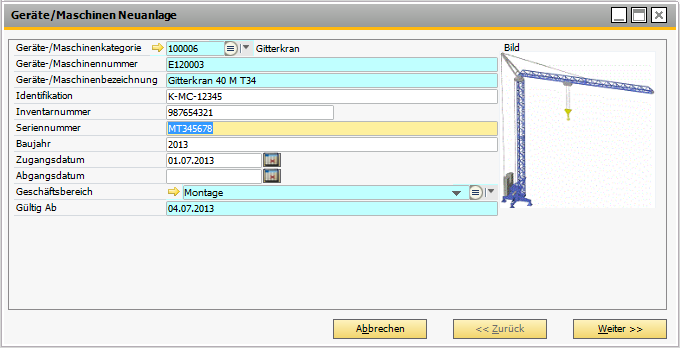
Abbildung 07178: Neuanlageassistent für ein einzelnes Gerät bzw. eine einzelne Maschine - Seite 1
Geräte-/Maschinenkategorie
Geben Sie die Geräte-/Maschinenkategorie an. Jedes Gerät bzw. jede Maschine muss einer Kategorie zugeordnet werden.
Geräte-/Maschinennummer
Die Nummer eines Gerätes bzw. einer Maschine kann unter Grundlagen > Einstellungen > Mandant > Grundlagen Formatierung definiert werden. In den folgenden Beispielen wurde die Formatierung E###### verwendet. Siehe Grundlagen Formatierung (& S. 3-20)
Geräte-/Maschinenbezeichnung
Die Bezeichnung sollte möglichst eindeutig sein.
Identifikation
Die Identifikation kann ein amtliches Kennzeichen oder eine Nummer sein.
Inventarnummer
Geben Sie die Inventarnummer an. Die Zuordnung zu einem Anlagegut erfolgt später im Register Details.
Seriennummer
Die Seriennummer kann optional angegeben werden.
Baujahr, Zugangsdatum, Abgangsdatum
Zusätzliche optionale Informationen.
Geschäftsbereich
Bei der Neuanlage kann direkt der Geschäftsbereich eingestellt werden, der das Gerät "besitzt". Auf Basis dieses Geschäftsbereiches wird später die interne Leistungsverrechnung durchgeführt. Ein Gerät wird von diesem Geschäftsbereich an die Projektgeschäftsbereiche ausgeliehen.
Gültig Ab
Die Zuordnung zum Geschäftsbereich und zur Kostenstelle erfolgt über eine Zeitsteuerung. Bei der Neuanlage sollte das Gültig Ab-Datum dem Zugangsdatum entsprechen.
Bild
Unter der Bezeichnung Bild kann über die rechte Maustaste ein Foto des Gerätes oder der Maschine hinterlegt werden.
Klicken Sie auf Weiter, um zur nächsten Seite des Neuanlageassistenten zu gelangen.
Auf der nächsten Seite des Neuanlageassistenten haben Sie die Möglichkeit, Details, Kostenstellen und Kostenarten zu hinterlegen.
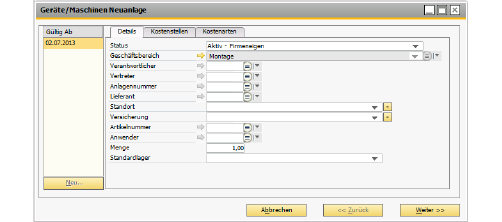
Abbildung 07237: Neuanlageassistent für ein einzelnes Gerät bzw. eine einzelne Maschine - Seite 2
Register Details
Gültig Ab
Alle Detaileinstellungen können ab einem Gültigkeitstag eingestellt werden. Verwenden Sie am besten das Datum der Anschaffung als erstes Gültig Ab-Datum. Über die Schaltfläche Neu kann ein neuer Zeitraum angelegt werden.
Analog zum Mitarbeiterstamm kann ein Gerät oder eine Maschine je Gültig Ab-Datum einen Status haben:
-
Aktiv-Firmeneigen: Das Gerät gehört dem Unternehmen und wird aus dem Bestand verwendet.
-
Aktiv - Gemietet: Das Gerät wird jeweils angemietet und gehört nicht dem Unternehmen.
-
Inaktiv: Wenn das Gerät nicht mehr verwendet werden kann, dann kann es mit einer neuen Zeitsteuerung auf den Status inaktiv gesetzt werden.
Der Status wird verwendet, um zu ermitteln, wieviele Geräte oder Maschinen einer Kategorie verfügbar sind, um die Kapazität zu berechnen.
Geschäftsbereich
Der Geschäftsbereich definiert die Verantwortung für das Gerät bzw. die Maschine. Das Gerät gehört diesem Geschäftsbereich.
Verantwortlicher
Mitarbeiter im Unternehmen als erster Ansprechpartner
Vertreter
Mitarbeiter im Unternehmen als zweiter Ansprechpartner
Die Anlagennummer kann bereits im Register Grundlagen angegeben werden. Falls ein Gerät oder eine Maschine die Firma im Konzern wechselt, kann es sein, dass eine neue Nummer vergeben wird. Das Feld Anlagennummer kann mit der Nummer aus dem SAP AddOn Anlagenbuchhaltung verknüpft werden. Wird das SAP AddOn nicht verwendet, kann das Feld frei verwendet werden.
Der Lieferant dient zu Information
Der Standort dient zur Organisation. Die Liste der Standorte kann über die kleine Schaltfläche <...> eingegeben werden.
Die Versicherung dient zur Erstellung von Bestandslisten für die jeweilige Versicherung. Über die kleine Schaltfläche <...> können neue Versicherungen bzw. Standorte angelegt werden.
Artikelnummer
Die Artikelnummer dient als Information zur Beschaffung oder Wiederbeschaffung.
Anwender
Dieser Mitarbeiter wird als Fahrer oder Bedienpersonal für das Gerät oder die Maschine verwendet. In einer zukünftigen Version von MARIProject wird die Erfassung der Zeiten des Bedienpersonals und der Maschine verknüpft.
Menge
Die Anzahl Geräte/Maschinen kann in diesem Feld eingegeben werden.
Standardlager
Sie können ein Standardlager für das Gerät bzw. die Maschine definieren.
Register Details - Kostenstellen
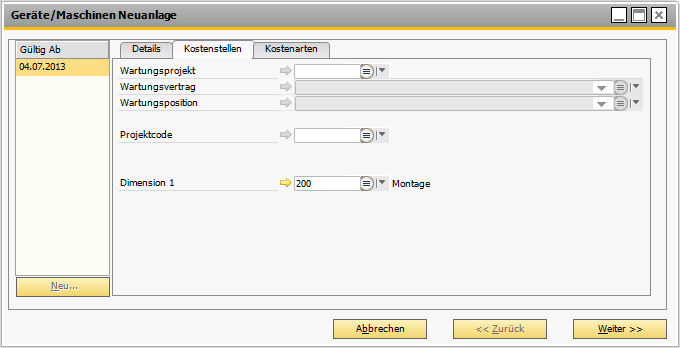
Abbildung 07239: Neuanlageassistent für ein einzelnes Gerät bzw. eine einzelne Maschine - Seite 2 (Register Kostenstellen)
Wartungsprojekt
Wenn ein Wartungsprojekt angelegt wurde, können Sie dieses hier auswählen.
Wartungsvertrag/Wartungsposition
Wählen Sie den entsprechenden Wartungsvertrag und die entsprechende Wartungsposition aus.
Projektcode
Wählen Sie den Projektcode aus.
Kostenstelle (5 Dimensionen)
Wählen Sie die Kostenstelle aus. Je nach Einstellung im Mandanten können bis zu fünf Kostenstellendimensionen aktiviert und verwendet werden. Die Bezeichnung der Kostenstellendimensionen werden in SAP Business One unter Finanzwesen > Kostenrechnungen > Dimensionen definiert. Im Mandantenstamm von MARIProject kann eingestellt werden, welche Dimensionen für Mitarbeiter und entsprechend für Geräte und Maschinen angezeigt werden. Siehe Register Kostenstellenzuordnung (& S. 3-141).
Register Details - Kostenarten
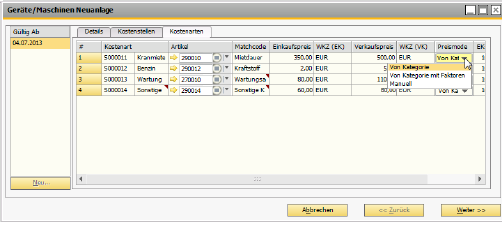
Abbildung 07181: Neuanlageassistent für ein einzelnes Gerät bzw. eine einzelne Maschine (Register Kostenarten)
Die Kostenarten werden von der Kategorie kopiert und können für das einzelne Gerät oder die Maschine verstellt werden. Vielleicht kostet ein kleiner Teleskopkran weniger als ein großer. In der Regel müssen hier nur Einstellungen vorgenommen werden, wenn diese von der Kategorie abweichen sollen.
Preismode
Im Preismode kann eingestellt werden, von wo der Preis verwendet werden soll:
-
Von Kategorie: Einkaufs- und Verkaufspreis werden nur in der Kategorie gepflegt und immer an dieses Gerät oder diese Maschine kopiert.
-
Von Kategorie mit Faktoren: Zusätzlich werden auch der Einkaufskostenfaktor und der Verkaufskostenfaktor von der Kategorie kopiert.
-
Manuell: Die Preise werden für dieses Gerät bzw. diese Maschine einmalig kopiert und müssen dann manuell gepflegt werden.
Klicken Sie auf Weiter, um zur nächsten Seite des Neuanlageassistenten zu gelangen.
Sie haben nun alle erforderlichen Daten eingegeben. Auf der letzten Seite des Assistenten können Sie entscheiden, wie Sie fortfahren möchten:
Um die Gerät bzw. die Maschine auf der Basis der eingegebenen Daten zu erstellen, klicken Sie auf Fertigstellen.
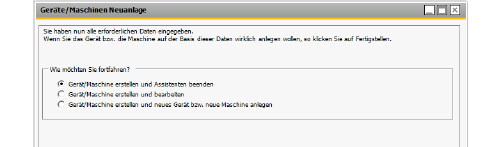
Abbildung 07238: Neuanlageassistent für ein einzelnes Gerät bzw. eine einzelne Maschine - Seite 3