Benutzerdefinierte Felder
MARIProject ermöglicht die Verwaltung benutzerdefinierter Felder für eine Reihe von Tabellen:
|
Tabelle |
SQL Tabellenbezeichnung |
Beschreibung |
|
Projekte |
Projektstammdaten |
|
|
Phasen |
Phasen in den Projektstammdaten |
|
|
Leistungen |
Leistungsstammdaten |
|
|
Mitarbeiter |
Mitarbeiterstammdaten |
|
|
Vertrag |
Vertragsstammdaten, Akquisitionskalkulation |
|
|
Vertragsposition |
Register Positionen im Vertragsstamm |
|
|
Stundenerfassung |
Stundenerfassung für alle Projekttypen (Kundenprojekt, internes Projekt...) |
|
|
Stundenerfassung (Leistungen) |
Stundenerfassung für Kundenprojekte und Interne Projekte mit Verträgen |
|
|
Stundenerfassung (Artikel) |
Artikelerfassung in der Stundenerfassung |
Um benutzerdefinierte Felder zu verwalten, wählen Sie MARIProject Administrator > Optionen > Verbindung zum Server > Benutzerdefinierte Felder.
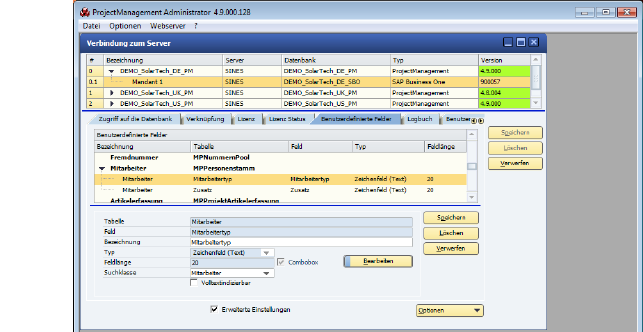
Abbildung: Definition benutzerdefinierter Felder im MARIProject-Administrator
Datenbank
Auswahl der MARIProject-Datenbank. In der Regel existiert nur eine MARIProject-Datenbank.
Liste der Felder
Die Liste der Felder zeigt alle erstellten benutzerdefinierten Tabellen und die Felder an, die bereits definiert wurden. Um ein Feld zu erstellen, wählen Sie die Tabelle aus und nehmen die Einträge im unteren Teil der Maske vor.
Erstellung von benutzerdefinierten Feldern

Abbildung: Definition von benutzerdefinierten Feldern im MARIProject-Administrator (Detail)
Tabelle
Bezeichnung der ausgewählten Tabelle
Feld
Ihre Bezeichnung für das Feld. Bitte benutzen Sie nur englische Standardzeichen mit Buchstaben und ohne Leerzeichen. Das eigentliche Feld trägt die Bezeichnung USER_YourField.
Bezeichnung
Beschreibung des für die Anwender sichtbaren Feldes
Typ
-
Ja/Nein Feld
-
Zahl (Integer 16 Bit)
-
Zahl (Long 32 Bit)
-
Währung
-
Datumsfeld
-
Zeichenfeld (Text)
-
Memofeld (NTEXT)
Feldlänge
Handelt es sich um den Feldtyp Zeichen, muss die Länge des Feldes definiert werden.
Suchklasse
Folgende Suchklassen stehen zur Verfügung:
-
Projekte
-
Mitarbeiter
-
Geschäftsbereich
-
Ressourcenpools
-
Lohnart
-
Kunde
-
Adresse
-
Artikel
Volltextindizierbar
Markieren Sie dieses Kontrollkästchen, wenn das Feld in der Volltextsuche des SQL Servers berücksichtigt werden soll.
Combobox
Wenn das Kontrollkästchen markiert ist, kann eine SQL-Abfrage definiert werden, dessen Werte aufgelistet und dem Anwender angezeigt werden.
Speichern
Drücken Sie die Schaltfläche Speichern, um die Einstellungen zu speichern und die Tabelle zu ändern.
Löschen von benutzerdefinierten Feldern
Um ein benutzerdefiniertes Feld zu löschen, wählen Sie bitte die entsprechende Zeile aus und drücken Sie die Schaltfläche Löschen.
 Das Löschen eines benutzerdefinierten Feldes in der Definition führt dazu, dass die Spalte aus der SQL-Tabelle entfernt wird. Falls erforderlich, führen Sie eine Datenbanksicherung durch und speichern Sie die Daten.
Kombobox Werteliste
Um eine Liste mit auswählbaren Werten für den Endnutzer zu definieren, prüfen Sie das Kombobox-Element und klicken Sie auf Bearbeiten.
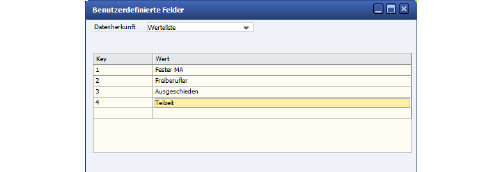
Abbildung: Werteliste eines benutzerdefinierten Feldes mit Kombobox-Option
Datenherkunft
Zwei Datenquellen stehen zur Auswahl:
-
Werteliste: benutzerdefinierte Liste mit Wertepaaren (Schlüssel, Wert)
-
SQL-Ausdruck: benutzerdefinierte Abfrage, um die Kombobox auszfüllen
Werteliste
Die Werteliste enthält eine Hauptspalte, um den Wert einzugeben, der in der Datenbank gespeichert werden soll, und eine Wertespalte, welche die Werte in der Kombobox anzeigt. Benutzen Sie ausschließlich Schlüssel, die in das benutzerdefinierte Feld passen.
Die Tabellendaten bleiben unverändert, wenn Werte aus der Werteliste gelöscht werden.
Kombobox SQL-Abfrage
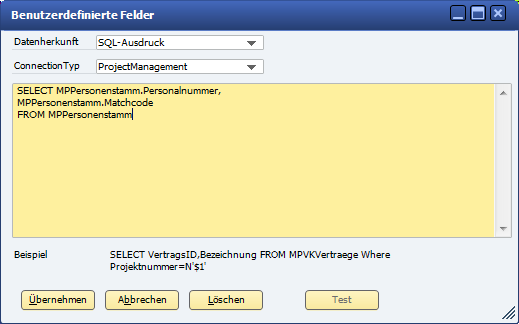
Abbildung: SQL-Abfrage - Definition eines benutzerdefinierten Feldes mit Kombobox-Option
Verbindungstyp
Die folgenden Verbindungstypen sind verfügbar:
-
MARIProject: MARIProject-Datenbank
-
Interne Tabellen
Die SQL-Abfrage muß zwei Spalten unterstützen: Erstens die Hauptspalte mit einem entsprechenden Feldtyp und zweitens die Wertespalte.
Test
Die Abfrage kann über die Schaltfläche Test getestet werden.
Übernehmen
Drücken Sie die Schaltfläche Übernehmen, um die Einstellungen zu speichern.
Abbrechen
Drücken Sie die Schaltfläche Abbrechen, um die Eingabe abzubrechen.
Löschen
Drücken Sie die Schaltfläche Löschen, um Daten zu löschen.