Benutzerberichte
Ein Systembericht kann leicht zu einem Benutzerbericht umgewandelt werden, um diesen dann anschließend in Crystal Reports verwenden zu können.
-
Öffnen des Berichtsadministrators
-
Auswahl eines Systemberichtes
-
Auswahl über rechte Maustaste -> Neuer benutzerdefinierter Bericht
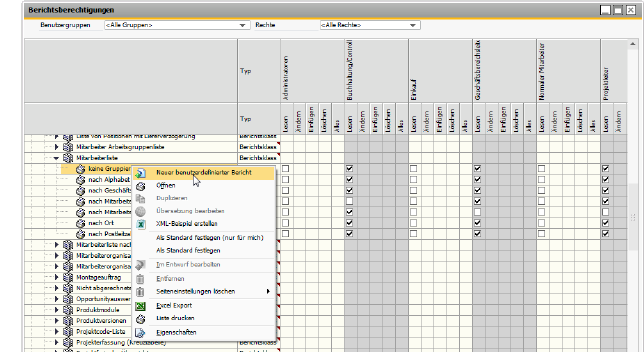
Abbildung 00156: Neuanlage eines Benutzerberichtes aus dem Berichtsadministrator
Assistent zum Erstellen eines benutzerdefinierten Berichts - Berichtseigenschaften
Wenn Sie die Option "Neuer benutzerdefinierter Bericht" gewählt haben, können Sie in einem Assistenten die Berichtseigenschaften einstellen:
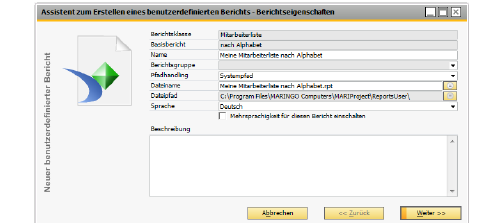
Abbildung 52352: Assistent zum Erstellen eines benutzerdefinierten Berichtes - Seite 1
Berichtsklasse
Die Berichtsklasse ist aufgrund der Auswahl des Systemberichtes bereits vorbelegt.
Basisbericht
Der Basisbericht ist aufgrund der Auswahl des Systemberichtes bereits vorbelegt.
Name
Bezeichnung des Berichtes für die Anwender in dem Filterformular.
Berichtsgruppe
Der Bericht kann einer Gruppe zugeordnet werden.
Pfadhandling
Der Bericht kann zentral auf einem Dateiserver oder lokal bei den einzelnen Anwendern abgelegt werden. Es stehen folgende Optionen zu Auswahl:
-
Systempfad: Dies ist in der Regel C:\Programme\MARINGO Computers\MARIProject
-
Spezieller Pfad: Hier kann direkt ein Pfad auf einem Dateiserver angegeben werden.
-
Datenbank
Dateiname
Name der Berichtsdatei. Bitte beachten Sie, dass keine Sonderzeichen in dem Dateinamen enthalten sind.
Dateipfad
Wählen Sie den Dateipfad aus.
Wählen Sie die Sprache aus, in der der Bericht erstellt werden soll.
-
Mehrsprachigkeit für diesen Bericht einschalten: Markieren Sie dieses Kontrollkästchen, um den Bericht in mehreren Sprachen anzulegen. Die nächste Seite des Assistenten zeigt die Sprachen an, die in den Grundlageneinstellungen definiert wurden. Sie können dann durch Auswahl des entsprechenden Kontrollkästchens die entsprechenden Sprachen auswählen, in der der Bericht erstellt werden soll. Siehe auch Grundlagen Berichtsübersetzung (& S. 3-24) und Mehrsprachige Berichte (& S. 32-46).
 Systemberichte werden automatisch in der Sprache des Benutzers erstellt. Benutzerberichte können in mehreren Sprachen erstellt werden.
Beschreibung
Mit der Beschreibung können Sie Ihren Anwendern die verschiedenen Optionen Ihrer Berichtsversionen erläutern.
Wenn Sie alle Eigenschaften definiert haben, klicken Sie auf Weiter.
Die Seite 2 des Assistenten variiert je nach Bericht und kann u.U. auch gar nicht angezeigt werden.
Auf der nächsten Seite des Assistenten können folgende Optionen ausgewählt werden:
-
Als Standard festlegen: Wählen Sie diese Option, wird der Bericht automatisch beim Drucken verwendet.
-
Als Standard festlegen (nur für mich): Wählt der Benutzer, der den Bericht erstellt hat, oder der angemeldete Benutzer diese Option, wird der Bericht automatisch beim Drucken verwendet.
-
Datenherkunft zum Bearbeiten öffnen: Die Berichtsdatenquelle wird direkt zur Bearbeitung geöffnet.
-
Im Entwurf bearbeiten: Der Entwurf des Berichtes kann in Crystal Reports bearbeitet werden. Siehe Ändern eines Benutzerberichtes (& S. 32-13).
Klicken Sie anschließend auf Fertigstellen, um den Bericht zu erstellen.
Ändern eines Benutzerberichtes
Im Berichtsadministrator kann der Benutzerbericht bearbeitet werden. Öffnen Sie das Kontextmenü über die rechte Maustaste und wählen Sie die Option Im Entwurf bearbeiten. Voraussetzung ist natürlich, dass auf dem Rechner die Vollversion von Crystal Reports installiert ist.
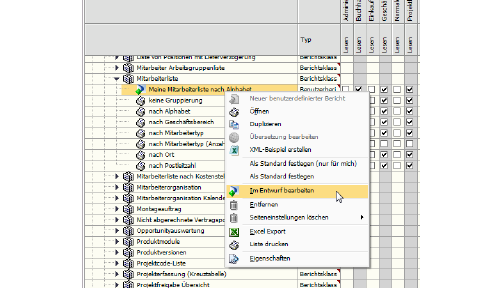
Abbildung 00159: Starten von Crystal Reports über den Berichtsadministrator
Ändern des Layouts eines Berichtes
Um das Layout eines MARIProject-Berichtes zu ändern, wird eine externe Software benötigt: Crystal Reports 2013 (oder höher). Einige Beispiele hierzu finden Sie auf den folgenden Seiten:
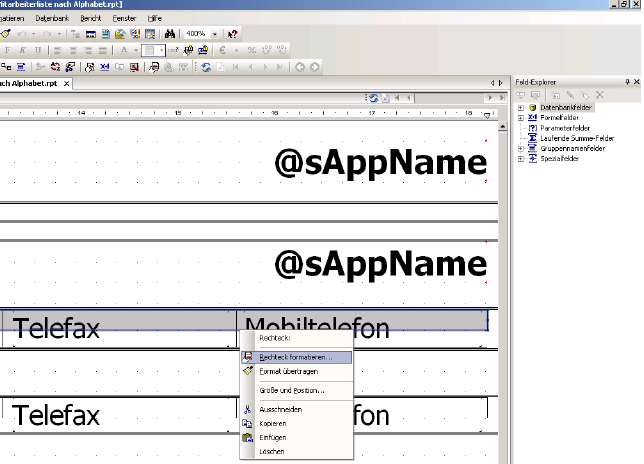
Abbildung 00176: Beispiel Crystal Reports 2013 - Ändern des Formats
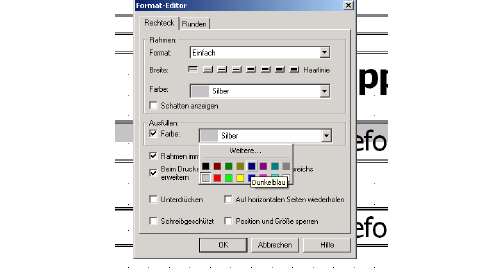
Abbildung 00177: Beispiel Crystal Reports 2013 - Ändern einer Farbe
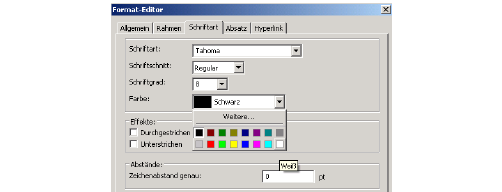
Abbildung 00178: Beispiel Crystal Reports 2013 - Ändern einer Farbe
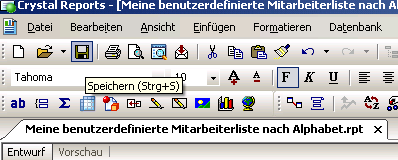
Abbildung 00179: Speichern der Änderungen
Öffnen des Benutzerberichts
Klicken Sie mit der rechten Maustaste auf den Benutzerbericht, um das Kontextmenü zu öffnen und wählen Sie die Option Öffnen.
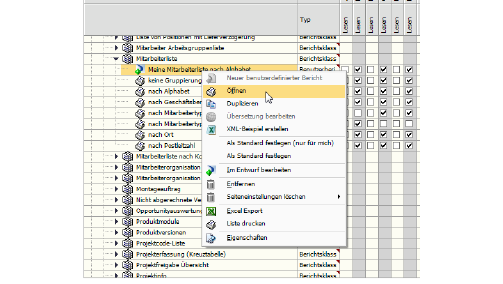
Abbildung 00180: Öffnen des Benutzerberichtes
Der Benutzerbericht wird in der Liste der Berichte nach Berichtsklasse angezeigt.
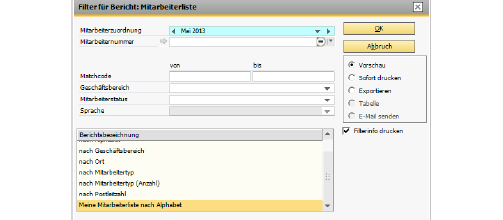
Abbildung 00181: Berichtsklassen
Beispiel eines Vorschaufensters:
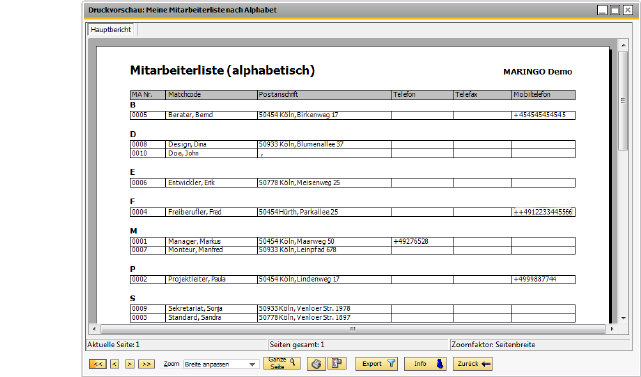
Abbildung 00183: Druckvorschau für einen Bericht