Mitarbeiter im Mitarbeiterstamm auswählen
Im oberen rechten Bereich finden Sie eine alphabetisch geordnete Liste aller Mitarbeiter in Ihrem Unternehmen. Sie wählen einen Mitarbeiter aus, indem Sie ihn in der Liste markieren.
Mitarbeiterliste eingrenzen
Ist die Liste zu lang, können Sie sich über die Suchfunktion alle Nachnamen anzeigen lassen, die mit einem bestimmten Buchstaben beginnen. Geben Sie dazu den gewünschten Buchstaben in das Feld Suchen ein.
Es werden dann nur die Mitarbeiter angezeigt, deren Namen mit dem gewählten Buchstaben beginnt.
Mitarbeiter suchen
Bei einer unüberschaubaren Anzahl von Mitarbeitern empfiehlt es sich, den Mitarbeiter anhand seines Matchcodes zu suchen.
 Der Matchcode entspricht in der Regel dem Nachnamen plus Komma plus Vorname; zum Beispiel: Müller, Kerstin.
Um einen bestimmten Mitarbeiter zu suchen, haben Sie drei Möglichkeiten: Klicken Sie direkt in das Feld Suchen, oder drücken Sie die Tastenkombination <Strg+F>, oder klicken Sie auf Datensatz > Suchen.
In allen Fällen gelangen Sie sofort zur Suchfunktion, die in den Grundlagen der Bedienung bereits erklärt wurde (& S. 2-1).
Wenn der gewünschte Mitarbeiter angezeigt wird, können Sie dessen Daten einsehen und bearbeiten.
Register im Mitarbeiterstamm
Im unteren Teil des Mitarbeiterstamms stehen Ihnen die Register Mitarbeiterdaten, Adresse, Organisation, Leistungsvorlagen, Urlaub, Mitarbeiterskills, Qualifikationspläne, Schulungen, Arbeitsgruppen, Sammelmappe, Projektvorlagen, Supportgruppen und Benutzerdefiniert (Felder) mit den entsprechenden Detailinformationen zu den einzelnen Mitarbeitern zur Verfügung (& S. 4-22). Das Register Organisation beinhaltet außerdem die Unterregister Mitarbeitertyp, Geschäftsbereich, Verrechnungssätze, Ressourcenpools und Kilometergeld (& S. 4-23).
Schaltflächen
In allen Registern des Mitarbeiterstamms stehen Ihnen die folgenden Schaltflächen zur Verfügung:
Memo
Klicken Sie auf diese Schaltfläche, um ein Memo zu dem betreffenden Mitarbeiterdatensatz zu hinterlegen. Sie erhalten folgenden Dialog:
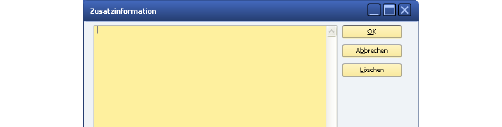
Abbildung 01314: Memo (Zusatzinformationen zur Person)
Datensatz
Über die Menüpunkte dieser Schaltfläche können Sie die folgenden Aktionen durchführen:
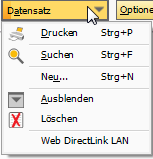
Abbildung 01315: Menü der Schaltfläche Datensatz im Mitarbeiterstamm
Über Datensatz>Drucken können Sie die Mitarbeiterliste ausdrucken (& S. 4-37).
Datensatz>Suchen öffnet den Dialog zur Suche nach Mitarbeitern (& S. 4-19).
Datensatz>Neu öffnet den Assistenten zur Neuanlage von Mitarbeitern (& S. 4-4).
Datensatz>Löschen löscht den Datensatz für den betreffenden Mitarbeiter.
 Sie können einen Mitarbeiterdatensatz nur dann löschen, wenn von dem betreffenden Mitarbeiter noch keine Stunden gebucht worden sind.
 Wenn Sie einen Mitarbeiterdatensatz z.B. in Mitarbeiterlisten oder Auswertungen nicht mehr berücksichtigen möchten, obwohl schon Stunden gebucht wurden, verwenden Sie statt des Befehls Löschen den Personalstatus Ausgeschieden in den Organisationsdaten des Mitarbeiters (& S. 4-23) oder klicken Sie auf Datensatz > Ausblenden.
Über Datensatz > Ausblenden können Sie die Anzeige eines Datensatzes unterdrücken, z.B. wenn der betreffende Mitarbeiter schon aus dem Unernehmen ausgeschieden ist.
Um die URL anzuzeigen und in die Zwischenablage zu kopieren, klicken Sie auf WebDirectLink LAN / WAN.
Über die Menüpunkte dieser Schaltfläche können Sie die folgenden Aktionen durchführen:
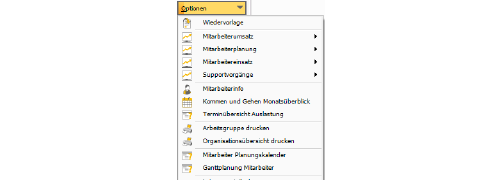
Abbildung 01316: Menü der Schaltfläche Optionen im Mitarbeiterstamm
Über Optionen > Wiedervorlage können Sie den Datensatz des betreffenden Mitarbeiters für sich selbst oder einen Kollegen periodisch oder punktuell auf Wiedervorlage setzen.
Über Optionen > Mitarbeiterumsatz können Sie sich den Mitarbeiterumsatz des betreffenden Mitarbeiters anzeigen lassen.
Über Optionen > Mitarbeiterplanung können Sie sich die Mitarbeiterplanung des betreffenden Mitarbeiters anzeigen lassen.
Über Optionen > Mitarbeitereinsatz können Sie sich für den betreffenden Mitarbeiter anzeigen lassen, in welchen Projekten dieser eingesetzt wird.
Über Optionen > Supportvorgänge können Sie die Anzahl der Supportvorgänge gegliedert nach Supportprodukte einsehen.
Über Optionen > Mitarbeiterinfo können Sie ein Kurzprofil des betreffenden Mitarbeiters mit den wichtigsten Mitarbeiterdaten aufrufen.
Über Optionen > Kommen und Gehen Monatsüberblick erhalten Sie einen Überblick über die durchgeführten Aktionen und die Zuordnung der Projektbuchungen. Siehe Kommen und Gehen Monatsüberblick (& S. 40-22).
Über Optionen > Terminübersicht-Auslastung können Sie Informationen zur Auslastung und Verfügbarkeit des betreffenden Mitarbeiters aufrufen.
Über Optionen > Arbeitsgruppe drucken können Sie sich eine Liste der Arbeitsgruppenzugehörigkeit der einzelnen Mitarbeiter ausdrucken lassen.
Über Optionen > Organisationsübersicht drucken können sich eine Organisationsübersicht zu den einzelnen Mitarbeitern ausdrucken lassen.
Über Optionen > Mitarbeiter Planungskalender können Sie den Kalender für den betreffenden Mitarbeiter öffnen.
Über Optionen > Ganttplanung Mitarbeiter können Sie die Ganttplanung für den betreffenden Mitarbeiter einsehen.
Über Optionen > DMS-Schnittstelle können Sie sich die hinterlegten Dokumente anzeigen lassen.
Über Optionen > Lehrgangsteilnehmer können Sie den entsprechenden Mitarbeiter als Teilnehmer an einem Lehrgang anlegen.