Erfassung der Reisekosten
Die Mitarbeiter können die Reisekostenerfassung im Stand Alone-Modus von MARIProject wie folgt öffnen:
-
MARIProject > Datenerfassung > Datenerfassung. Das Register Periode wird automatisch zuerst geöffnet.
-
MARIProject > Datenerfassung > Reiseerfassung
Zur Reisekostenerfassung im Web Client lesen Sie bitte das Kapitel Web Client - Reisekosten (& S. 51-1).
Bitte beachten Sie auch das Kapitel Datenerfassung (& S. 11-1):
Die Datenerfassung enthält folgende Register:
Register Periode
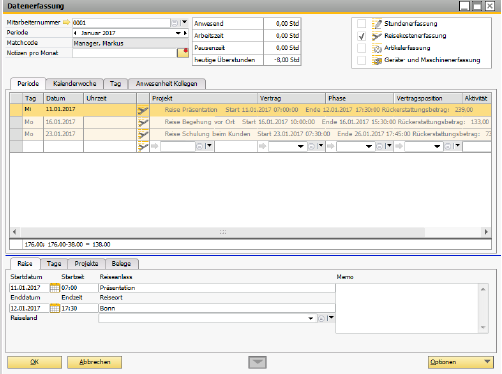
Abbildung 53153: Datenerfassung - Anzeigefilter Reisekostenerfassung
Die Reisekostenerfassung ermöglicht dem Benutzer, alle Reisen der jeweils gewählten Periode auf einen Blick zu sehen. Da eine Reise durch verschiedene Länder führen kann und für die Pauschalen das jeweilige Land an einem Tag zählt, kann der Mitarbeiter entsprechend auch für jeden Tag ein anderes Land auswählen.
Wählen Sie im Unterregister Neu den Erfassungstyp Reiseerfassung. Es werden mehrere Register im unteren Bereich der Maske Datenerfassung angezeigt. Das Register Reise wird automatisch zuerst geöffnet.
Register Reise
Startdatum/Startzeit
Eingabe des ersten Reisetages und der Uhrzeit der Abfahrt vom Dienstort.
Enddatum/Endzeit
Es können Reisen über mehrere Tage eingegeben werden. Die Pauschalenberechnung berücksichtigt immer jeweils den ganzen Tag, auch wenn mehrere Reisen an diesem Tag stattgefunden haben.
Reiseanlass
Hier können Sie den Reisezweck eingeben.
Reiseort
Hier können Sie das Ziel Ihrer Reise eingeben.
Reiseland
Bei eintägigen Reisen wählen Sie bitte das Land aus, in welchem Sie zuletzt waren. Bei Auslandsreisen wählen Sie das Land an dem jeweiligen Tag, welches Sie als letztes bereist haben.
Bei mehrtägigen Reisen kann man die Einstellung der jeweiligen Tage durch Verändern des Reiselandes überschreiben.
Memo
Hier können weitere Informationen zur Reise erfasst werden.
Register Tage
Im Register Tage werden die einzelnen Reiseländer an den jeweiligen Tagen angezeigt oder durch den Anwender geändert.

Abbildung: Register Tage in der Reisekostenerfassung Mitarbeiter
Welche Pauschalen auf der rechten Seite der Liste sichtbar sind, hängt von den Reisekostenregeln (& S. 18-20) ab. In Deutschland sind Kürzungen für Frühstück, Mittagessen und Abendessen notwendig, wenn die Verpflegung durch den Arbeitgeber erstattet wird.
Tag
Reisetag. Nach deutschem Gesetz gilt bei einer Auslandstätigkeit in mehreren Ländern an einem Tag jeweils das letzte Land als Grundlage für die Verpflegungspauschale.
Land
Reiseland aus der Liste der Reiseländer basierend auf der Reisekostenregel.
Notiz
Freies Textfeld für Anmerkungen zum jeweiligen Reisetag.
Verpflegung
Diese Verpflegungspauschale wird erstattet, wenn der Mitarbeiter keine Übernachtung in einem Hotel erhalten hat.
Kürzungen
Die Kürzungen können entsprechend eingetragen werden. Wenn die Reisekostenregel so definiert ist, dass die Kürzung standardmäßig stattfinden soll, wird diese Kürzung mit dem definierten Kürzungsbetrag automatisch eingetragen, kann aber vom Anwender überschrieben werden.
Register Projekte
Jede Reise muss einem Projekt zugeordnet werden. Dabei können sowohl Kundenprojekte als auch interne Projekte, z.B. Fortbildung, erfasst werden. Eine Reise kann sowohl über mehrere Tage als auch für mehrere Projekte erfasst werden.

Abbildung: Reiseerfassung - Projektzuordnung
In der Regel wird diese Projektzuordnung für alle weiteren Reisekosten verwendet. Optional kann der Benutzer aber auch für jeden einzelnen Beleg entscheiden, zu welchem Projekt dieser zugeordnet werden soll. In einigen Fällen bearbeitet man zum Beispiel bei einem Kunden mehrere Phasen eines Projektes. Auch dies kann hier erfasst werden.

Abbildung: Reiseerfassung - Zuordnung mehrerer Projekte
Projekt
Auswahl des Projektes über die normalen Suchfunktionen von MARIProject. Jeder Reise muss zwingend ein Projekt zugeordnet werden. Wenn es sich nicht um eine Reise zu einem produktiven Projekt gehandelt hat, dann muss ein internes Projekt ausgewählt werden.
Phase
Die Auswahl der Projektphase ist notwendig, da im Vertrag die Einstellung der Reisekosten-Erlöse phasenspezifisch sein könnte. Hat ein Projekt keine Phasen, dann wird die Kombinationsbox mit Tabulatortaste übersprungen.
Vertrag
Der Vertrag ermöglicht eine Berechnung der Reisekosten direkt an den Kunden (siehe dazu auch das Kapitel Vertragsstamm/Kalkulation (& S. 18-55)). Falls mehrere Verträge für ein Projekt gültig sein sollten, kann hier der entsprechende Vertrag ausgesucht werden. Wie in der Stundenerfassung werden nur die Verträge angezeigt, die in der Erfassungsperiode gültig sind.
Anteil
Bei mehreren Projekten wird die Reise automatisch aufgeteilt. Über das Häkchen Anteile automatisch kann diese Option deaktiviert werden, um eine andere Aufteilung zu definieren.
Sie können in der Belegerfassung die Projektzuordnung nachträglich abändern.
Nach der Zuordnung der Projekte klicken Sie auf Speichern oder auf das Register Belege. Anschließend können die Belege erfasst werden.
Register Belege
In diesem Register können die einzelnen Reisezeilen erfasst werden. Gegebenenfalls werden die Reisekostenarten, die sich über die Spesenpauschalen oder Vertragspositionen ergeben, bereits automatisch angezeigt.

Kostenart
Durch Auswahl der Reisekostenart kann der Anwender die jeweilige Belegart auswählen. Durch Eingabe der ersten Buchstaben kann leicht die Reisekostenart angewählt werden.
Datum
Im Gegensatz zu den Reisetagen ist mit dem Belegdatum das Datum auf dem Beleg gemeint. Würden Sie zum Beispiel eine Leihwagenrechnung erst nach mehreren Tagen erhalten, so ist streng genommen, das aufgedruckte Datum als Belegdatum einzugeben.
Für die Abrechnung mit dem Mitarbeiter ist es entscheidend, wie die Reise bezahlt wurde:
-
Privat
Darunter sind alle privaten Zahlungsweisen, auch die private Kreditkarte, zu verstehen. -
Firmen KK
Wird ein Beleg mit einer Firmenkreditkarte bezahlt, dann werden dem Mitarbeiter diese Kosten nicht erstattet. -
Rechnung
Der Reisende hat die Möglichkeit Rechnung einzutragen, wenn er die Reisekosten bereits erfassen möchte, obwohl eine Rechnung erst später direkt an die Verwaltung gestellt wird. Die Buchhaltung muss dann den betreffenden Kreditor (z.B. die Fluggesellschaft) nachtragen.
Fahrzeugart
Wurde ein Fahrzeug während der Reise verwendet, ist die Angabe der Fahrzeugart (Firmen-PKW oder Privat-PKW) entscheidend für die Erstattung an den Mitarbeiter.
Beleg
Die Belegnummer kann erfasst werden, wenn man viele Belege strukturieren möchte. So kann beispielsweise eine Nummer auf die Quittungen geschrieben werden, um diese ordentlich zu sortieren. Das Feld muss nicht ausgefüllt werden.
Menge
Die Menge ist in der Regel 1, wenn zum Beispiel eine Taxiquittung eingegeben wird. Die Menge ist bei Fahrtkosten relevant, da die gefahrenen Kilometer in das Feld Menge einzugeben sind.
ME
Einheit der Reisekostenart (Stück, km, Pauschale etc.).
Einzelpreis
Entsprechend der Mengenauswahl wird der Preis für einen Kilometer oder für eine Hotelübernachtung eingetragen. Siehe dazu auch das Kapitel Erfassung einer Hotelübernachtung (& S. 18-45).
Das Währungskennzeichen kann entsprechend der Währung, in der die Reisekosten bezahlt wurden, geändert werden. Bitte beachten Sie, dass der Fremdwährungskurs der Währungen aus der SAP Business One Finanzbuchhaltung übernommen wird. Der Erfasser hat keine Möglichkeit, den Kurs selbst zu ändern. Siehe dazu das Kapitel Fremdwährungen in der Finanzbuchhaltung (& S. 18-79). Der Betrag wird anschließend automatisch in die Systemwährung von MARIProject umgerechnet.
Kurs
Der entsprechende Währungskurs wird in diesem Feld angezeigt.
Summe MA
In diesem Feld wird die Summe der Reisekosten angezeigt, die der Mitarbeiter bezahlt hat.
Je nach Reisekostenart werden unterschiedliche Felder zur Erfassung angezeigt:
-
Kostenaufteilung Grundprojekte
Im Standardfall werden die Kosten auf die Projekte, die im vorderen Teil der Maske eingegeben wurden, aufgeteilt. -
Kostenaufteilung Individuell
Für diesen Beleg soll eine andere Aufteilung als die Grundaufteilung erfolgen. Zum Beispiel sollen die Kosten nur einem Projekt belastet werden. Nach dieser Auswahl öffnet sich ein kleines Fenster, in dem die Zuordnung des Belegs zu diesem Projekt erfasst werden kann. -
Zu 100% Projektnummer
Soll direkt an Stelle der mehreren Projekte in der Grundaufteilung ein einziges Projekt ausgewählt werden, so kann dies jeweils über die Projektnummer zu 100% angewählt werden.

Abbildung: Reiseerfassung - Kostenaufteilung
Siehe dazu auch das Kapitel Projektaufteilung für einen Beleg (& S. 18-48).
Bezeichnung
Die Bezeichnung entspricht der Bezeichnung der Reisekostenart.
Die Vorsteuer wird automatisch über die Reisekostenart vorgewählt und aus dem Bruttobetrag errechnet. Nähere Informationen entnehmen Sie dem Kapitel Umsatzsteuerbehandlung (& S. 18-16).
MengeFak
Dieses Feld zeigt die zu fakturierende Menge an.
VKPreis
Dieses Feld zeigt den Verkaufspreis an, für den Fall, dass die Reisekosten an den Kunden weiterberechnet werden.
Wkz
Dieses Feld zeigt noch die Währung an.
VKSumme
Werden die Reisekosten an den Kunden weiterberechnet, zeigt dieses Feld die Summe an, die dem Kunden in Rechnung gestellt wird.
RK
VK
Memo
In diesem Feld können Sie ein Memo hinterlegen.
Anhang
Um Ihre Reisekostenbelege beizufügen, können Sie in diesem Feld die Option Neuanlage wählen und die entsprechenden Belege anhängen.
Speichern der erfassten Daten
Speichern
Klicken Sie auf Speichern, um den gerade erfassten Beleg zu speichern und weitere Belegen einzugeben.
Verwerfen
Durch Klick auf Verwerfen nehmen Sie alle Änderungen an diesem Beleg zurück. Wenn ein Beleg geändert wurde, so verwerfen Sie Ihre Änderungen. Ist der Beleg neu erzeugt worden, so bewirkt Verwerfen die Rücknahme der Eingaben.
Wird eine Zeile gespeichert oder verworfen, können im Register Neu neue Zeilen angelegt werden.
Löschen
Um eine Zeile zu löschen, klicken Sie mit der rechten Maustaste auf die Zeile und öffnen Sie das Kontextmenü. Klicken Sie dann auf Löschen.
Der angezeigte Beleg wird aus der Reise gelöscht. Die Reise bleibt erhalten. Möchten Sie die Reise komplett löschen, so können Sie die ganze Reise nach Klick auf das Register Reise und dortiges Klicken auf Löschen entfernen.