Datenerfassung - Register Periode
Wählen Sie MARIProject > Datenerfassung > Datenerfassung. Das Register Periode wird automatisch zuerst geöffnet:
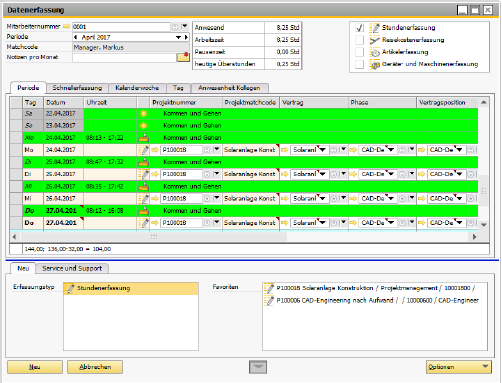
Abbildung 09046: Datenerfassung
Wählen Sie im Unterregister Neu den Erfassungstyp Stundenerfassung. Das Register Stundenbuchung wird automatisch zuerst geöffnet:
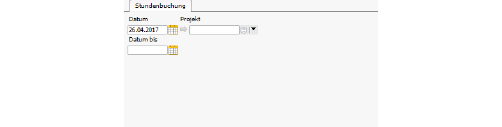
Abbildung 09047: Datenerfassung (Register Periode - Unterregister Stundenbuchung) - Erfassung von Stunden
Register Stundenbuchung - Schritt 1 (Wahl Leistungstag/Projekt)
Datum
Das aktuelle Datum ist vorbelegt.
Wenn das Datum, an dem die zu erfassenden Arbeitsstunden erbracht worden sind, außerhalb der aktuellen Periode liegt, wählen Sie über den Kalender das entsprechende Datum aus. In diesem Fall erscheint folgende Sicherheitsabfrage:
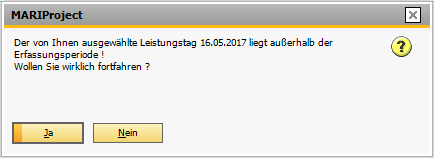
Abbildung 53310: Sicherheitsabfrage, wenn das Datum außerhalb der Erfassungsperiode liegt
Bestätigen Sie die Abfrage mit OK.
Datum bis
Das Feld Datum bis ermöglicht die Eingabe von mehreren Tagen gleichzeitig. Siehe Serienerfassung (& S. 11-22).
Projekt
Geben Sie die Nummer oder den Matchcode des Projektes, für das Sie Stunden erfassen möchten, in das Textfeld ein und bestätigen Sie Ihre Eingabe mit der Enter-Taste.
Alternativ klicken Sie auf das Suchsymbol, um das Projekt über die Suchfunktion zu ermitteln. Um die Auswahlliste der Projekte zu öffnen, können Sie auch die Tastenkombination <Strg+F> verwenden.
Register Stundenbuchung - Schritt 2 (Wahl Phase/Leistung)
Nachdem Sie das Datum und das Projekt angegeben haben, öffnet sich folgendes Fenster:

Abbildung 09048: Datenerfassung - Erfassung von Stunden
 Sie haben die Möglichkeit, die Phase und die Leistung im mittleren oder unteren Erfassungsbereich zu definieren. Wenn Sie das Projekt aus den Favoriten auswählen, dann sind diese Felder bereits vorbelegt. Siehe Favoriten (& S. 11-14) und Als Favorit speichern (& S. 11-11).
Wählen Sie in der Auswahlliste die Projektphase aus, für die die Arbeitsstunden erbracht worden sind. Sie können nur Phasen mit dem Status aktiv wählen. Alternativ klicken Sie auf das Suchsymbol, um die Phase über die Suchfunktion zu ermitteln.
Wenn in der Liste keine Phasen angezeigt werden, enthält die laufende Planung keine Phasen.

Abbildung 53311: Auswahl der Phase
 Listeneinträge in Fettschrift sind Phasengruppen. Auf ganze Phasengruppen (z.B. Konstruktion, siehe Abbildung) kann nicht gebucht werden. Wählen Sie stattdessen eine der untergeordneten Phasen.
Leistung
Bei einem Kundenprojekt wird die erbrachte Leistung zur Auswahl angeboten. Für einen Mitarbeiter kann eine Standardleistung hinterlegt sein, wodurch eine Vorauswahl getroffen wird. Es werden nur diejenigen Leistungen angeboten, die im Vertrag zum Projekt eingetragen wurden. Bei Verträgen mit vielen Leistungen oder vielen Artikeln, kann über die Positionen gesucht werden. Siehe Leistungen (& S. 6-16).
 Alle Aktivitäten, die Sie bereits für dieses Projekt angegeben haben, stehen in der Auswahlliste zur Verfügung. Wenn Sie einen neuen Datensatz mit derselben Tätigkeit erfassen, wählen Sie die entsprechende Aktivität in der Liste aus.
Vertrag
Der mit dem Projekt verknüpfte Vertrag wird automatisch angezeigt. Sollte ein Projekt mehrere Verträge haben, die gleichzeitig gültig sind, dann wählen Sie den entsprechenden Vertrag aus.
Register Periode (Unterregister Stundenbuchung) - Schritt 3 (Zeiteingabe)
Je nach Grundeinstellung erfolgt die Zeiteingabe mit oder ohne Uhrzeiten. Siehe Grundlagen Stundenerfassung (& S. 3-16). Zudem kann eingestellt werden, ob die zu fakturierende Zeit von dem Mitarbeiter selbst eingegeben wird oder nicht.
A: 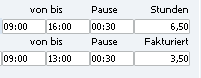 B:
B: 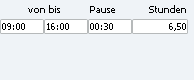
C: 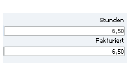 D:
D: 
Stunden
Geben Sie die Anzahl der erbrachten Arbeitsstunden an. Wenn Sie eine genauere Angabe als Stunden benötigen, verwenden Sie hundertstel Stunden, also beispielsweise 2,25 für 2 Stunden und 15 Minuten.
|
10 min |
0,16 h |
|
15 min |
0,25 h |
|
20 min |
0,33 h |
|
30 min |
0,5 h |
|
40 min |
0,66 h |
|
45 min |
0,75 h |
Fakturiert
Die Anzahl der fakturierbaren Stunden wird automatisch analog zu den geleisteten Stunden übernommen, kann aber von Ihnen manuell bearbeitet werden. Wenn es sich um ein internes Projekt für den Geschäftsbereich handelt, ist diese Angabe nicht erforderlich.
 Die fakturierbaren Stunden können vom Projektleiter bei der Stundenfreigabe später noch korrigiert werden. Siehe Freigabe - Stundenerfassung (& S. 12-11).
von, bis
Geben Sie optional die Uhrzeiten für Ihre Tätigkeit an. Die Eingabe muss vollständig sein, das heißt jeweils zwei Ziffern für die Stunden und für die Minuten, also beispielsweise 07:30.
Wenn Sie bereits die Anzahl der Stunden eingegeben haben, werden die Uhrzeiten automatisch ergänzt. Es genügt jedoch, die Uhrzeiten einzugeben. Die zugehörigen Arbeitsstunden werden dann automatisch errechnet.
Markieren Sie dieses Kontrollkästchen, um das ausgewählte Projekt als Favorit zu speichern. Die Favoriten stehen dann zur direkten Auswahl zur Verfügung. Siehe Favoriten (& S. 11-14).
Register Memo
Sie haben die Möglichkeit, zu jeder Buchung ein Memo mit einem beliebigen Text zu hinterlegen. Öffnen Sie das Register und geben Sie den gewünschten Text ein.
Wenn Sie bei einer Stundenbuchung mehr Stunden erfasst haben, als für einen ganzen Tag definiert sind, erscheint beim Speichern ein Dialog mit dem Hinweis, dass die maximal erlaubte Anzahl von Stunden je Tag überschritten wurde.
Register Benutzerdefiniert
In diesem Register werden benutzerdefinierte Felder angezeigt.
Speichern der erfassten Daten
Hinzufügen
Um die eingegebenen Daten und das Memo zu speichern, klicken Sie auf Hinzufügen. Die angegebenen Arbeitsstunden werden dem aktuellen Monat bzw. der jeweils gewählten Periode zugewiesen und die Überstunden werden neu berechnet.
Abbrechen
Um die Erfassung abzubrechen, klicken Sie auf Abbrechen.
Wird eine Zeile gespeichert oder verworfen, können im Register Neu neue Zeilen angelegt werden.
Löschen
Um eine Zeile zu löschen, klicken Sie im mittleren Bereich der Maske Datenerfassung mit der rechten Maustaste auf die Zeile und öffnen Sie das Kontextmenü. Klicken Sie dann auf Löschen.