Datenerfassung - Mittlerer Bereich
Anzeige der Erfassungszeilen
 Je nach Einstellung werden die Kommen- und Gehen-Zeiten in der Datenerfassung angezeigt. Für weitere Informationen hierzu, siehe Grundlagen Stundenerfassung (& S. 3-9) und Kommen und Gehen (& S. 40-1).
Zur übersichtlichen Darstellung der unterschiedlichen Erfassungsmöglichkeiten, wird über ein Symbol in der Daten- und der Projekterfassung angezeigt, ob eine Leistung, ein Artikel, Reisekosten oder Geräte bzw. Maschinen erfasst wurden.

Abbildung 01091: Datenerfassung im Überblick

Ein Stift ist das Symbol für Stundenzeilen. Siehe Datenerfassung - Erfassung von Stunden (& S. 11-17).
Abbildung 53232

Wurde an einem Tag eine Dienstreise eingegeben, so wird der betreffende Arbeitstag in der Bildschirmanzeige durch ein Flugzeugsymbol markiert. Siehe Erfassung der Reisekosten (& S. 18-39).
Abbildung 53324

Ein Zahnradsymbol kennzeichnet Artikelzeilen. Siehe Datenerfassung - Erfassung von Artikeln (& S. 11-39).
Abbildung 53325

Ein Zahnradsymbol mit einem Pluszeichen zeigt an, dass Zusatzartikel erfasst wurden. Siehe Erfassung von Zusatzartikeln (& S. 11-23).
Abbildung 53326
Der Dialog zeigt eine Liste aller Buchungen des jeweiligen Mitarbeiters in chronologischer Reihenfolge für die aktuelle Periode.
Der untersten Zeile der Übersicht entnehmen Sie die Soll-Ist-Abweichung von geplanten gegenüber tatsächlich erbrachten Stunden. Dabei werden auch die Überstunden des Vormonats berücksichtigt.
Stunden
Ist-Stunden, die vom Mitarbeiter selber oder einem Vorgesetzten erfasst wurden.
Fakt.
Zu fakturierende oder bereits fakturierte Stunden.
Summe
Wenn für einen Tag mehrere Datensätze gespeichert wurden, wird in dieser Spalte die Summe der Arbeitsstunden für den jeweiligen Tag angezeigt.
Sind die Buchungen bereits vom Projektleiter freigegeben, werden sie in der letzten Spalte mit einem Häkchen markiert. Siehe Projektfreigabe (& S. 12-1).
Erfassungszeile - Kontextmenü
Durch Klick mit der rechten Maustaste auf eine Erfassungszeile können Sie zu weiteren Funktionalitäten gelangen.
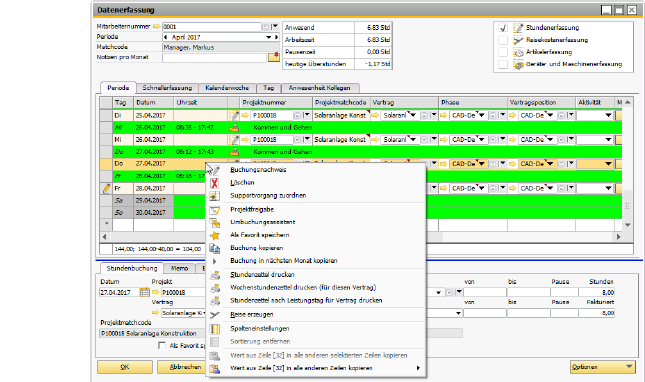
Abbildung 06790: weitere Funktionen nach Auswahl einer Erfassungszeile mit der rechten Maustaste
Folgende Auswahlmöglichkeiten stehen zur Verfügung:
Buchungsnachweis
Im Buchungsnachweis wird die einzelne Buchung mit allen relevanten Feldern angezeigt. Siehe Buchungsnachweis (& S. 11-60).
Löschen
Mit dieser Option kann eine erfasste Buchung gelöscht werden.
Supportvorgang zuordnen
Klicken Sie auf diese Option, öffnet sich das Register Service und Support im unteren Bereich der Maske Datenerfassung und Sie können einen Supportvorgang zuordnen. Geben Sie die Nummer des Supportvorganges in das Suchfeld ein und bestätigen Sie Ihre Eingabe mit der Enter-Taste.
Alternativ klicken Sie auf das Suchsymbol, um den Supportvorgang über die Suchfunktion zu ermitteln. Um die Auswahlliste der Supportvorgänge zu öffnen, können Sie auch die Tastenkombination <Strg+F> verwenden. Siehe auch Support Desk (& S. 35-1).
Projektfreigabe
Der Assistent zur Projektfreigabe kann direkt aus der Maske Datenerfassung geöffnet werden. Siehe Freigabe - Stundenerfassung (& S. 12-11).
Umbuchungsassistent
Der Umbuchungsassistent ermöglicht, bereits erfasste Buchungen z.B. von einem Projekt auf ein anderes Projekt zu verschieben. Siehe Umbuchungsassistent (& S. 11-69).
Siehe Favoriten (& S. 11-14).
Buchung kopieren
Mit dieser Option kann eine Buchung kopiert werden.
Buchung in nächsten Monat kopieren
Mit dieser Option kann eine Buchung in den nächsten Monat kopiert werden.
Über den Stundenzettel kann die erbrachte Leistung gedruckt werden und der Ausdruck vom Kunden abgezeichnet werden. Siehe Stundenerfassungsjournal drucken (& S. 11-62).
Wochenstundenzettel drucken (für diesen Vertrag)
Sind mehrere Leistungstage/Kalenderwochen auf einen Vertrag erfasst worden, können die erfassten Stunden zusammen ausgedruckt und vom Kunden unterschrieben werden. Siehe Stundenerfassungsjournal drucken (& S. 11-62).
Stundenzettel nach Leistungstag für Vertrag drucken
Im Gegensatz zum Stundenzettel kann hier der gewünschte Leistungszeitraum angegeben werden. Es kann nach Vertragspositionen gefiltert werden. Siehe Stundenerfassungsjournal drucken (& S. 11-62).
Reise erzeugen
Aus der Stundenerfassung heraus können Sie eine Reise erzeugen, die Reisekosten erfassen und diese Reisekosten, je nach Vertragsdefinition, an den Kunden abrechnen. Siehe Erfassung der Reisekosten (& S. 18-39).
Die Spalten in der Datenerfassung können eingestellt werden. Zusätzlich kann die eingestellte Spaltenbreite gespeichert werden.
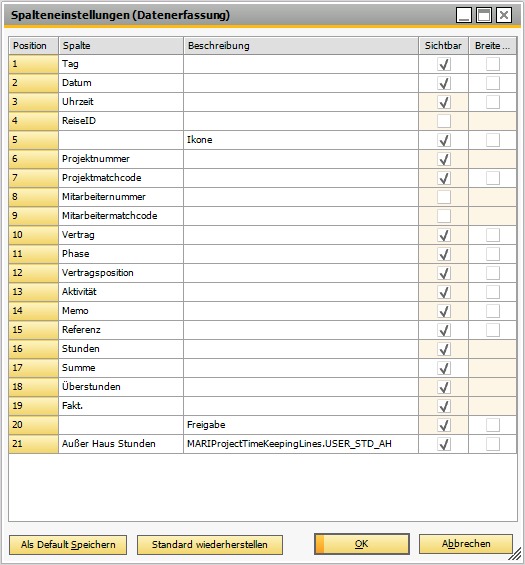
Abbildung 53320: Spalteneinstellungen (Datenerfassung)
Wert aus Zeile X in alle anderen selektierten Zeilen kopieren
Mit Hilfe dieser Option können Sie die Projektnummer, den Vertrag, die Phase oder die Vertragsposition von der markierten Zeile in alle anderen selektierten Zeilen kopieren.
Wert aus Zeile X in alle anderen Zeilen kopieren
Mit Hilfe dieser Option können Sie die Projektnummer, den Vertrag, die Phase oder die Vertragsposition von der markierten Zeile in alle anderen Zeilen kopieren.