Umbuchungsassistent
Der Umbuchungsassistent ermöglicht es, bereits erfasste Stunden für Leistungen von einem Projekt auf ein anderes Projekt zu verschieben.
Sie starten den Umbuchungsassistenten über MARIProject > Interne Abwicklung > Umbuchungsassistent.
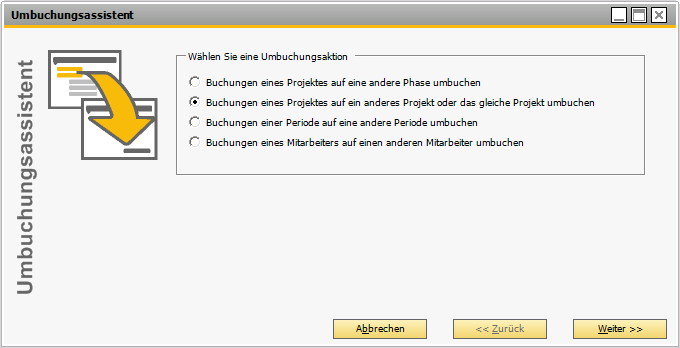
Abbildung 01113: Umbuchungsassistent
 Der Assistent kann auch direkt aus einer Vertragsposition vom Typ "Leistung nach Aufwand" oder "Leistung zum Festpreis" geöffnet werden. Siehe auch Vertragsstamm (& S. 7-1).
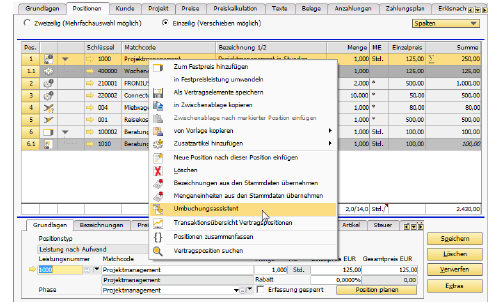
Abbildung 48007: Vertragsstamm - Öffnung des Umbuchungsassistenten über das Kontextmenü
Es werden folgende Umbuchungsaktionen angeboten:
-
Buchungen eines Projektes auf eine andere Phase umbuchen
-
Buchungen eines Projektes au ein anderes Projekt oder das gleiche Projekt umbuchen
-
Buchungen einer Periode auf eine andere Periode umbuchen
-
Buchungen eines Mitarbeiters auf einen anderen Mitarbeiter umbuchen
Dieses Kapitel beschreibt die Umbuchung der Daten von einem Projekt auf ein anderes Projekt. Die anderen Umbuchungsaktionen werden analog gehandhabt.
Auf der nächsten Seite des Umbuchungsassistenten wird das Quellprojekt abgefragt:
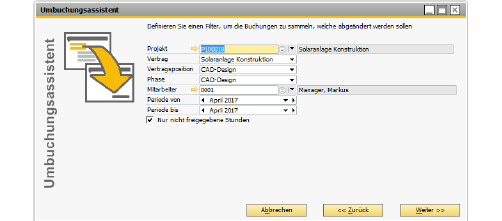
Abbildung 06796: Eingabe des Quellprojektes
Die mit * versehenen Felder sind Pflichtfelder.
Projekt
Geben Sie das Quellprojekt ein.
Vertrag
Geben Sie den Quellvertrag ein.
Vertragsposition
Geben Sie die Vertragsposition des Quellvertrages an.
Phase
Geben Sei die Phase des Quellprojektes an.
Mitarbeiter
Geben Sie den Mitarbeiter an.
Periode von bis
Geben Sie die Quellperiode an.
Nur nicht freigegebene Stunden
Über das Ausschalten der Option Nur nicht freigegebene Stunden ist es möglich, auch bereits freigegebene Stunden umzubuchen, allerdings nur, wenn diese bisher noch nicht an den Kunden abgerechnet wurden.
Es kann nach eigenem Ermessen bestimmt werden, ob die erfassten Stunden nach Phase, Mitarbeiter oder Periode gefiltert werden sollen.
Klicken Sie auf Weiter, um zur nächsten Seite des Umbuchungsassistenten zu gelangen:
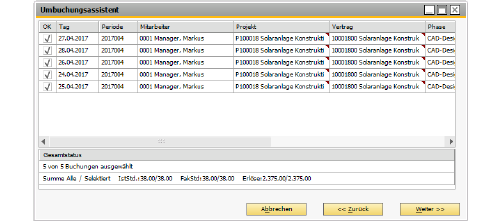
Abbildung 01124: Anzeige der Stunden gemäß ausgewähltem Filter
OK
Einzelne Stundenbuchungen können durch Markierung des Kontrollkästchens OK ausgewählt werden.
Zurück
Falls die Auswahl fehlerhaft war, können Sie über die Schaltfläche Zurück zur Filterauswahl zurückschalten.
Abbrechen
Falls Sie den Umbuchuchungsvorgang abbrechen möchten, klicken Sie auf die Schaltfläche Abbrechen.
Klicken Sie auf Weiter, um zur nächsten Seite des Umbuchungsassistenten zu gelangen. Dort wird das Zielphase abgefragt:
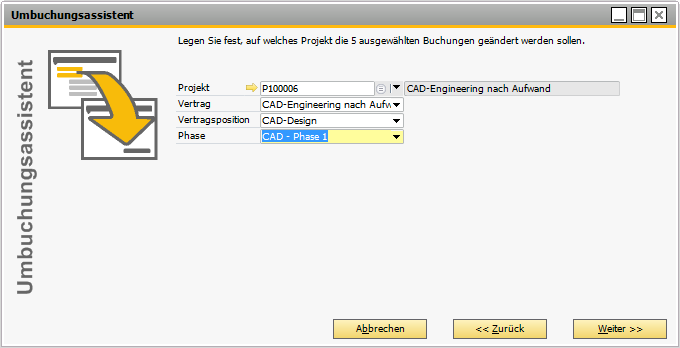
Abbildung 01123: Angabe des Zielprojektes mit Vertrag, Vertragsposition und Phase für die Stundenumbuchungen
Klicken Sie auf Weiter, um zur nächsten Seite des Umbuchungsassistenten zu gelangen.
Einstellungen
Auf der nächsten Seite des Umbuchungsassistenten können einige Einstellungen für die Umbuchung vorgenommen werden:
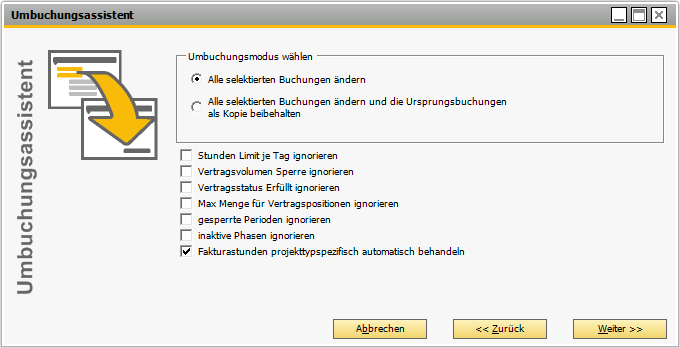
Abbildung 01125: Umbuchungsassistent - Auswahl des Umbuchungsmodus
Umbuchungsmodus wählen
-
Alle selektierten Buchungen ändern (Standard): Wird dieser Modus gewählt, werden die Ursprungsbuchungen zum Ziel umgebucht.
-
Alle selektierten Buchungen ändern und die Ursprungsbuchungen als Kopie beibehalten: Wird dieser Modus gewählt, werden anhand der selektierten Buchungen neue Buchungen erstellt.
Stunden Limit je Tag ignorieren
Das Tageslimit an erfassten Stunden kann individuell festgelegt werden. Siehe hierzu Grundlagen - Stundenerfassung (& S. 3-26). Wenn Sie diese Option wählen, wird das Limit nicht berücksichtigt.
Vertragsvolumen Sperre ignorieren
Jeder Vertrag kann ein Limit zur Sperre oder Warnung haben. Siehe Informationen zum Vertragsstamm (& S. 7-81). Das Limit kann durch Auswahl dieser Option aufgehoben werden.
Vertragsstatus Erfüllt ignorieren
Wurde ein Vertrag auf erfüllt gesetzt, wird dieser Status mit Hilfe der Auswahl ignoriert.
Max. Menge für Vertragspostionen ignorieren
Bei dieser Einstellung wird ein für den Vertrag aus dem Quellprojekt bestehendes Mengenlimit ignoriert.
Gesperrte Perioden ignorieren
Bitte seien Sie vorsichtig, was diese Option betrifft. Wenn eine ältere Periode gesperrt ist, müssen keine Änderungen vorgenommen werden. Wenn Stunden nur von einem Projekt auf ein anderes Projekt der gleichen Periode umgebucht werden, so ergeben sich keine Änderungen der Gesamtsumme.
Inaktive Phasen ignorieren
Bei dieser Einstellung werden inaktive Phasen des Vertrags aus dem Quellprojekt ignoriert.
Fakturastunden projekttypspezifisch automatisch behandeln
Bei internen Projekten gibt es keine Fakturastunden. Werden interne Projekte in Kundenprojekte umgebucht, dann wird die Einstellung 0 für Fakturastunden bei internen Projekten in den Betrag der geleisteten und erfassten Stunden geändert.
Die nächste Seite wird zu Kontrollzwecken angezeigt. Wenn keine Phase angegeben wurde, wird versucht über einen gleichen Namen die Phase des neuen Projektes mit den Phasen des alten Projektes in Übereinstimmung zu bringen. Gelingt dies nicht, werden die betreffenden Zeilen rot mit einer Fehlermeldung angezeigt.
Erscheint keine Fehlermeldung, können Sie einfach auf Weiter klicken, um zur nächsten Seite des Umbuchungsassistenten zu gelangen.
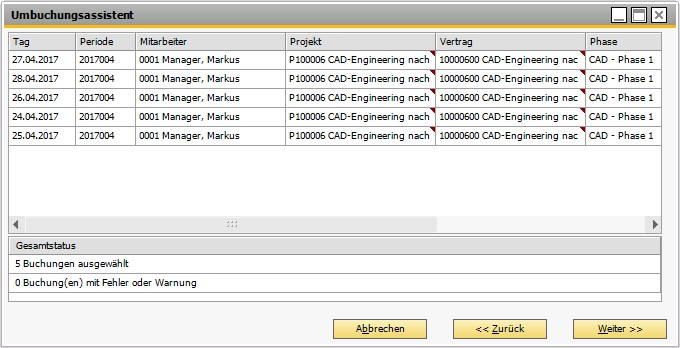
Abbildung 01126: Stundenprüfung
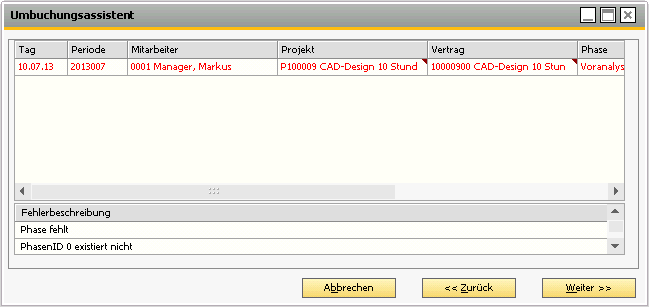
Abbildung 07958: Stundenprüfung mit Fehlermeldung
Wählen Sie Fertigstellen, um den Umbuchungsvorgang abzuschließen.
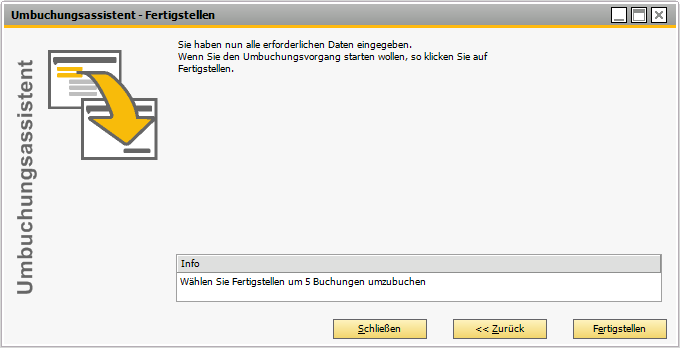
Abbildung 01127: Beenden des Umbuchungsvorgangs
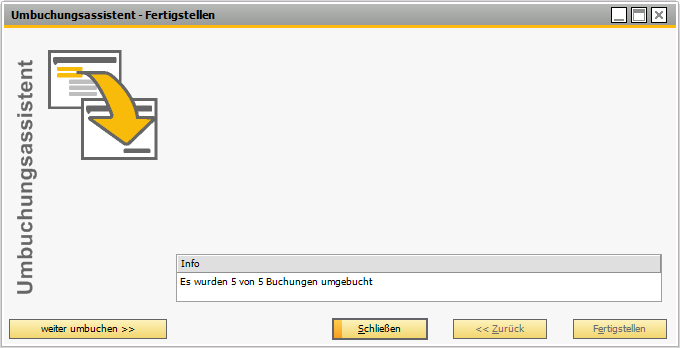
Abbildung 01128: Meldung, dass Umbuchung erfolgreich war auf der letzten Seite des Umbuchungsassistenten
Beenden Sie den Umbuchungsassistenten, indem Sie auf Schließen klicken. Um weitere Umbuchungen vorzunehmen, klicken Sie auf die Schaltfläche Weiter umbuchen.