Stundenerfassungsjournal drucken
Jeder Mitarbeiter kann sich ein persönliches Stundenerfassungsjournal über die von ihm gebuchten Stunden ausdrucken.
Wählen Sie dazu MARIProject > Auswertungen > Journale > Stunden-erfassungsjournal.
 Wenn Sie sich in der Datenerfassungsmaske befinden, wählen Sie die Schaltfläche Optionen > Drucken.
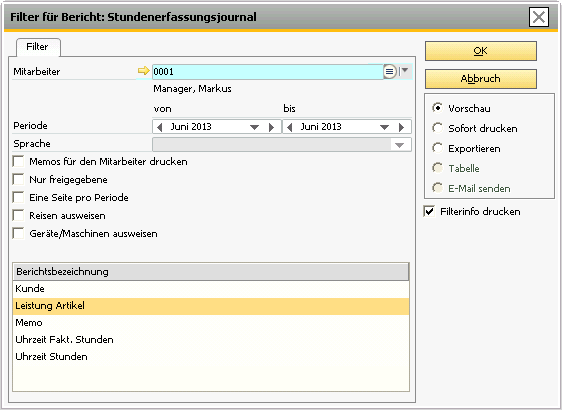
Abbildung 01121: Berichtsfilter zum Druck des Stundenerfassungsjournals
Mitarbeiter
Ihr Name wird entsprechend der Benutzerkennung automatisch vorbelegt. Als Projektleiter haben Sie die Möglichkeit, hier einen anderen Mitarbeiter auszuwählen.
Periode
Wählen Sie in den Auswahlfeldern von und bis die Periode(n), für die Sie das Stundenerfassungsjournal ausdrucken möchten.
Sprache
Wählen Sie gegebenenfalls die gewünschte Sprache aus.
Berichtsbezeichnungen
Wählen Sie hier die gewünschte Berichtsbezeichnung für das Journal aus.
Kunde
Die Stundenerfassungszeilen werden jeweils mit Angabe des Kunden, für den die Stunden erfasst worden sind, angezeigt.
Leistung/Artikel
Durch Auswahl dieser Berichtsbezeichnung wird die entsprechende Leistung bzw. der entsprechende Artikel zu der jeweiligen Stundenerfassungszeile angegeben.
Memo
Es werden nur Erfassungszeilen mit hinterlegten Memos angezeigt.
Uhrzeit Fakt. Stunden
Hierbei wird lediglich die Anzahl der fakturierten Stunden aufgeführt.
Uhrzeit Stunden
Es wird nur die Anzahl der erfassten Stunden und nicht die der fakturierten angezeigt.
 Hinweise zur Bedienung der Druckvorschau finden Sie im Kapitel Bevor Sie in die Praxis einsteigen - Grundlagen der Bedienung (& S. 2-1).
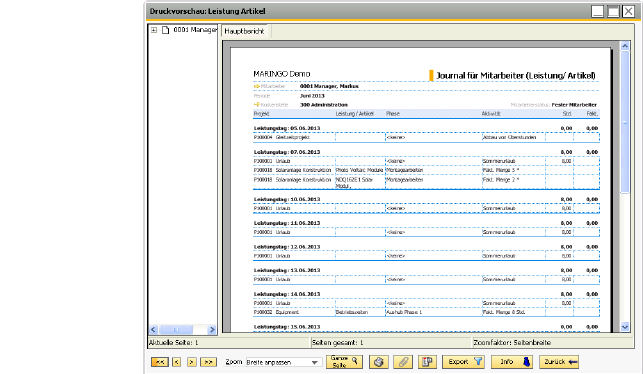
Abbildung 01499: Stundenzettel aus dem Stundenerfassungsjournal
Optionen für den Druck
Wählen Sie eine oder mehrere der angebotenen Druckoptionen.
Memos für den Mitarbeiter drucken
Durch Klicken auf Memos für den Mitarbeiter drucken werden alle Texte in das Stundenerfassungsjournal integriert.
Nur freigegebene
Die Einstellung Nur freigegebene ermöglicht es, nur die freigegebenen Stunden auszudrucken.
Eine Seite pro Periode
Durch Auswahl dieser Option wird jede Periode auf eine separate Seite gedruckt.
Reisen ausweisen
Wenn Sie Reisen ausweisen anklicken, werden auf dem Journal die Reisedetails zu den entsprechenden Stundenerfassungen aufgeführt.
Geräte/Maschinen ausweisen
Mit Hilfe der Option Geräte/Maschinen ausweisen werden diese ebenfalls aufgeführt.
Wählen Sie eine oder mehrere der angebotenen Druckoptionen.
Vorschau
Diese Optionsschaltfläche ist standardmäßig aktiviert. Wenn Sie keine Druckvorschau wünschen, deaktivieren Sie das Kontrollkästchen.
Sofort drucken
Das Stundenerfassungsjournal wird in eine Datei oder Anwendung (MS Word, MS Excel oder PDF) exportiert.
Exportieren
Mit dieser Option können die Daten des Stundenerfassungsjournals exportiert werden.
E-Mail senden
Das Stundenerfassungsjournal kann per E-Mail verschickt werden.
Filterinfo andrucken
Dieses Kontrollkästchen ist standardmäßig aktiviert. Wenn Sie in der Druckversion keine Filterinformation wünschen, deaktivieren Sie es.
Nach Auswahl der entsprechenden Optionen klicken Sie auf OK.
Stundenzettel für mehrere Tage
Es besteht die Möglichkeit, die für einen Kunden erbrachten Stunden für einen oder mehrere Tage zu drucken. Klicken Sie hierzu mit der rechten Maustaste auf eine Stundenerfassungszeile in der Maske Datenerfassung. Eine detaillierte Darstellung der erfassten Stunden erhalten Sie mit der Option Stundenzettel nach Leistungstag für Vertrag drucken. Die Optionen Wochenstundenzettel drucken (für diesen Vertrag) und Stundenzettel nach Leistungstag für Vertrag drucken geben die erfassten Stunden für den jeweils erfassten Vertrag an.
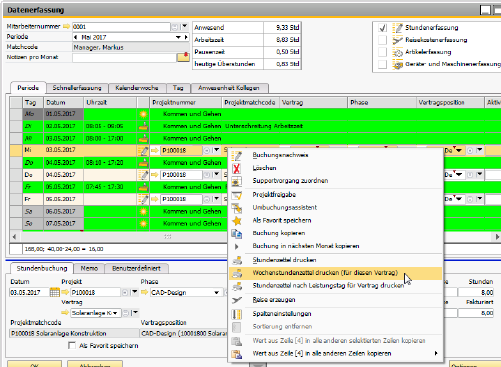
Abbildung 01500: Wochenstundenzettel drucken (für diesen Vertrag)
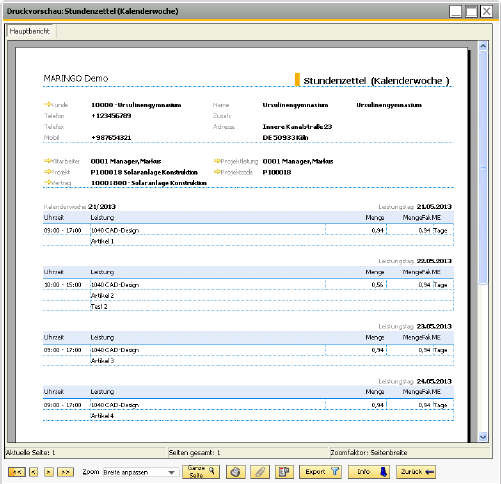
Abbildung 01501: Stundenzettel für eine Kalenderwoche