Datenerfassung - Register Schnellerfassung
Die Schnellerfassung ermöglicht dem angemeldeten Benutzer, Projekte mit Vertrag, Phasen und Leistung hinzuzufügen, um die Erfassung von Stunden zu beschleunigen, indem auf das bereits gespeicherte Projekt zugegriffen wird. So müssen die grundlegenden Daten nicht jedes Mal neu erfasst werden.
Wählen Sie MARIProject > Datenerfassung > Datenerfassung und öffnen Sie das Register Schnellerfassung. Wahlweise können Sie die Schnellerfassung auch über MARIProject > Datenerfassung > Schnellerfassung öffnen. Siehe Schnellerfassung (& S. 11-58).
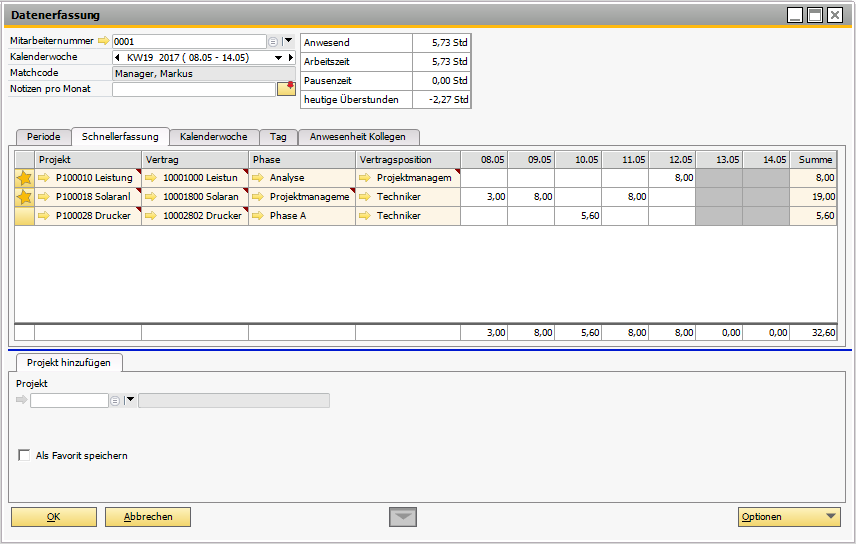
Abbildung 53336: Datenerfassung - Register Schnellerfassung
Das Register Projekt hinzufügen wird im unteren Bereich der Maske Datenerfassung geöffnet.
Register Schnellerfassung - Schritt 1 (Projekt hinzufügen)
Projekt
Wählen Sie das Projekt aus, das Sie im Register Schnellerfassung hinzufügen möchten.
Register Schnellerfassung - Schritt 2 (Wahl Vertrag/Phase/Leistung)
Vertrag
Der zugehörige Vertrag wird automatisch angezeigt. Liegen mehrere Verträge zu einem Projekt vor, erscheint eine Auswahlliste und Sie können den Vertrag auswählen.
Phase
Wählen Sie in der Auswahlliste die Projektphase aus, für die die Arbeitsstunden erbracht worden sind. Alternativ klicken Sie auf das Suchsymbol, um die Phase über die Suchfunktion zu ermitteln.
Bitte beachten Sie hierzu auch die Hinweise unter Phase (& S. 11-19).
Leistung
Je nach Auswahl des Vertrages, werden die im Vertrag definierten Leistungen angezeigt. Wählen Sie die Leistung, für die Sie die Stunden erfassen möchten.
Als Favorit speichern
Sie haben die Möglichkeit, das Projekt mit Vertrag, Phase und Vertragsposition (Leistung) als Favorit zu speichern. Siehe auch Als Favorit speichern (& S. 11-11).
Die als Favorit gespeicherten Projekte sind später im Register Schnellerfassung durch einen Stern gekennzeichnet.
Hinzufügen
Klicken Sie auf Hinzufügen, um die eingegebenen Daten zu speichern.
Abbrechen
Klicken Sie auf Abbrechen, um die eingegebenen Daten zu verwerfen und Ihre Eingabe abzubrechen.
Register Schnellerfassung - Schritt 3 (Eingabe der Daten)
Nachdem Sie das Projekt hinzugefügt haben, erscheint eine Zeile mit dem hinzugefügten Projekt im mittleren Bereich im Register Schnellerfassung.
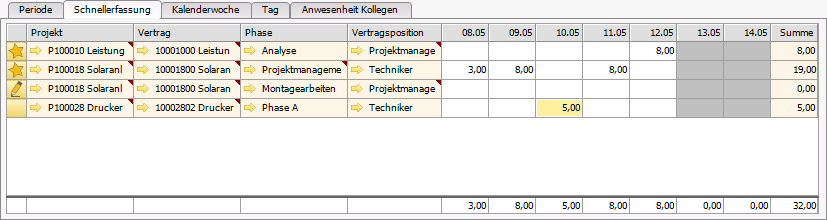
Abbildung 53337: Register Schnellerfassung - Eingabe der Stunden
Die Tage für die ausgewählte Kalenderwoche werden angezeigt. Klicken Sie in die Zelle mit dem Datum des Tages, für den Sie Stunden erfassen möchten und geben Sie die Anzahl der Stunden ein. Die Stunden werden automatisch gespeichert.
Gleichzeitig erscheinen weitere Register im unteren Bereich des Fensters, die optional ausgefüllt werden können:
Register Schnellerfassung - Unterregister Stundenbuchung
von/bis
Tragen Sie die Anfangs- und Endzeit Ihrer Tätigkeit ein.
Pause
Tragen Sie die Pausendauer ein.
Fakturiert
Die zu fakturierende Zeit wird automatisch analog zu den geleisteten Stunden übernommen, kann aber von Ihnen auch manuell bearbeitet werden.
Aktivität
Spezifizieren Sie in diesem Feld die Art Ihrer Tätigkeit durch eine Kurzbeschreibung. Diese dient zu Ihrer eigenen Information und kann auch vom Projektleiter bei der Stundenfreigabe eingesehen werden.
Alle Eingaben bzw. Änderungen im Register Schnellerfassung werden direkt gespeichert.
OK
Klicken Sie auf die Schaltfläche OK, um in das Register Projekt hinzufügen zurückzukehren.
Abbrechen
Um die Eingabe der Daten abzubrechen, klicken Sie auf die Schaltfläche Abbrechen.
Je nach Grundlageneinstellung sind die zu fakturierende Menge und/oder die Uhrzeiten nicht sichtbar.
Wenn Sie Stunden für eine Leistung nach Tagen erfassen, wird ggf. die Anzahl der Stunden automatisch korrigiert, um eine exakte Abrechnung der Tagesleistung zu gewährleisten (z.B. 5 Stunden werden 5.04 Stunden bei einem achtstündigen Tag). Diese automatische Rundung ist von der Einstellung Keine erzwungene Rundung Tage (& S. 3-17) abhängig.
Register Schnellerfassung - Unterregister Memo
Sie können zusätzliche Informationen in diesem Register erfassen.
Register Schnellerfassung - Kontextmenü
Klicken Sie mit der rechten Maustaste im Register Schnellerfassung, um folgendes Kontextmenü zu öffnen:
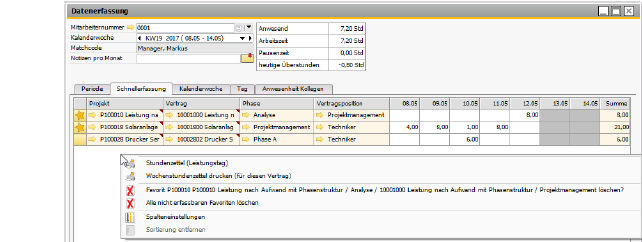
Abbildung 53338: Register Schnellerfassung - Kontextmenü
Stundenzettel (Leistungstag)
Siehe Stundenzettel drucken (& S. 11-12).
Wochenstundenzettel drucken (für diesen Vertrag)
Siehe Wochenstundenzettel drucken (für diesen Vertrag) (& S. 11-12).
Alle nicht erfassten Favoriten löschen
Mit dieser Option des Kontextmenüs können Sie die Favoriten aus der Liste der Favoriten löschen, die nicht für die Erfassung verwendet wurden.
Spalteneinstellungen