Support Dashboard
Das Support Dashboard erlaubt sowohl im Web Client (& S. 55-24) als auch im Hauptprogramm die aktuellen Supportvorgänge und über mehrere Filter auch die richtigen Supportvorgänge zu finden.
Wählen Sie Regiezentrum > Service und Support > Support Dashboard.
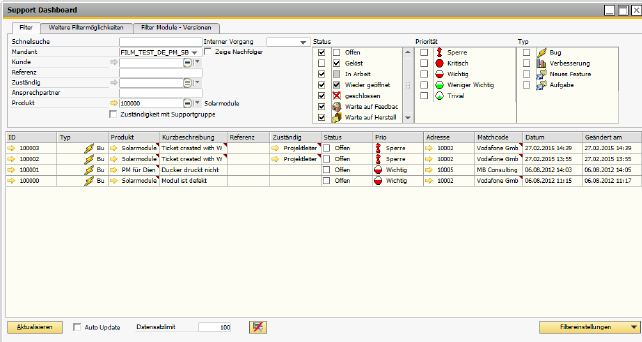
Abbildung 51043: Support Dashboard - Register Filter
Drei Filterebenen ermöglichen die Suche nach Supportvorgängen:
Support Dashboard - Register Filter
Schnellsuche
Die Schnellsuche erlaubt es, über alle Felder des Supportvorganges und der Anhänge zu suchen. Ist unter MS-SQL die Volltextsuche aktiviert, wird diese im Hintergrund verwendet und durchsucht den Inhalt von angehängten Dokumenten.
Mandant
Wenn Sie mit mehreren Mandanten arbeiten, können Sie den entsprechenden Mandanten in diesem Feld auswählen.
Kunde
In diesem Feld können Sie den Kunden angeben, auf den sich der Supportvorgang bezieht.
Referenz
In diesem Feld können Sie eine Referenz angeben.
Zuständig
In diesem Feld können Sie die zuständige Person eintragen.
Den Ansprechpartner beim Kunden können Sie in diesem Feld angeben.
Produkt
Das entsprechende Supportprodukt, kann in diesem Feld ausgewählt werden.
Interner Vorgang
Wenn Sie nach einem internen Supportvorgang suchen möchten, wählen Sie die Option Ja.
Zeige Nachfolger
Folgetickets, die zu einem Supportvorgang angelegt wurden, können über diese Option angezeigt werden (nur möglich, wenn der Supportvorgang mit einem Serviceeinsatz verknüpft ist).
Zuständigkeit mit Supportgruppe
Markieren Sie dieses Kontrollkästchen, um auch die Vorgänge anzuzeigen, die noch keinem Mitarbeiter, sondern nur einer Supportgruppe zugeordnet sind. Siehe auch Support Dashboard "Meine Supportvorgänge" (& S. 35-82).
Spalte Status
Hier werden die Status angezeigt, auf die Sie filtern können. Die verschiedenen Status werden auf den Standard Nicht gelöst gesetzt, um alle offenen Status sehen zu können.
Folgende Status stehen zur Auswahl:
-
Offen
-
Gelöst
-
In Arbeit
-
Wieder geöffnet
-
Geschlossen
-
Warte auf Feedback
-
Warte auf Hersteller
Diese Status können vom Benutzer umbenannt werden. Siehe auch Status (& S. 3-109).
Spalte Priorität
Sie können die Supportvorgänge ebenfalls nach Priorität (& S. 3-109) filtern. Folgende Prioritäten stehen zur Auswahl:
-
Sperre
-
Kritisch
-
Wichtig
-
Weniger wichtig
-
Trivial
Spalte Typ
Sie können die Supportvorgänge auch nach dem Typ des Supportvorganges filtern:
-
Bug
-
Verbesserung
-
Neues Feature
-
Aufgabe
Die Liste ist individuell erweiterbar, siehe Supporttyp (& S. 3-108).
Schaltfläche Filtereinstellungen
Neben der Vorbelegung in den Grundlagen, kann der Anwender seine Filtereinstellungen individuell speichern. Für weitere Informationen hierzu, siehe Filtereinstellungen (& S. 2-50) im Kapitel Bevor Sie in die Praxis einsteigen - Grundlagen der Bedienung (& S. 2-1).
Support Dashboard - Register Weitere Filtermöglichkeiten
Im zweiten Register können einzelne Felder eines Supportvorganges gefiltert werden.

Abbildung 51044: Support Dashboard - Register Weitere Filtermöglichkeiten
Kurzbeschreibung
Hier können Sie auf die Kurzbeschreibung filtern.
Anfragetext
Hier können Sie auf den Anfragetext filtern.
Variante
Hier können Sie auf die Variante filtern.
Projektnummer
Hier können Sie auf die Projektnummer filtern. Siehe Projektstamm (& S. 5-1).
Phase
Hier können Sie auf die Phase filtern.
Vertragsnummer
Hier können Sie auf die Vertragsnummer filtern. Siehe Vertragsstamm (& S. 7-1).
Vertragsposition
Hier können Sie auf eine Position des Vertrages filtern. Siehe Vertragsstamm (& S. 7-1).
Service Level Agreement
Hier können Sie auf mögliche Service Level Agreements filtern. Siehe Service Level Agreement (& S. 35-95).
Supportgruppe
Wurden Supportgruppen angelegt, so kann hier auf die Supportgruppe gefiltert werden. Siehe Supportgruppen (& S. 35-37).
Kundenserviceobjekt
Hier können Sie auf das Kundenserviceobjekt filtern. Siehe Kundenserviceobjekte (& S. 42-1).
Kundenserviceobjektkategorie
Hier können Sie auf die Kundenserviceobjektkategorie filtern. Siehe Kategorie für Kundenserviceobjekte (& S. 42-4).
Geräte/Maschinen
Hier können Sie auf Geräte und Maschinen filtern. Siehe Geräte/Maschinen/Fahrzeuge (& S. 41-1).
Geräte-/Maschinenkategorie
Hier können Sie auf die Geräte-/Maschinenkategorie filtern. Siehe Geräte- und Maschinenkategorie (& S. 41-4).
Vorgangsdatum
Hier können Sie auf das Datum filtern, an dem der Supportvorgang angelegt wurde. Sie können auch einen Zeitraum (von/bis) eingeben und auf diesen filtern.
Fälligkeit
Hier können Sie auf die Fälligkeit des Supportvorganges filtern.
Support Dashboard - Register Filter Module - Versionen (optional)
Je nach ausgewähltem Produkt auf der ersten Seite werden hier die Module und Versionen des Produktes zur Filterung angeboten.

Abbildung 51045: Support Dashboard - Filter Module Versionen
Support Dashboard - Kontextmenü
Im Support Dashboard stehen folgende Optionen im Kontextmenü zur gewählten Zeile zur Verfügung:
Kopieren: Supportprodukte
Siehe Supportvorgang kopieren (& S. 35-71).
Neuen Supportvorgang erfassen
Siehe Neuen Supportvorgang erfassen (& S. 35-41).
Supportvorgang öffnen
Öffnet den Supportvorgang. Wahlweise kann der Supportvorgang auch über einen Klick auf den orangen Pfeil in der Spalte ID geöffnet werden.
Supportvorgang bearbeiten
Öffnet die Maske "Supportvorgang bearbeiten". Die Maske entspricht der Maske im Neuanlageassistenten. Siehe Neuen Supportvorgang erfassen (& S. 35-41) und Bearbeitung von Supportvorgängen (& S. 35-51).
Status ändern
Siehe Status ändern (& S. 35-59).
Bearbeiter zuweisen
Siehe Bearbeiter zuweisen (& S. 35-61).
Kommentar/Dokument hinzufügen
Siehe Kommentar/Dokument hinzufügen (& S. 35-62).
Anhänge verschieben
Siehe Anhänge verschieben (& S. 35-64).
E-Mail senden
Siehe E-Mail senden (& S. 35-65).
Projektzuordnung bearbeiten
Siehe Projektzuordnung bearbeiten (& S. 35-68).
Überwachungsgruppe
Siehe Überwachungsgruppe (& S. 35-69).
Supportvorgang löschen
Siehe Vorgang löschen (& S. 35-70).
Supportvorgang kopieren
Siehe Supportvorgang kopieren (& S. 35-71).
Stundenerfassung
Siehe Stundenbuchung erzeugen (& S. 35-72).
Vorgang drucken
Siehe Vorgang drucken (& S. 35-73).
Spalteneinstellungen
Die Sichtbarkeit, Reihenfolge und Breite der Spalten kann über das Kontextmenü und Auswahl der Option Spalteneinstellungen individuell eingestellt werden.
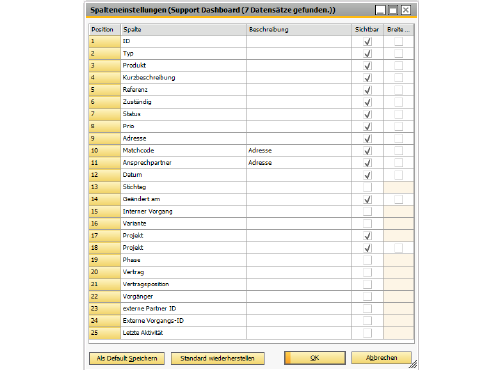
Abbildung 53266: Support Dashboard - Spalteneinstellungen
Liste drucken
Diese Option ermöglicht den Druck (Standard oder Dynamisch) einer Liste mit allen Supportvorgängen aus dem Support Dashboard.
Excel Export
Diese Option ermöglicht den Export der Daten nach Excel.