Neuen Supportvorgang erfassen
Supportvorgänge können im Web Client oder Mobile Client angelegt werden. Für weitere Informationen hierzu, siehe Web Client - Support Desk (& S. 55-1) und Mobile Client - Support Desk (& S. 69-1). Es ist ebenfalls möglich, Supportvorgänge im Hauptprogramm zum Beispiel aus dem Geschäftspartnerstamm anzulegen. Ein Vorgang kann aber auch über MARIProject > Service und Support > Support Desk > Neuen Supportvorgang erfassen angelegt werden.
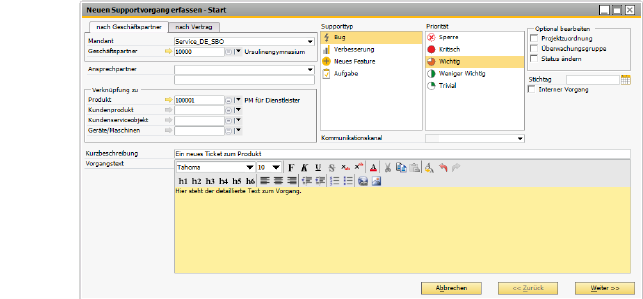
Abbildung 51046: Assistent zur Anlage eines Supportvorgangs im Hauptprogramm - Seite 1 (Start)
Register Nach Vertrag/Nach Geschäftspartner
Das Register "Nach Geschäftspartner" ist automatisch zuerst geöffnet. Hier geben Sie den Geschäftspartner an, zu dem Sie den Supportvorgang anlegen möchten. Statt des Geschäftspartners können Sie aber auch den Vertrag auswählen, zu dem der Supportvorgang angelegt werden soll. In diesem Fall öffnen Sie das Register "Nach Vertrag".
Mandant
Der Vorgang wird in der Regel einem Mandanten zugeordnet (bei mehreren Mandanten muss der Mandant ausgewählt werden).
Der Ansprechpartner des Kunden kann entweder aus den im Geschäftspartnerstamm definierten Ansprechpartnern gewählt werden oder im freien Feld darunter kann der Name eingetragen werden.
 Um später eine E-Mail direkt aus dem Supportvorgang an den Ansprechpartner zu senden, klicken Sie mit der rechten Maustaste in das Feld Ansprechpartner und wählen Sie die Option "E-Mail senden". Die gleiche Option ist auch über die Schaltfläche Optionen verfügbar.
Verknüpfung zu
Ein Vorgang kann mit unterschiedlichen Dimensionen verknüpft werden:
-
Produkt: Auswahl eines Hotlineprodukts (die Auswahl zeigt nur die aktiven Produkte).
-
Kundenprodukt: Auswahl eines Hotlineproduktes. Die Auswahl ist über die Kundenproduktzuordnung gefiltert, um nur die Hotlineprodukte anzuzeigen, die dem Kunden zugeordnet sind.
-
Kundenserviceobjekt: Es können ein oder mehrere Kundenserviceobjekte zugeordnet werden. Die Auswahl wird automatisch auf Kundenserviceobjekte gefiltert, die dem Kunden "gehören". Siehe auch Kundenserviceobjekte (& S. 42-1).
-
Gerät/Maschine: Es können ein oder mehrere Geräte/Maschinen ausgewählt werden. Es werden alle Geräte/Maschinen angeboten und es wird nicht auf diejenigen gefiltert, die an den Kunden ausgeliehen sind (Aktueller Standort = Kunde). Siehe auch Geräte/Maschinen/Fahrzeuge (& S. 41-1).
Die zweite Seite des Neuanlageassistenten hängt von dieser Auswahl ab.
Spalte Supporttyp
Der Supporttyp kann aus einer Liste ausgewählt werden. Siehe Supporttyp (& S. 35-13).
Die Priorität kann in diesem Feld ausgewählt werden.
Kommunikationskanal
Geben Sie hier an, ob die Kommunikation mit dem Kunden per E-Mail oder Telefon erfolgen soll.
Optional bearbeiten
Zur ausführlicheren Bearbeitung des Vorgangs können weitere Seiten im Assistenten eingeblendet werden:
-
Projektzuordnung: Auswahl einer Projekt/Vertrag/Phasen-Zuordnung, um zum Projekt Zeiten erfassen zu können. Siehe (& S. 35-46).
-
Überwachungsgruppe: Mit der Neuanlage des Vorgangs kann direkt eine Überwachungsgruppe (& S. 35-47) eingerichtet werden.
-
Status ändern: Soll der Vorgang direkt mit der Anlage zum Beispiel wieder abgeschlossen werden, so kann die Seite "Status ändern" eingeblendet werden. Siehe (& S. 35-48).
Stichtag
In diesem freien Datumsfeld kann ein gewünschtes Fertigstellungsdatum für den Supportvorgang gespeichert werden. Der Stichtag kann im Support Dashboard gefiltert werden.
Interner Vorgang
Ein interner Vorgang kann durch den Kunden im Kundenportal (& S. 55-35) nicht eingesehen werden.
Kurzbeschreibung
Die Kurzbeschreibung ist ein Plichtfeld, und sollte eine kurze Beschreibung des Problems enthalten.
Vorgangstext
Hier kann eine längere Beschreibung des Falles eingesehen werden.
Über das Kontextmenü auf der ersten Seite des Assistenten können die Pflichtfelder für den Supportvorgang und gegebenenfalls für benutzerdefinierte Felder eingestellt werden. Siehe Einstellung der Pflichtfelder bei der Anlage von Supportvorgängen (& S. 35-49).
Klicken Sie auf Weiter, um zur nächsten Seite des Neuanlageassistenten zu gelangen.
Seite 2 - Produkt-/Kundenprodukt
Wurde ein Produkt ausgewählt, dann zeigt der Assistent diese zweite Seite an:
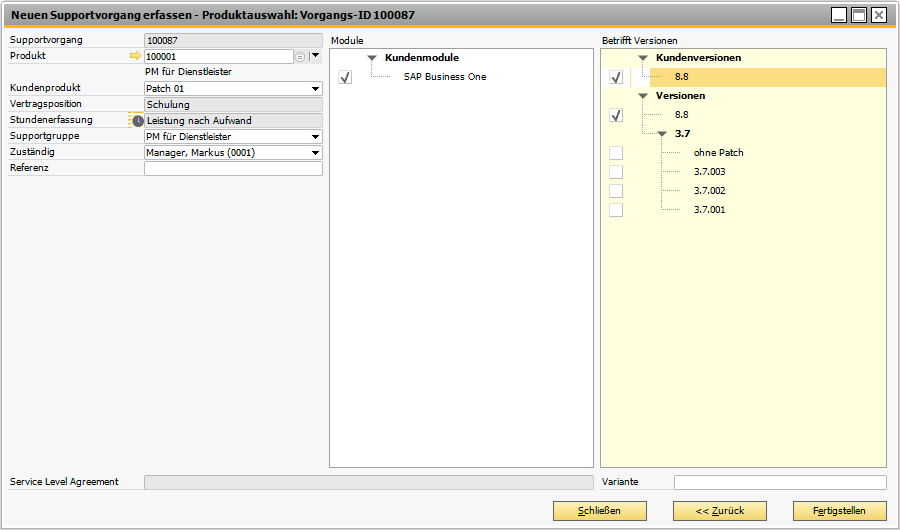
Abbildung 53249: Assistent zur Anlage eines Supportvorgangs im Hauptprogramm - Seite 2 (Zuordnung des Kundenproduktes)
Supportvorgang
Die ID des Supportvorganges wird automatisch vom System vergeben und in diesem Feld angezeigt.
Produkt
Das Produkt wird hier erneut angezeigt.
Kundenprodukt
In der Regel liegt eine Kundenproduktzuordnung vor, dies kann der Anwender erkennen, wenn dieses Feld gefüllt ist. Sollten mehrere Zuordnungen zwischen der Kundennummer und dem Produkt definiert sein, so kann bei der Anlage die Zuordnung ausgewählt werden. Angezeigt wird das Feld "Produktvariante" aus der Kundenproduktzuordnung. Wenn dieses Feld leer ist, dann wird die Produktbezeichnung angezeigt.
Vertragsposition
Hier wird die Vertragsposition (Leistung nach Aufwand oder Leistung zum Festpreis) aus der Kundenproduktzuordnung angezeigt.
Stundenerfassung
An diesem Feld erkennen Sie, ob Zeiten zu dem Supportvorgang erfasst werden können:
-
kein Vertrag: Keine Erfassung möglich.
-
Leistung zum Festpreis: Erfassung möglich, aber diese wird dem Kunden nicht abgerechnet.
-
Leistung nach Aufwand: Erfassung möglich, diese wird dem Kunden abgerechnet.
Supportgruppe
Wurden Supportgruppen angelegt, so kann in diesem Feld die Supportgruppe ausgewählt werden. Siehe Supportgruppen (& S. 35-37).
Ein interner Mitarbeiter kann als Zuständiger für dem Supportvorgang gewählt werden.
Referenz
Hier kann eine Referenz zu dem Supportvorgang angegeben werden.
Module
Es kann ein Modul selektiert werden (im Web Client können auch mehrere Module eingetragen werden).
Betrifft Versionen
Es kann eine Version des Produktes ausgewählt werden.
Klicken Sie auf Fertigstellen.
Seite 2 - Kundenserviceobjekte
Wurde ein Kundenserviceobjekt (siehe auch Kundenserviceobjekte (& S. 42-1) ausgewählt, dann zeigt der Assistent diese zweite Seite an:
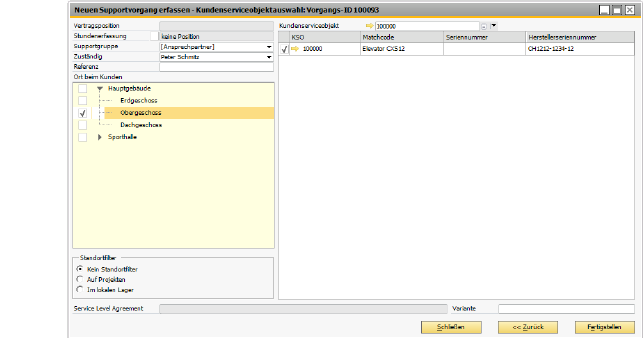
Abbildung 51048: Assistent zur Anlage eines Supportvorgangs im Hauptprogramm - Seite 2 (Zuordnung des Kundenserviceobjektes)
Vertragsposition
Hier wird die Vertragsposition (Leistung nach Aufwand oder Leistung zum Festpreis) aus der Kundenproduktzuordnung angezeigt.
Stundenerfassung
An diesem Feld erkennen Sie, ob Zeiten zu dem Supportvorgang erfasst werden können:
-
kein Vertrag: Keine Erfassung möglich.
-
Leistung zum Festpreis: Erfassung möglich, aber diese wird dem Kunden nicht abgerechnet.
-
Leistung nach Aufwand: Erfassung möglich, diese wird dem Kunden abgerechnet.
Supportgruppe
Wurden Supportgruppen angelegt, so kann in diesem Feld die Supportgrupp ausgewählt werden. Siehe Supportgruppen (& S. 35-37).
Zuständig
Ein interner Mitarbeiter kann als Zuständiger für den Supportvorgang gewählt werden.
Referenz
Hier kann eine Referenz zu dem Supportvorgang angegeben werden.
Kundenserviceobjekt
Das auf der ersten Seite ausgewähle Kundenserviceobjekt wird auf dieser Seite angezeigt.
Ort beim Kunden
Geben Sie den Standort des Kundenserviceobjektes an.
Klicken Sie auf Fertigstellen.
Seite 2 - Geräte und Maschinen
Wurde ein Gerät bzw. eine Maschine ausgewählt, dann zeigt der Assistent diese zweite Seite an:

Abbildung 51049: Assistent zur Anlage eines Supportvorgangs im Hauptprogramm - Seite 2 (Zuordnung des Gerätes bzw. der Maschine)
Vertragsposition
Hier wird die Vertragsposition (Leistung nach Aufwand oder Leistung zum Festpreis) aus der Kundenproduktzuordnung angezeigt.
Stundenerfassung
An diesem Feld erkennen Sie, ob Zeiten zu dem Supportvorgang erfasst werden können:
-
kein Vertrag: Keine Erfassung möglich.
-
Leistung zum Festpreis: Erfassung möglich, aber diese wird dem Kunden nicht abgerechnet.
-
Leistung nach Aufwand: Erfassung möglich, diese wird dem Kunden abgerechnet.
Supportgruppe
Wurden Supportgruppen angelegt, so kann in diesem Feld die Supportgruppe ausgewählt werden. Siehe Supportgruppen (& S. 35-37).
Zuständig
Ein interner Mitarbeiter kann als Zuständiger für den Supportvorgang gewählt werden.
Referenz
Hier kann eine Referenz zu dem Supportvorgang angegeben werden.
Geräte/Maschine
Wählen Sie das entsprechende Geräte bzw. die Maschine aus.
Ort beim Kunden
Filter auf den Standort:
-
Kein Standortfilter
-
Auf Projekten
-
Im lokalen Lager
Klicken Sie auf Fertigstellen.
Seite 3 - Projektzuordnung
Wurde "Projektzuordnung" auf der ersten Seite des Anlageassistenten unter "Optional bearbeiten" ausgewählt, so wird folgende Seite eingeblendet:
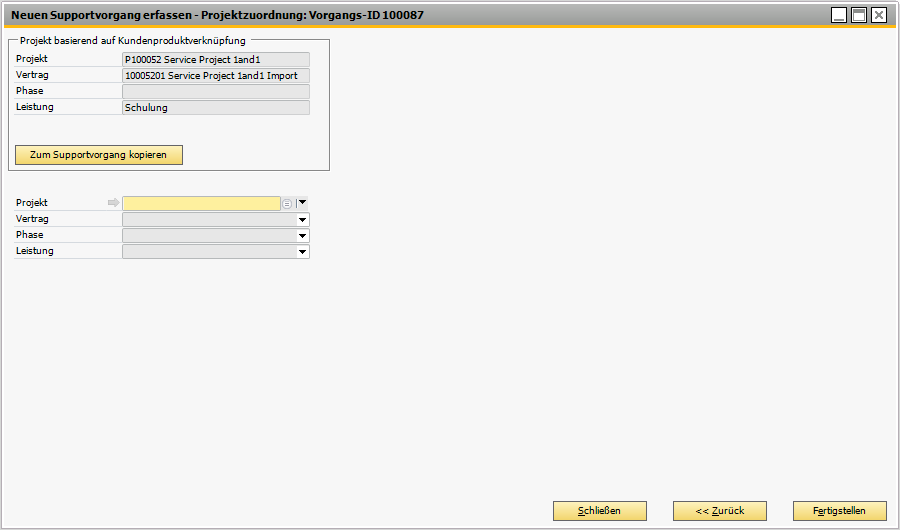
Abbildung 53250: Assistent zur Anlage eines Supportvorgangs im Hauptprogramm - Seite 3 (Projektzuordnung)
Wurde das Projekt basierend auf einem verknüpften Kundenprodukt erstellt, so sind die entsprechenden Felder bereits vorbelegt und können von hier direkt zum Supportvorgang kopiert werden.
Siehe auch Register Projektzuordnung (& S. 35-32) in der Kundenproduktzuordnung.
Seite 4 - Überwachungsgruppe
Wurde "Überwachungsgruppe" auf der ersten Seite des Anlageassistenten unter "Optional bearbeiten" ausgewählt, so wird folgende Seite eingeblendet:
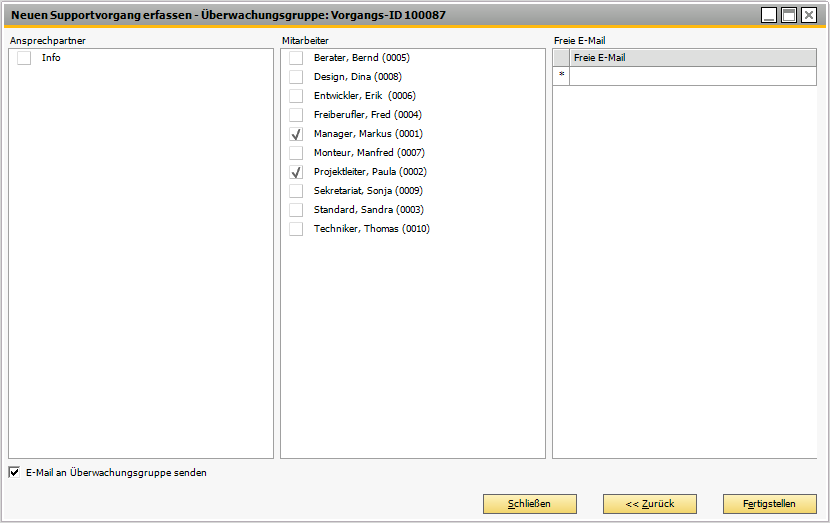
Abbildung 53251: Assistent zur Anlage eines Supportvorgangs im Hauptprogramm - Seite 3 (Überwachungsgruppe)
Ansprechpartner/Mitarbeiter
Hier können Sie die Gruppe der Ansprechpartner oder Mitarbeiter überwachen. Beim einfachen Klick auf den Ansprechpartner oder Mitarbeiter wird dieser der Überwachungsgruppe (Auswahl) hinzugefügt.
Freie E-Mail
Außerdem können E-Mail-Adressen von anderen Personen zu der Überwachungsgruppe hinzufügt werden, um diese zu einem späteren Zeitpunkt über Aktivitäten zu benachrichtigen.
E-Mail an Überwachungsgruppe senden
Sie können auch eine E-Mail an die Überwachungsgruppe senden.
Sie können diese Option ebenfalls im Register Überwachungsgruppe über die rechte Maustaste öffnen. Allerdings wird dieses Register nur angezeigt, wenn eine Überwachungsgruppe definiert wurde.
Seite 5 - Benutzerdefinierte Felder
Wenn benutzerdefinierte Felder in der Tabelle Supportvorgänge angelegt wurden, so können diese auch bei der Neuanlage angezeigt werden. Siehe auch Benutzerdefinierte Felder (& S. 85-3).
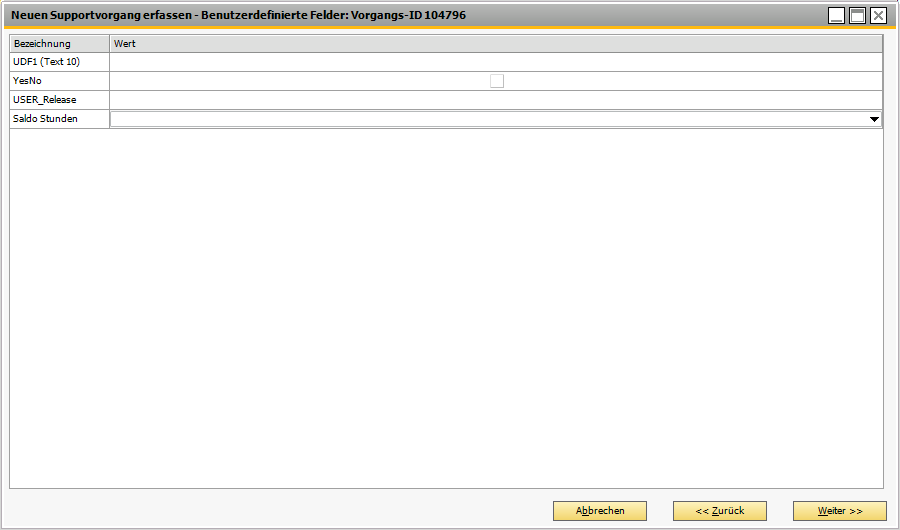
Abbildung 53239: Anlage benutzerdefinierter Felder zu einem Supportvorgang
Seite 6 - Status ändern
Wenn ein Supportvorgang erfasst und direkt abgeschlossen werden soll, so kann "Status ändern" auf der ersten Seite des Anlageassistenten unter "Optional bearbeiten" ausgewählt werden, um direkt die Statusbearbeitenmaske einzublenden.
Siehe Status ändern (& S. 35-59).
Seite 7 - Datenerfassung
Wenn die Statusseite (Seite 6) im Assistenten durch die Option "Status bearbeiten" eingeblendet wurde, dann wird anschließend die Datenerfassungsseite angezeigt.