Übersichts- und Suchmasken
MARIProject enthält verschiedene Übersichts- und Suchmasken, die dem gleichen Bedienkonzept folgen. In diesem Kapitel wird anhand der Maske Überblick Mitarbeiterstamm (& S. 4-57) das Bedienkonzept erläutert.
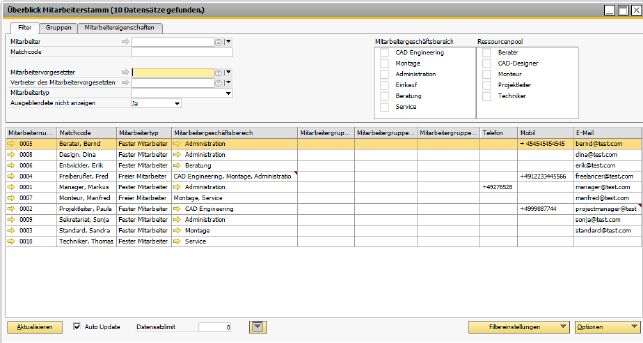
Abbildung 52019: Überblick Mitarbeiterstamm als Beispiel für eine Übersichts- und Suchmaske
Die Übersichts- und Suchmasken sind in drei Bereiche eingeteilt:
-
Kopf: Filterbereich mit unterschiedlichen Registern
-
Mitte: Ergebnisbereich mit den Ergebnissen gefiltert nach den oben gewählten Regeln
-
Fuß: Steuerung der Übersichts- und Suchmaske
Filterbereich von Übersichts- und Suchmasken
Es werden unterschiedliche Filterelemente dargestellt, die in der Regel beim Öffnen der Maske leer sind. Alle leeren Felder werden nicht in der Suche berücksichtigt.
Textfelder
(Im Beispiel Matchcode): Eingegebene Felder werden als Volltextsuchfelder verwendet. Ein Voranstellen eines * oder an Anhängen eines * ist nicht notwendig.
Suchfelder
(Im Beispiel Mitarbeiter): Auf den ersten Blick macht ein Filter auf einen Mitarbeiter keinen Sinn, wenn die Ergebnismenge Mitarbeiter anzeigt. Allerdings können die Suchfelder mehrere Mitarbeiter auswählen und auch über Gruppen oder gespeicherte Suchen (& S. 85-13) nach eigenen Wünschen gefiltert werden. Diese Auswahl kann dann mit anderen Filtern kombiniert werden.
Auswahllisten
(Im Beispiel Mitarbeitergeschäftsbereich): In den Auswahllisten können einzelne oder mehrere Werte ausgewählt werden. Mehrere Werte werden als ODER in der Suchbedingung verknüpft. Kein ausgewählter Wert ist gleichbedeutend mit allen ausgewählten Werten. (Ausnahme bei Gruppen, wenn es auch möglich ist, keiner Gruppen anzugehören, dann wird die Auswahl aller Gruppen, diejenigen nicht zeigen, die keiner Gruppe angehören.)
Ja/Nein Felder
Felder, die in den Stammdaten lediglich als Ja/Nein-Checkbox auswählbar sind, werden im Filterformular als Auswahlfeld mit drei Möglichkeiten angeboten: Leer = Kein Filter, Ja oder Nein.
 Die einzelnen Suchfelder werden logisch mit UND verknüpft. Wird ein Teil des Namen und ein Mitarbeitergeschäftsbereich ausgewählt, so müssen beide Bedingungen wahr sein.
Ergebnisbereich der Übersichts- und Suchmasken
Der Ergebnisbereich sieht je nach Übersichtsmaske sehr unterschiedlich aus und wird in den einzelnen Kapiteln beschrieben.
Fußbereich der Übersichts- und Suchmasken

Aktualisieren
Wenn einer oder mehrere Filter eingetragen wurden, so wird durch Klick auf die Schaltfläche <Aktualisieren> die Suche durchgeführt.
Auto Update
Ist die Option "Auto Update" ausgewählt, so braucht die Schaltfläche <Aktualisieren> nicht betätigt werden. Bei jeder Eingabe in einem Suchfeld und Verlassen des Feldes mit <Tab> wird eine neue Suche ausgeführt und die Ergebnismenge angezeigt.
Datensatzlimit
Die Anzahl der Ergebnisse kann begrenzt werden, da es wenig Sinn macht, 100.000 Datensätze anzuzeigen, wenn man nur wenige suchen möchte. Werden mehr Zeilen gefunden als im Datensatzlimit eingestellt, so wird die Zahl rot angezeigt. Über Filtereinstellungen > Einstellungen speichern wird auch die Eingabe des Datensatzlimits gespeichert.
Ausblenden Filterbereich
Die kleine Schaltfläche mit dem Verkleinern-Vergrößern-Symbol ermöglicht es den Filterbereich auszublenden, um mehr Platz für die Ergebnismenge zu haben.
Über das Optionsmenü "Filtereinstellungen" können folgende Optionen ausgewählt werden:
-
Einstellungen speichern: Es werden alle eingestellten Filterwerte und die Auswahl Auto Update und Datensatzlimit benutzerspezifisch gemerkt. Wird die Maske erneut geöffnet, dann werden alle Filterfelder wieder mit den gespeicherten Filtern befüllt und der Filter angewendet.
-
Einstellungen löschen und Filter zurücksetzen: Diese Option nimmt alle Filterwerte heraus und löscht zuvor eingestellte Einstellungen (Filterwerte, Option Auto Update und Datensatzlimit).
-
Filter zurücksetzen: Diese Option löscht alle manuell ausgewählten Filter.
-
Erweiterte Filter: Diese Option öffnet einen erweiterten Filter in einer eigenen Maske (siehe unten). Speziell für benutzerdefinierte Felder an der Dimension, die gesucht werden soll (im Beispiel Mitarbeiterstamm), können Werte im erweiterten Filter eingetragen werden.
Optionen
Die Optionsauswahl wird in den jeweiligen Kapiteln der Übersichts- und Suchmasken beschrieben.
Erweiterter Filter
Der erweiterte Filter zeigt tabellarisch alle Filterelmente an. Erweitert werden die Filter um die benutzerdefinierten Felder der jeweiligen Dimension.
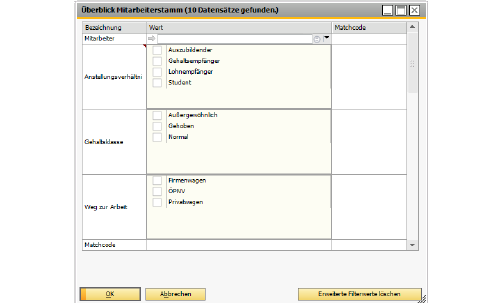
Abbildung 52021: Erweiterter Filter einer Übersichts-/Suchmaske (hier: Mitarbeiterstamm)
Erweiterte Filterwerte löschen
Eingegebene Filterwerte können direkt über die Schaltfläche <Erweiterte Filterwerte löschen> aus dem Filter entfernt werden.