Kommentar/Dokument hinzufügen
Wählen Sie diese Option, um Informationen zum Supportvorgang hinzuzufügen.
 Sie können diese Option ebenfalls im Register Texte über die rechte Maustaste oder über Drag & Drop einer oder mehrerer Dateien öffnen. Siehe auch Drag & Drop von Dateien (& S. 35-76).
Wenn ein Projekt, ein Vertrag mit Vertragspositionen und eine Phase zu einem Supportvorgang zugeordnet sind, so können direkt Stunden erfasst werden. In diesem Fall erscheint eine zweite Seite, um die Stunden einzugeben. Siehe Stundenbuchung erzeugen (& S. 35-72).
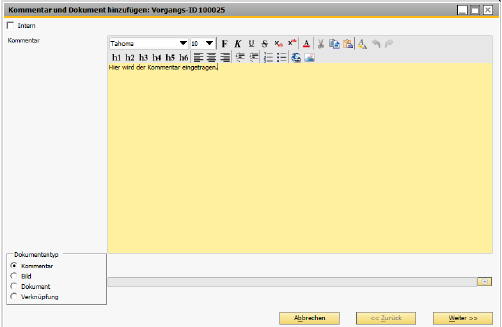
Abbildung 53257: Assistent "Kommentar/Dokument hinzufügen" - Dokumententyp Kommentar
Intern
Entscheiden Sie, ob der Kommentar, das Bild, das Dokument oder die Verknüpfung für den Kunden sichtbar sein soll. Wenn der Kunde den Kommentar, das Bild, das Dokument oder die Verknüpfung nicht sehen soll, markieren Sie das Kontrollkästchen Intern.
Dokumententyp
Markieren Sie den Dokumententyp, den Sie hinzufügen möchten.
Kommentar
Wählen Sie diese Option, um einen Kommentar hinzufügen. Der Kommentar kann in dem dafür vorgesehenen Textfeld eingetragen werden.
Bild
Wählen Sie diese Option, um ein Bild hinzufügen. Geben Sie den Pfad zu dem Bild ein.

Abbildung 53258: Assistent "Kommentar/Dokument hinzufügen" - Dokumententyp Bild (Auswahl des Pfades)
Dokument
Wählen Sie diese Option, um ein Dokument hinzuzufügen. Geben Sie den Pfad zu dem Dokument ein.

Abbildung 53259: Assistent "Kommentar/Dokument hinzufügen" - Dokumententyp Dokument (Auswahl des Pfades)
Verknüpfung
Wählen Sie diese Option, um eine Verknüpfung hinzuzufügen. Geben Sie den Pfad zu der Verknüpfung ein.

Abbildung 53260: Assistent "Kommentar/Dokument hinzufügen" - Dokumententyp Verknüpfung (Auswahl des Pfades)
Je nachdem, ob Stunden für den Supportvorgang erfasst werden können, wird folgende Schaltfläche angezeigt:
Weiter
Wenn Stunden für den Supportvorgang erfasst werden können, klicken Sie auf Weiter, um Ihre Stunden für den Supportvorgang einzugeben. Siehe Stundenbuchung erzeugen (& S. 35-72).
Speichern
Wenn keine Stunden für den Supportvorgang erfasst werden können, klicken Sie auf Speichern, um den Kommentar, das Bild, das Dokument oder die Verknüpfung zu speichern.