Grundlagen - Support Desk
Grundlagen Einstellungen
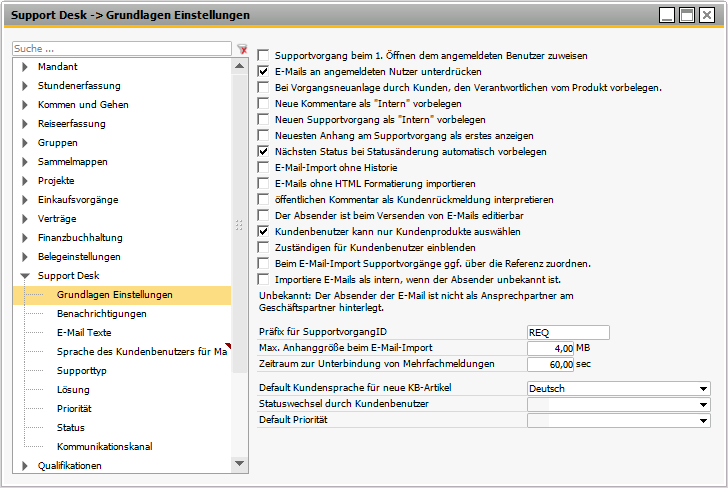
Abbildung 06662: Support Desk > Grundlagen Einstellungen
Supportvorgang beim 1. Öffnen dem angemeldeten Benutzer zuweisen
Wird ein Supportvorgang vom Kunden angelegt, so wird dieser einer Supportgruppe zugeordnet. Alle Mitarbeiter dieser Supportgruppe können die Anfragen unter Meine Supportvorgänge einsehen. Wird diese Einstellung gewählt, so wird die Supportanfrage direkt dem Mitarbeiter zugeordnet, der die Anfrage öffnet.
E-Mails an angemeldeten Nutzer unterdrücken
Sollte ein Mitarbeiter einen Supportvorgang bearbeiten, so dass er eine automatische Benachrichtigungsmail an sich selbst schicken würde, können diese E-Mails durch diese Option verhindert werden.
Bei Vorgangsneuanlage durch Kunden einen Verantwortlichen für das Produkt vorbelegen
In der Support-Produktdefinition kann ein Verantwortlicher eingetragen werden. Mit dieser Option wird der Verantwortliche der vom Kunden angelegten Anfrage als zuständig zugewiesen.
Neue Kommentare als "Intern" vorbelegen
Bei der Anlage eines neuen Kommentars wird der Haken „Intern“ vorbelegt.
Neuen Supportvorgang als "Intern" vorbelegen
Bei der Anlage eines neuen Supportvorgangs wird der Haken „Intern“ vorbelegt.
Neuesten Anhang am Supportvorgang als erstes anzeigen
Beim Aktivieren dieser Option werden die Anhänge am Supportvorgang absteigend sortiert. (Die Neuesten Einträge oben, die ältesten unten).
Nächsten Status bei Statusänderung automatisch vorbelegen
Ist diese Option aktiviert, wird beim Öffnen der Maske „Status ändern“ am Supportvorgang automatisch der nächste Status vorbelegt.
E-Mail-Import ohne Historie
Wenn ein Kunde auf eine E-Mail aus dem Supportvorgang antwortet, wird versucht, beim E-Mail-Import nur die Antwort des Kunden zu importieren und den Text, der an den Kunden geschickt wurde, rauszuschneiden.
E-Mails ohne HTML Formatierung importieren
Bei aktivierter Option wird bei HTML-Mails nur der Text ohne Formatierung importiert.
Öffentlichen Kommentar als Kundenrückmeldung interpretieren
Ist diese Option aktiviert, wird durch das Anlegen eines öffentlichen Kommentar und der Verwendung von Service Level Agreements die Rückmeldezeit angehalten. Siehe Register Zeiten - Reaktionszeitendefinition zu einem SLA Vertrag (& S. 35-97).
Der Absender ist beim Versenden von E-Mails editierbar
Ist diese Option aktiviert, kann der Absender beim Versand der E-Mail ausgewählt werden.
Kundenbenutzer kann nur Kundenprodukte auswählen
Ist diese Option aktiviert, kann der Kundenbenutzer nur Produkte auswählen, die über die Kunden-Produkt-Zuordnung mit dem Kunden verknüpft sind.
Zuständigen für Kundenbenutzer einblenden
Mit dieser Option können Sie die Person, die an der Kunden-Produkt-Zuordnung im Feld "Kundenproduktverantwortlicher" eingetragen ist, anzeigen.
Beim E-Mail-Import Supportvorgänge ggf. über die Referenz zuordnen
Mit dieser Option werden Supportvorgänge beim E-Mail-Import über die Referenz zugeordnet.
Importiere E-Mails als intern, wenn der Absender unbekannt ist.
Wenn der Absender einer E-Mail nicht an einem Ansprechpartner in der Warenwirtschaft hinterlegt ist, wird bei aktivierter Option ein neuer Supportvorgang bzw. neuer Kommentar (wenn ein Supportvorgang vorhanden ist) als „Intern“ angelegt.
In den Benachrichtigungstexten kann die Anfragenummer zum Beispiel in den Betreff geschrieben werden. Vor diese Nummer kann das Präfix (z.B. REQ) gestellt werden. Die Anfrage hat dann die Bezeichnung "REQ12345". Für den Import wird das Präfix verwendet, um am Betreff zu erkennen, ob es sich bei einer E-Mail um eine Antwort auf eine Supportanfrage handelt (& S. 35-1).
Max. Anhanggröße beim E-Mail-Import
Um die Größe der Datenbank zu schonen, kann hier ein Grenzwert in Megabyte eingestellt werden. 0 bedeutet keine Beschränkung (& S. 35-1).
Zeitraum zur Unterbindung von Mehrfachmeldungen
Wenn ein Mitarbeiter eine Supportanfrage bearbeitet, die einem anderen Mitarbeiter zugeordnet ist, so erhält der Verantwortliche einen Hinweis per E-Mail. Werden mehrere Änderungen erstellt (z.B. mehrere Anhänge zu einer Anfrage werden eingetragen), so kann es störend sein, wenn der Verantwortliche mehrere E-Mails nacheinander erhält. Trägt man hier 180 Sekunden für 3 Minuten ein, dann werden innerhalb dieses Zeitraumes keine Folgemails zu dieser Anfrage gesendet.
Default Kundensprache für neue KB-Artikel
Bei der Anlage eines KB-Artikels ist die Angabe der Sprache Pflicht. Hier kann die Vorbelegung der Sprache eingestellt werden.
Statuswechsel durch Kundenbenutzer
Neben dem Status „Schließen“ können Kundenbenutzer einen Vorgang z.B. auch zurück auf „Wieder geöffnet“ setzen. Die Option muss vorher hier aktiviert werden.
Default Priorität
Eine Priorität kann als Standard gewählt werden.
Benachrichtigungen
Für weitere Informationen hierzu, siehe Benachrichtigungen (& S. 36-4) im Kapitel Workflow oder Benachrichtigungen (Ereignisse) (& S. 35-8) im Kapitel Support Desk.
E-Mail Texte
Siehe Einstellungen E-Mail-Texte (& S. 35-11).
Sprache des Kundenbenutzers für Mails nutzen
Soll die Sprache des Kundenbenutzers für E-Mails verwendet werden, markieren Sie das entsprechende Kontrollkästchen.
Supporttyp
Sie können Supporttypen angelegen und eingeben, ob es sich um einen Bug, eine Verbesserung, ein neues Feature oder eine Aufgabe handelt. Für jeden Supporttyp kann ein Logo hinterlegt werden, das im Web Client oder im Stand Alone-Modus angezeigt wird (& S. 35-13).
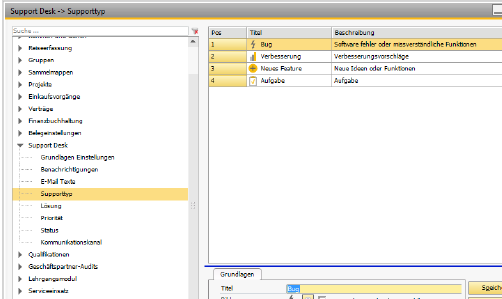
Abbildung 06661: Support Desk > Supporttyp
Lösung
Für die Bearbeitung eines Supportvorgangs, können Lösungstypen angelegt werden. Für jeden Lösungstypen kann eine eigene Grafik hinterlegt werden (& S. 35-14).
Priorität
Jedem Supportvorgang kann eine Priorität zugewiesen werden. Geben Sie hier eine Bezeichnung ein und wählen Sie eine dazugehörende Grafik aus (& S. 35-14).
Status
Jedem Supportvorgang kann ein Status zugeordnet werden. Geben Sie eine Bezeichnung ein, definieren Sie die Reihefolge und wählen Sie eine dazugehörige Grafik aus (& S. 35-14).
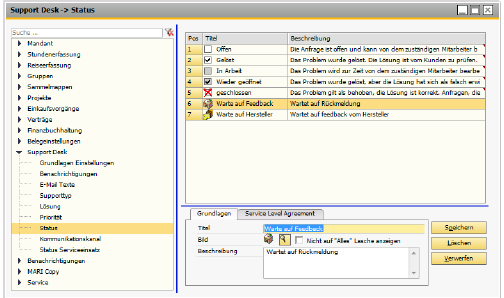
Abbildung 06655: Support Desk > Status
Wenn Sie Service Level Agreements benutzen, können Sie für jeden Status definieren, ob die Zeit bis zur Rückmeldung bzw. Lösung läuft oder gestoppt wird.
So läuft z.B. beim Status „Warte auf Feedback“ die Lösungszeit nicht weiter. Siehe Service Level Agreement (& S. 35-95).
Kommunikationskanal
Mit Hilfe des Kommunikationskanal können Sie am Supportvorgang angeben, auf welchem Weg der Vorgang in das System gekommen ist. Geben Sie hier eine Bezeichnung ein und wählen Sie eine dazugehörende Grafik aus (& S. 35-15).
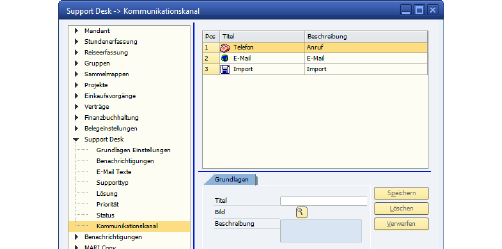
Abbildung 06656: Support Desk > Kommunikationskanal