E-Mail senden
Wählen Sie diese Option, um eine E-Mail-Benachrichtigung bezüglich des Supportvorganges zu verschicken.
 Der Assistent "E-Mail senden" kann auch aus dem Kontextmenü am Ansprechpartner des Supportvorganges oder aus dem Kontextmenü an den Texten aufgerufen werden.
Empfänger auswählen
Wenn an einem Supportvorgang kein E-Mail-Empfänger eingestellt ist, wird automatisch die Maske "Empfänger auswählen" angezeigt. Die Maske kann auch geöffnet werden, wenn auf die Schaltfläche Senden an geklickt wird.
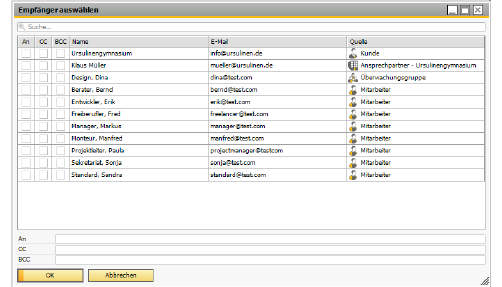
Abbildung 53129: E-Mail senden - Auswahl des Empfängers
Die Liste der Empfänger wird aus mehreren Quellen befüllt:
-
Kunde: Standard-E-Mail-Adresse am Geschäftspartner
-
Ansprechpartner - Kunde: Alle Ansprechpartner des Geschäftspartners, die eine E-Mail-Adresse haben, werden angezeigt.
-
Ansprechpartner - Partner: Wenn der Geschäftspartner des Supportvorganges in SBO einen "Channel Partner" hat, dann werden alle Ansprechpartner des Channel Partners angezeigt.
-
Überwachungsgruppe: Es werden die Teilnehmer der Überwachungsgruppe angezeigt.
-
Mitarbeiter: Es werden alle internen Mitarbeiter der Supportgruppe angezeigt.
Suche
Im oberen Bereich kann nach Namen oder E-Mail-Adressen gesucht werden.
An/CC/BCC
Die drei Empfängerfelder werden gemäß der Auswahl in den drei Spalten vorbelegt. Sollte am Supportvorgang eine E-Mail-Adresse gespeichert sein, die in keiner Quelle enthalten ist, bleibt diese auswählbar.
Wählen Sie den/die Empfänger der E-Mail aus und klicken Sie auf OK.
Geben Sie anschließend den Text der E-Mail ein und klicken Sie auf Weiter.
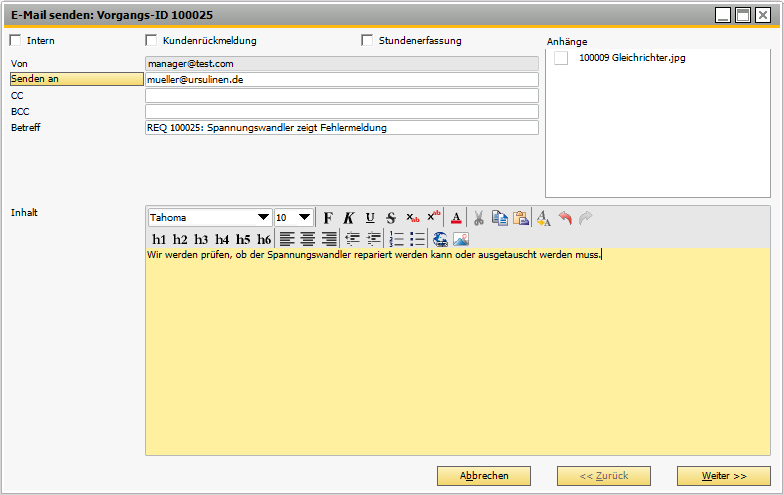
Abbildung 53130: E-Mail senden - Eingabe des Textes
Wurden Textvorlagen für E-Mail-Benachrichtigungen definiert, so wird Ihr eingegebener Text nun automatisch in die vordefinierte Textvorlage kopiert und der gesamte Text wird im Feld Inhalt angezeigt.
Siehe auch Supportvorgang - Register E-Mail-Benachrichtigung (& S. 35-57) und Einstellungen E-Mail-Texte (& S. 35-11).
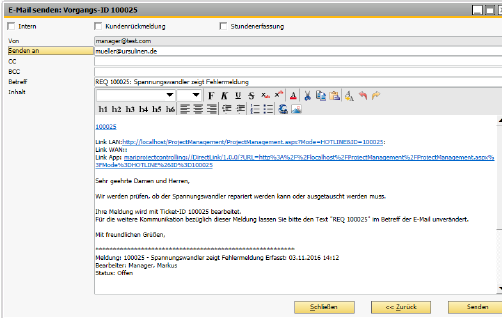
Abbildung 53131: E-Mail senden - Nachricht senden
Klicken Sie auf Senden, um die E-Mail an den Empfänger zu senden.
Der Inhalt der E-Mail wird anschließend im Register "E-Mail-Benachrichtigung" angezeigt. Siehe Supportvorgang - Register E-Mail-Benachrichtigung (& S. 35-57).
Sie können die Option E-Mail senden ebenfalls in den Kopfdaten im Feld Ansprechpartner über die rechte Maustaste öffnen. Als Empfänger der E-Mail wird dann direkt der Ansprechpartner eingetragen. Es öffnet sich direkt das Fenster, in dem Sie den Text der E-Mail eingeben können. Bitte beachten Sie auch den Hinweise unter Ansprechpartner (& S. 35-41).