Bearbeitung von Supportvorgängen
Die Supportvorgänge können aus verschiedenen Masken in MARIProject geöffnet werden.
Bitte beachten Sie auch das Kapitel Unterschied zwischen Benutzer und Kundenbenutzer (& S. 63-6).
Fat Client und Web Client
Benutzer haben die Möglichkeit, aus folgenden Masken im Fat Client und Web Client auf ihre Supportvorgänge zuzugreifen:
-
Regiezentrum > Stammdaten > Geräte-/Maschinenverwaltung > Geräte-/Maschinenstamm > Register Supportvorgänge: Siehe Geräte/Maschinen/Fahrzeuge (& S. 41-1).
-
Regiezentrum > Stammdaten > Kundenserviceobjekte > Kundenserviceobjekte > Register Supportvorgänge: Siehe Kundenserviceobjekte (& S. 42-1).
-
Regiezentrum > Stammdaten > Geschäftspartner > Geschäftspartner > Register Supportvorgänge: Siehe Geschäftspartner-Stammdaten (& S. 33-3).
-
Regiezentrum > Stammdaten > Support > Produktstamm > Register Supportvorgänge: Siehe Produktstamm (& S. 35-16).
-
Regiezentrum > Stammdaten > Support > Produktmodule > Register Supportvorgänge: Siehe Produktmodule (& S. 35-25).
-
Regiezentrum > Stammdaten > Support > Produktversionen > Register Supportvorgänge: Siehe Produktversionen (& S. 35-28).
-
Regiezentrum > Service und Support > Support Desk > Supportvorgänge: Siehe Supportvorgänge (& S. 35-53).
-
Regiezentrum > Service und Support > Support Desk > Support Dashboard: Siehe Support Dashboard (& S. 35-77).
-
Regiezentrum > Service und Support > Support Desk > Meine Supportvorgänge: Siehe Support Dashboard "Meine Supportvorgänge" (& S. 35-82).
-
Schnellsuche im Web Client > Supportvorgang: Siehe Schnellsuche (& S. 48-13).
-
Regiezentrum > Datenerfassung > Datenerfassung (Stundenerfassung): Wurden Stunden auf einen Supportvorgang gebucht, kann der Supportvorgang über das Feld Referenz in der Stundenerfassungszeile der Datenerfassungsmaske geöffnet werden. Siehe Datenerfassung - Erfassung von Stunden (& S. 11-17) im Kapitel Datenerfassung (& S. 11-1).
-
Regiezentrum > Datenerfassung > Datenerfassung > Buchungsnachweis (Stundenerfassung): Wurden Stunden auf einen Supportvorgang gebucht, kann über das Kontextmenü auf einer Stundenerfassungszeile in der Datenerfassungsmaske der Buchungsnachweis geöffnet werden. Über das Feld Supportvorgang im Buchungsnachweis kann der Supportvorgang geöffnet werden. Siehe Datenerfassung - Erfassung von Stunden (& S. 11-17) und Buchungsnachweis (& S. 11-60) im Kapitel Datenerfassung (& S. 11-1).
-
Regiezentrum > Projektfreigabe: Enthält die Freigabemaske Stunden, die für einen Supportvorgang erfasst wurden, so kann der Supportvorgang über das Feld Referenz in der Freigabemaske (Stundenerfassung) geöffnet werden. Siehe Freigabe - Stundenerfassung (& S. 12-11) im Kapitel Projektfreigabe (& S. 12-1).
Mobile Client
Benutzer haben die Möglichkeit, aus folgenden Masken im Mobile Client auf ihre Supportvorgänge zuzugreifen:
-
Regiezentrum > Stammdaten > Geschäftspartner > Geschäftspartner > Register Supportvorgänge: Siehe Mobile Client - CRM (& S. 66-1).
-
Regiezentrum > Support > Supportvorgang: Siehe Supportvorgang (& S. 69-4).
-
Regiezentrum > Support > Meine Supportvorgänge: Siehe Supportvorgang (& S. 69-4).
Kundenportal
Kundenbenutzer haben die Möglichkeit, aus folgenden Masken im Kundenportal (& S. 63-1) auf ihre Supportvorgänge zuzugreifen:
-
Regiezentrum > Support > Support Dashboard: Siehe Support Dashboard (& S. 63-10).
-
Regiezentrum > Kundenserviceobjekte > Kundenserviceobjekte > Register Supportvorgänge: Siehe Kundenportal - Kundenserviceobjekte (& S. 63-19).
-
Regiezentrum > Geräte-/Maschinenverwaltung > Geräte-/Maschinenstamm > Register Supportvorgänge: Siehe Kundenportal - Geräte-/Maschinenverwaltung (& S. 63-30).
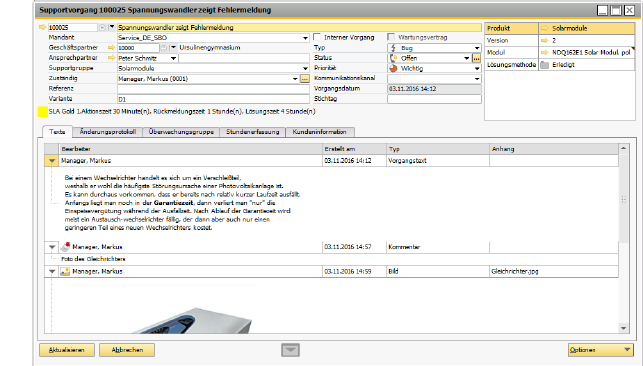
Abbildung 53083: Supportvorgang