Supportvorgänge
Supportvorgang - Kopfdaten
Geben Sie oben links die Nummer des Supportvorganges ein oder klicken Sie auf das Suchsymbol, um den Supportvorgang aus einer Liste auszuwählen. Gehen Sie dabei wie unter Datensätze suchen - Suchfunktion (& S. 2-21) beschrieben vor.

Abbildung 53118: Supportvorgang - Eingabe der Nummer des Supportvorganges
 Sie können die Nummer in dem Suchfeld einfach ändern, wenn Sie später einen weiteren Supportvorgang bearbeiten möchten.
Nachdem Sie die Nummer des Supportvorganges eingegeben haben, werden die im Neuanlageassistenten zu dem Supportvorgang eingetragenen Daten angezeigt. Siehe Neuen Supportvorgang erfassen (& S. 35-41).
Zusätzliche Informationen zu dem Supportvorgang, wie z.B. ein Service Level Agreement (& S. 35-95), werden ebenfalls in den Kopfdaten angezeigt.
Zuständig
Über die Schaltfläche <...> neben dem Zuständigen, wird der Assistent für die Zuordnung und Eingabe eines Hinweistextes geöffnet. Es ist auch möglich, Stunden auf den Supportvorgang zu erfassen. Siehe Bearbeiter zuweisen (& S. 35-61).
Über das Auswahlfeld "Zuständig" kann ebenfalls ein neuer Zuständiger ausgewählt werden, allerdings kann dann kein Text für die Nachricht eingetragen werden. Bei dieser Umstellung erhält der neue Zuständige eine Benachrichtigung.
Über ein Kontextmenü "Mir zuordnen" auf dem Auswahlfeld "Zuständig" kann man schnell einen Supportvorgang auf sich selbst als Zuständigen setzen (es wird keine Benachrichtigung gesendet).
Die Anzeige der Kopfdaten im rechten Bereich (z.B. Produkt, Version, Modul usw.) variiert, je nachdem, welche Daten Sie bei der Anlage des Supportvorganges im Bereich "Verknüpfung zu" ausgewählt haben. Siehe Neuen Supportvorgang erfassen (& S. 35-41).
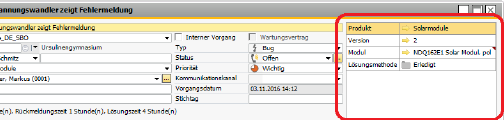
Abbildung 53119: Supportvorgang - Kopfdaten, variabler Bereich
Klicken Sie auf die Schaltfläche Aktualisieren, um Änderungen an den Kopfdaten zu übernehmen und im Register Änderungsprotokoll (& S. 35-56) zu dokumentieren.
Kopfdaten - Änderung des Status oder der erfassten Stunden
Der Status eines Supportvorganges kann im Feld Status zwar geändert werden, möchte man aber den Status mit Kommentar und auch die für den Supportvorgang erfassten Stunden ändern, so steht neben der Auswahlbox eine kleine Schaltfläche zur Verfügung.
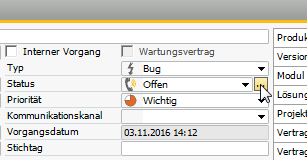
Abbildung 53120: Supportvorgang - Schaltfläche zum Ändern des Status bzw. der erfassten Stunden
Diese öffnet den Statusänderungsassistenten, in dem Sie den neuen Status, und die Lösungsmethode (Erledigt, Unerledigt, Doppelt, Unvollständig) eingeben und den Kommentar oder den internen Kommentar ändern können.
Auf der zweiten Seite dieses Assistenten können im Register Stundenbuchung die erfassten Stunden geändert werden. Siehe auch Stundenbuchung erzeugen (& S. 35-72).