Datensätze suchen - Suchfunktion
Die Suchfunktion wurde direkt in die Liste der Datensätze eingebaut.

Zusätzlich können Sie die Suchfunktion auch überall dort aktivieren, wo MARIProject Ihnen dieses Symbol anzeigt.
Die Anzahl der Datensätze in den Suchfeldern kann limitiert werden. Die Einstellung gilt für alle Dimensionen. Somit dauert das Öffnen nicht mehr so lange, da nur eine gewisse Anzahl an Datensätzen geladen wird.
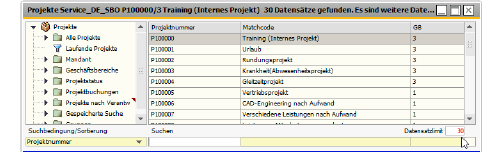
Abbildung 00031: Datensatzlimit in der Stammdatenmaske
In der Abbildung wird ein Datensatzlimit von 30 Datensätzen eingestellt. Es werden dann immer nur 30 Datensätze in der Auswahl angezeigt. Auch wenn zum Beispiel über Anfangsbuchstaben gefiltert wird, werden nur 30 der gefilterten Liste angezeigt. Wird die Zahl in rot dargestellt, dann gibt es für den gewählten Filter (im Beispiel kein Filter) mehr als 30 Datensätze.
Suchbegriff
Geben Sie in das Feld Suchen Ihren Suchbegriff (z.B. den Nachnamen eines Mitarbeiters) ein. Die Tastenkombination <Strg-F> ermöglicht Ihnen die direkte Eingabe in das Feld Suchen. Im Anschluss werden in der Übersichtsliste im oberen rechten Teil des Fensters automatisch alle passenden Datensätze angezeigt. Der erste passende Datensatz ist dabei farbig hervorgehoben.
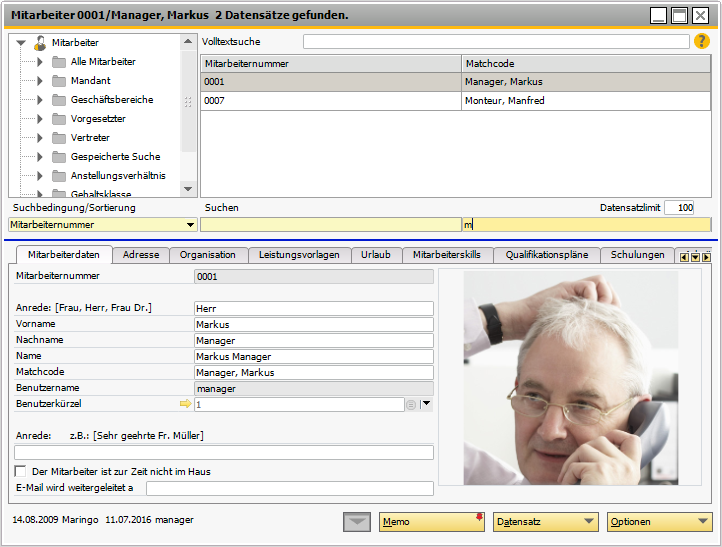
Abbildung 01503: Suchfunktion im Mitarbeiterstamm
Suche mit Anfangsbuchstabe(n)
Sie haben die Möglichkeit, als Suchbegriff nur einen oder mehrere Anfangsbuchstaben zu verwenden.
Wechsel zwischen Buchstabensuche und Nummernsuche
Als Suchbegriff können Sie auch Zahlen verwenden. Der Wechsel zwischen Buchstabensuche (Zeichen = Matchcodesuche, Namenssuche etc.) und Nummernsuche (Ziffern = Mitarbeiternummer) erfolgt dabei automatisch.
Durch die Auswahl eines Suchkriteriums (z.B. Matchcode, Mitarbeiternummer, Nachname) im Feld Suchbedingung/Sortierung können Sie Ihren Suchbereich entsprechend eingrenzen. In der Übersichtsliste erscheinen die zugehörigen Datensätze dann zuerst sortiert nach dem gewünschten Kriterium.
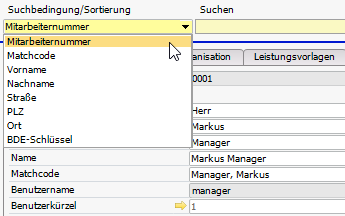
Abbildung 01504: Auswahl des Suchkriteriums Nachname
Speichern als Standard
Die Suchbedingung/Sortierung kann über die rechte Maustaste als Standard je Benutzer gespeichert werden. Bei einem erneuten Öffnen der Stammdatenmaske oder einer Suchmaske der gleichen Dimension, wird die Suchbedingung vorbelegt.
Suche in allen Ordnern
Das Voranstellen eines Sternes <*> vor den jeweiligen Suchbegriff im Feld Suchen erlaubt die Suche innerhalb aller angezeigten Ordner.
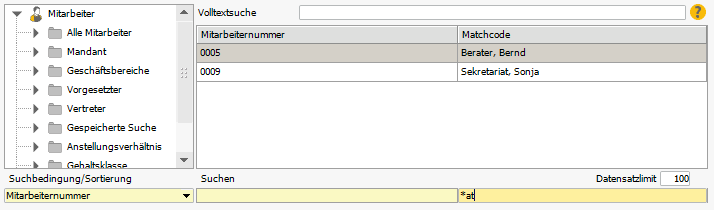
Abbildung 01505: Suche in allen Ordnern (hier: Alle Mitarbeiter)
Suchbaum/Suche in einzelnen Ordnern
Der Suchbaum auf der linken Seite des Fensters ermöglicht die Anzeige detaillierterer Informationen. Beim Klick auf den Geschäftsbereich werden nur die Mitarbeiter angezeigt, die aktuell diesem Geschäftsbereich angehören. (Bei freien Mitarbeitern sind Doppelnennungen möglich.)
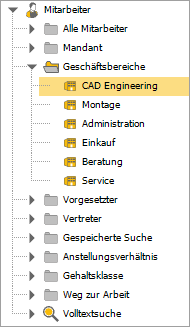
Abbildung 01502: Suchbaum Geschäftsbereiche
Sonderfall: Geschäftsbereiche im Mitarbeiterstamm
Die Zuordnung eines Mitarbeiters im Mitarbeiterstamm ist von der eingestellen Periode "Gültig Ab" abhängig. Über ein Kontextmenü "Gültig Ab" kann der Monat eingestellt werden, von dessen Perspektive der Filter betrachtet werden soll.
Speichern der Suchfilter
Soll beim Öffnen des Suchbaumes in den Stammdaten ein bestimmter Filter automatisch berücksichtigt werden, kann dieser Filter voreingestellt und abgespeichert werden. Klicken Sie mit der rechten Maustaste auf den Ordner und das entsprechende Objekt im Suchbaum, das Sie als Filter abspeichern möchten.
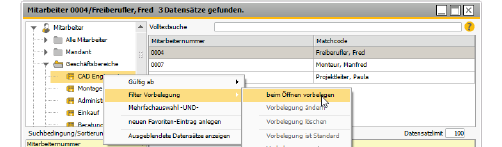
Abbildung 06624: Vorbelegung eines Suchfilters
-
Beim Öffnen vorbelegen: Die markierte Position ist dann beim Öffnen vorbelegt.
-
Vorbelegung ändern: Dazu markieren Sie den Baum an einer anderen Stelle und die Vorbelegung wird geändert.
-
Vorbelegung löschen: Die Maske geht wieder ohne Filter auf.
-
Vorbelegung ist Standard: Dieser Filter wird für andere Benutzer automatisch vorbelegt, wenn diese keine eigene Einstellung haben.
-
Vorbelegung erzwingen: Zusätzlich ist es mit Alles-Recht möglich, den eigenen Eintrag als Standard für andere Benutzer zu setzen und die individuellen Einstellungen der anderen Benutzer zu überschreiben. Die anderen Benutzer können dann keine Vorbelegung mehr vornehmen.
Mehrfachfilter in der Suchmaske
In den Suchmasken der Stammdaten (Projektstamm, Mitarbeiterstamm...) können die Daten im linken oberen Bereich nach vorgegebenen Gruppen gefiltert werden. Es ist auch möglich, mehrere Gruppen mit der Steuerungstaste zu markieren, um zum Beispiel alle Mitarbeiter aus zwei Mitarbeitergruppen ansehen zu können. Klicken Sie auf Filter Vorbelegung > beim Öffnen vorbelegen.
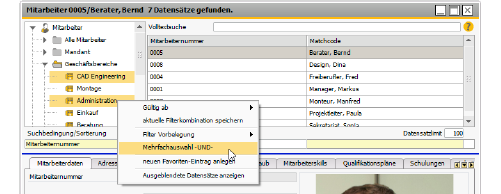
Abbildung 06622: Mehrfachfilter im Suchbaum
Die mehrfachen Filter werden in der Regel "ODER" verknüpft. Bei anderen Kombinationen kann es sinnvoll sein, eine Mehrfachauswahl "UND" zu verknüpfen.
Speichern von Filtern in der Suchmaske
Wenn Sie die entsprechende Berechtigung (& S. 83-1) besitzen, können Sie die Mehrfachauswahl im Filter über die rechte Maustaste speichern.
Die gespeicherten Filter können dann einfach wiederverwendet werden.
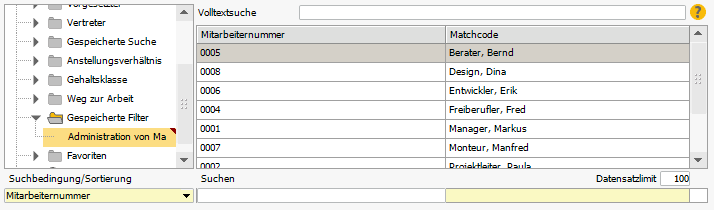
Abbildung 06623: Gespeicherte Filter aus Mehrfachauswahlkombinationen
Filter bearbeiten
Die Filter werden als SQL Statement gespeichert und stehen den Anwendern direkt zur Verfügung. Anwender mit Erfahrung in der strukturierten Abfragesprache (SQL) können eigene Abfragen über die rechte Maustaste erstellen. Dabei wird jeweils nur der Bedingungsbereich (WHERE) der Abfrage ausgewertet, da die sichtbaren Spalten von der gewählten Suchbedingung abhängen.
Spalteneinstellungen
Je nach Suchbedingung/Sortierung werden Standardspalten im rechten Bereich des Suchkopfes angezeigt. Es besteht die Möglichkeit, weitere Spalten einzublenden. Dazu werden neben den Standardspalten auch benutzerdefinierte Felder zur Auswahl angeboten.
Hinweis: Die Option Spalteneinstellungen steht nicht für alle Stammdatenformulare zur Verfügung, da manche Datenquellen nur indirekt mit der Originaltabelle verbunden sind. Beispiel:
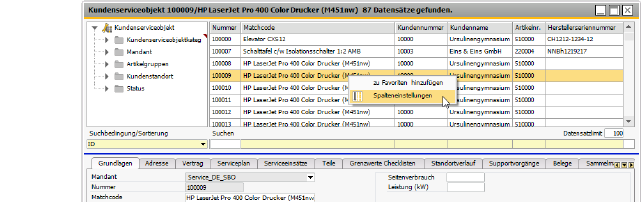
Abbildung 53054: Spalteneinstellungen im Kopf der Stammdatenmaske
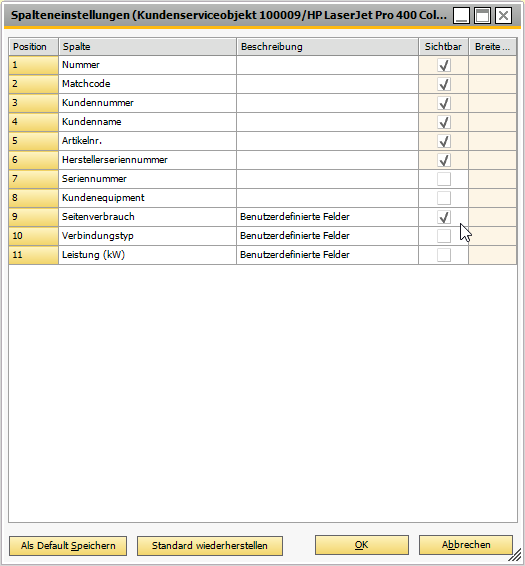
Abbildung 53055: Beispiel für Spalteneinstellungen mit benutzerdefinierten Feldern zur Auswahl