Support Dashboard - Kontextmenü
Im Support Dashboard im Web Client stehen nahezu die gleichen Optionen im Kontextmenü zur gewählten Zeile zur Verfügung wie im Hauptprogramm.
Neuen Supportvorgang erfassen
Wählen Sie diese Option, um einen neuen Supportvorgang zu erfassen. Siehe auch
-
Neuen Supportvorgang erfassen (& S. 55-22) im Kapitel Web Client - Support Desk (& S. 55-1)
-
Neuen Supportvorgang erfassen (& S. 35-41) im Kapitel Support Desk (& S. 35-1).
Supportvorgang öffnen
Wählen Sie diese Option, um den im Support Dashboard markierten Supportvorgang zu öffnen.
Wählen Sie diese Option, um den im Support Dashboard markierten Supportvorgang zu bearbeiten. Siehe auch
-
Bearbeitung von Supportvorgängen (& S. 35-51) im Kapitel Support Desk (& S. 35-1)
-
Bearbeitung von Supportvorgängen (& S. 55-23) Web Client - Support Desk (& S. 55-1)
Um den Status eines Supportvorganges zu ändern, wählen Sie diese Option. Siehe auch Status ändern (& S. 35-59) im Kapitel Support Desk (& S. 35-1).
Um dem Supportvorgang einen Bearbeiter zuzuweisen, wählen Sie diese Option. Siehe auch Bearbeiter zuweisen (& S. 35-61) im Kapitel Support Desk (& S. 35-1).
Kommentar/Dokument hinzufügen
Wählen Sie diese Option, um Informationen zum Supportvorgang hinzuzufügen. Siehe auch Kommentar/Dokument hinzufügen (& S. 35-62) im Kapitel Support Desk (& S. 35-1).
Anhänge verschieben
Liegt ein Supportvorgang vor, in dem mehrere Probleme beschrieben werden, die in einzelnen Supportvorgängen behandelt werden sollen oder Anhänge wurden in den falschen Supportvorgang importiert, so kann der Assistent "Anhänge verschieben" genutzt werden. Siehe auch Anhänge verschieben (& S. 35-64) im Kapitel Support Desk (& S. 35-1).
Wählen Sie diese Option, um eine E-Mail-Benachrichtigung bezüglich des Supportvorganges zu verschicken. Siehe auch E-Mail senden (& S. 35-65) im Kapitel Support Desk (& S. 35-1).
Projektzuordnung bearbeiten
Wählen Sie diese Option, um den Assistenten "Projektzuordnung" zu öffnen. Wie im Kapitel Projektzuordnung (& S. 35-32) beschrieben, kann ein Projekt für die Erfassung der Stunden angegeben werden. Sie können verschiedene Zuordnungen vornehmen:
-
Zuordnung zu Produkt: Das Projekt wird mit dem Produkt verknüpft. Diese Zuordnung wird im Fat Client vorgenommen. Siehe Produktstamm (& S. 35-19) und Projekt/Vertrag/Vertragsposition (& S. 35-17).
-
Zuordnung zu Kundenprodukt: Das Projekt wird mit dem Kundeprodukt verknüpft. Diese Zuordnung wird im Fat Client vorgenommen. Siehe Kundenproduktzuordnung bearbeiten (& S. 35-35).
-
Zuordnung zu Vorgang: Das Projekt wird mit diesem Vorgang verknüpft. Diese Zuordnung können Sie im Web Client vornehmen, indem Sie auf Projektzuordnung bearbeiten im Feld Aktionen klicken. Hier besteht die Möglichkeit, ein abweichendes Projekt für die Stundenerfassung zu diesem Vorgang festzulegen, z.B. wenn aus einem Supportvorgang eine Schulung wird und die Stunden nicht auf den Wartungsvertrag, sondern auf das Schulungsprojekt gebucht werden sollen.
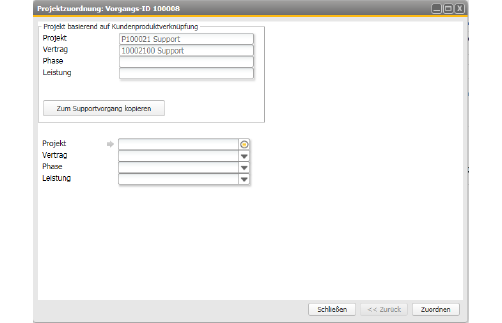
Abbildung 07378: Projektzuordnung bearbeiten
In oberen Teil der Fenster können Sie erkennen, ob schon eine Projektzuordnung vorhanden ist und um welche Zuordnung es sich handelt, z.B. die Daten vom Produkt, Kundenprodukt oder noch gar keine Zuordnung vorgenommen ist.
Wenn keine Wartungsprojektzuordnung vorgenommen wurde, können Sie keine Stunden für diesen Vorgang erfassen. Siehe Stundenerfassung (& S. 55-29).
Überwachungsgruppe
Wählen Sie diese Option, um die Überwachungsgruppe zu definieren. Der Inhalt des Assistenten entspricht dem Inhalt der Neuanlage. Siehe Kapitel Seite 4 - Überwachungsgruppe (& S. 35-47) im Kapitel Neuen Supportvorgang erfassen (& S. 35-41).
Supportvorgang löschen
Wählen Sie diese Option, um einen Supportvorgang zu löschen.

Abbildung 53278: Vorgang löschen - Sicherheitsabfrage
Klicken Sie Ja, um den Supportvorgang zu löschen oder Nein, um den Löschvorgang abzubrechen.
 Das Löschen bereits bebuchter Supportvorgänge ist nicht möglich.
Wenn ein neuer Supportvorgang mit ähnlichen Inhalten angelegt werden soll, können die Daten eines bereits bestehenden Supportvorganges ganz einfach kopiert werden. Wählen Sie diese Option, um einen Supportvorgang zu kopieren. Es öffnet sich das gleiche Fenster wie bei der Neuanlage eines Supportvorganges (& S. 35-41), nur dass die Felder bereits befüllt sind. Siehe auch Supportvorgang kopieren (& S. 35-71).
Wählen Sie diese Option, um Stunden für den Supportvorgang zu erfassen. Die Erfassungsmaske entspricht der Maske Datenerfassung. Siehe Datenerfassung (& S. 11-1) und Stundenerfassung (& S. 55-29).
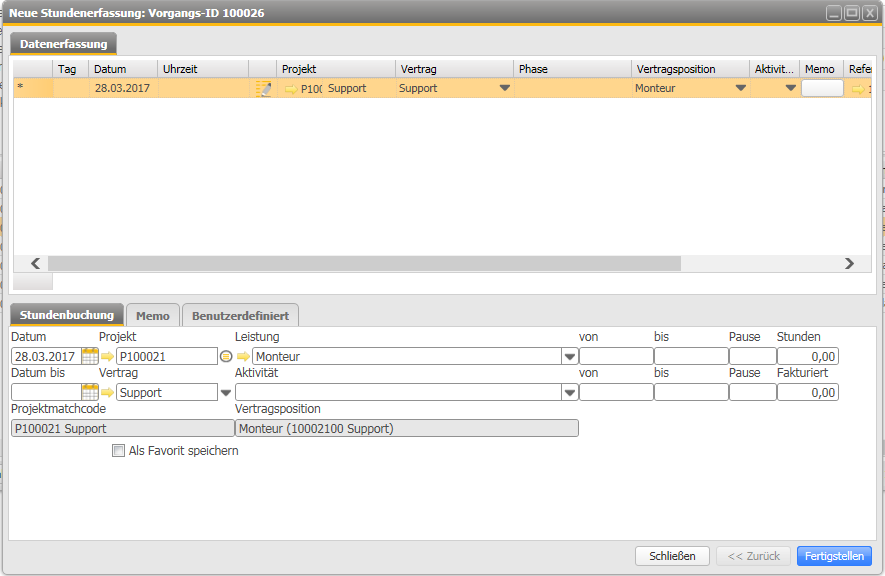
Abbildung 53279: Stundenerfassung
Vorgang drucken
Wählen Sie diese Option, um einen Supportvorgang zu drucken. Siehe Vorgang drucken (& S. 35-73).
Spalteneinstellungen
Die Sichtbarkeit, Reihenfolge und Breite der Spalten kann über das Kontextmenü und Auswahl der Option Spalteneinstellungen individuell eingestellt werden.
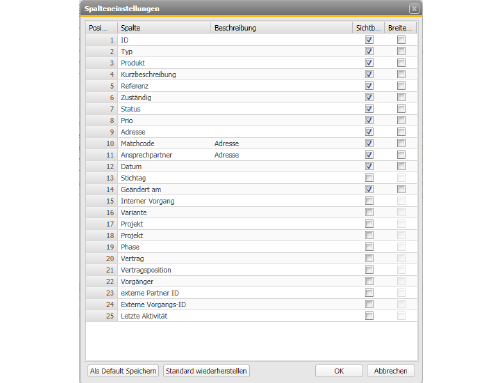
Abbildung 53280: Spalteneinstellungen
Excel Export
Diese Option ermöglicht den Export der Daten nach Excel.