Kundenserviceobjekte
Für den Zugriff auf die Daten im Web Client, melden Sie sich mit Ihrem Benutzer und Kennwort an. Siehe Anmeldung am MARIProject Web Client (& S. 48-5).
Zum Öffnen der Stammdaten Kundenserviceobjekte wählen Sie Stammdaten > Kundenserviceobjekte > Kundenserviceobjekte.
Im Anschluss wird eine Liste aller Kundenserviceobjekte angezeigt:
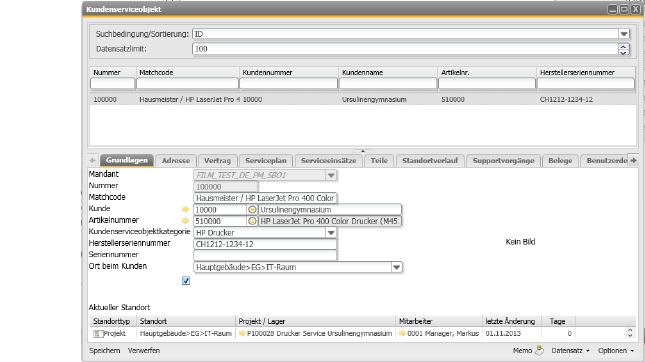
Abbildung 08087: Liste aller Kundenserviceobjekte
Standardmäßig ist zunächst die Suchbedingung/Sortierung ID vorbelegt. Alternativ können Sie aber auch nach Matchcode, Herstellerseriennummer, Seriennummer, Artikelnummer, Artikelbeschreibung, Kundennummer, Kundenname, Kundenequipment und Benutzerdefinierte Felder suchen/sortieren.
Zu jedem Kundenserviceobjekt werden die folgenden Register angezeigt:
Register Grundlagen
In diesem Register werden die Stammdaten zu einem Kundenserviceobjekt angezeigt. Siehe auch (& S. 42-6).
Aktueller Standort
Im Feld "Ort beim Kunden" wird eingestellt, wo das Gerät normalerweise steht. Der aktuelle Standort gibt hingegen an, dass das Gerät z. B. gerade in der Werkstatt ist oder von einem Kunden an einen anderen Kunden ausgeliehen wurde. Siehe auch Register Standortverlauf (& S. 60-7).
Mit Rechtsklick auf den Standort öffnet sich eine Auswahl mit folgenden Optionen, um diesen zu ändern:
-
Rückgabe vom Projekt
-
Projektänderung
-
Transaktion löschen
-
Datum ändern
-
Phase ändern
-
Drucken
-
Excel Export
Siehe auch Assistent zur Änderung des aktuellen Standorts (& S. 42-18).
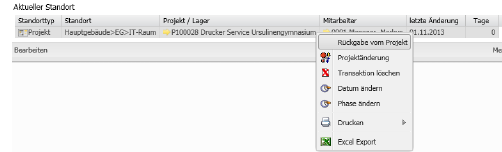
Abbildung 09059: Aktueller Standort mit Änderungsoptionen
Register Adresse
Dieses Register enthält die Adressdaten sowie den Ansprechpartner und die Telefonnummer des Kunden. Siehe auch (& S. 42-7). Außerdem wird im rechten Bereich die Verknüpfung zu einem Kundenequipment (& S. 34-18) aus SAP angezeigt, wenn das Serviceobjekt aus dem Kundenequipment erstellt wurde.
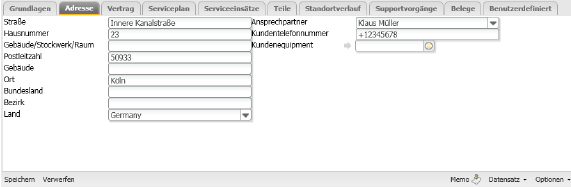
Abbildung 09070: Kundenserviceobjekt - Register Adresse
Register Vertrag
Dieses Register enthält Informationen zu dem Vertrag des Kunden. Siehe auch (& S. 42-11). Angezeigt werden das Projekt, die Vertragsnummer, die Vertragsposition und die Phase, über die der Serviceeinsatz abgerechnet wird. Siehe auch (& S. 14-1).
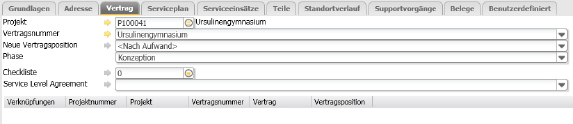
Abbildung 09078: Kundenserviceobjekt - Register Vertrag
Projekt
Verknüpfung zum Projekt des Kunden.
Vertragsnummer
Verknüpfung zum Servicevertrag. Ein Servicevertrag ist ein normaler Vertrag in MARIProject, der für die Abrechnung von Serviceeinsätzen verwendet wird.
Neue Vertragsposition
Hier ist hinterlegt, ob die Materialien und Arbeitszeiten, die für den Einsatz verwendet werden, nach Aufwand oder zu einem Festpreis abgerechnet werden sollen. Diese Einstellung wird im Kapitel Assistent zur Neuanlage eines Serviceeinsatzes - Grundlagen (& S. 47-7) erläutert.
Phase
Vorbelegung der Phase für die spätere Erfassung von Leistungen oder Materialien.
Checkliste
Wurden Checklisten (& S. 46-30) definiert, werden diese ebenfalls angezeigt. Die Checklisten werden zur Durchführung verwendet.
In der unteren Liste werden zu einem Kundenserviceobjekt die Verträge angezeigt, die über den Verkauf von Ersatzteilen oder über die Produktion verknüpft sind. Siehe Kapitel Ersatzteilverkauf (& S. 42-43) und Herstellung von Kundenserviceobjekten (& S. 42-49).
Service Level Agreement
Hier kann ein SLA zur Steuerung der Bearbeitungszeit von Supportvorgängen hinterlegt werden. Siehe auch Service Level Agreement (& S. 35-95).
Verantwortlicher
Auswahl des Mitarbeiters, der für dieses Kundenserviceobjekt verantwortlich ist.
Verknüpfung zum Produktionsprojekt
In der unteren Liste werden zu einem Kundenserviceobjekt die Verträge angezeigt, die über den Verkauf von Ersatzteilen oder über die Produktion verknüpft sind. Siehe Kapitel Ersatzteilverkauf (& S. 42-43) und Herstellung von Kundenserviceobjekten (& S. 42-49).
Register Serviceplan
Servicepläne, die für den Kunden definiert wurden, werden in diesem Register angezeigt. Siehe auch (& S. 42-12).
Wenn Sie mit der rechten Maustaste z. B. auf die Zeilennummer klicken, stehen Ihnen weitere Optionen zur Verfügung:
-
Neuanlage eines Serviceplans (& S. 46-9)
-
Serviceeinsatz erstellen (& S. 46-20)
-
Spalteneinstellungen

Abbildung 09093: Kundenserviceobjekt - Register Serviceplan
Register Serviceeinsätze
In diesem Register können alle Arbeiten eingesehen werden, die an dem Serviceobjekt durchgeführt werden oder wurden. Das Register enthält u.a. Angaben zum allgemeinen Status (z.B. Durchgeführt), zum Serviceeinsatztag und zum Status des Serviceeinsatzes (z.B. Einsatz fertig, zur Abrechnung). Siehe auch (& S. 42-13).
Über den rechten Mausklick gelangt man zum einen zur Neuanlage eines Serviceeinsatzes (siehe Neuanlage Serviceeinsatz bzw. Interner Serviceeinsatz (& S. 47-4)) und zu den Spalteneinstellungen, über die einzelne Spalten ein- bzw. ausgeblendet und verschoben werden können.
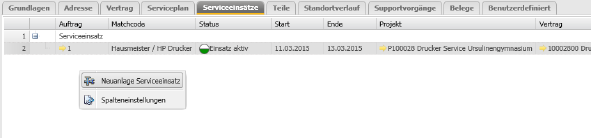
Abbildung 09094: Kundenserviceobjekt - Register Serviceeinsätze
Register Teile
Dieses Register zeigt alle Bestandteile (z.B. Verschleißteile, Ersatzteile, Bauteile etc.) des Gerätes oder der Maschine mit Artikelnnummer, Matchcode, Menge und Mengeneinheit an. Siehe auch (& S. 42-14).
Ein Rechtsklick auf die Zeilennummer ermöglicht das Löschen einer Zeile oder das Ändern der Spalteneinstellungen.

Abbildung 09095: Kundenserviceobjekt - Register Teile
Register Grenzwerte Checklisten
In den Artikeln können für Checklisten Grenzwerte definiert werden, die anschließend bei einem Service an einem Kundenserviceobjekt mit diesem Artikel angezeigt werden. Siehe auch(& S. 41-11).
Register Standortverlauf
Dieses Register zeigt die historischen Orte an, denen das Kundenserviceobjekt zugeordnet wurde. Siehe (& S. 42-15) und (& S. 41-24).

Abbildung 09096: Kundenserviceobjekt - Register Standortverlauf
Register Supportvorgänge

Abbildung 09097: Kundenserviceobjekt - Register Supportvorgänge
Ist dem Kundenserviceobjekt ein Supportvorgang zugeordnet, so können die aktuellen und auch geschlossenen Supportvorgänge in diesem Register angezeigt werden. Siehe auch (& S. 42-15).
Mit dem rechten Mausklick gelangt man zu einem Kontextmenü, über das man unter anderem einen neuen Supportvorgang erfassen kann, der automatisch mit dem Serviceobjekt verknüpft wird.
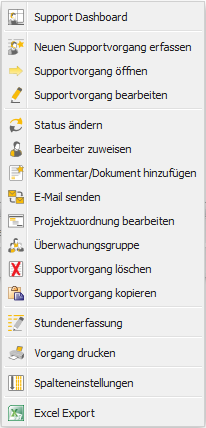
Abbildung 09098: Kontextmenü im Register Supportvorgänge
Register Belege
In diesem Register finden Sie sämtliche Belege, die dem Kundenserviceobjekt zugeordnet wurden. Siehe auch Register Belege (& S. 42-16)

Abbildung 09099: Kundenserviceobjekt - Register Belege
Register Benutzerdefiniert
In diesem Register werden alle benutzerdefinierten Felder angezeigt. Diese werden im Administrator angelegt. Siehe Benutzerdefinierte Felder (& S. 85-3).
Beachten Sie auch die Möglichkeit, einzelne benutzerdefinierte Felder in den ersten Registern über eine Benutzeransicht darzustellen. Siehe Benutzeransicht (& S. 85-35).

Abbildung 09100: Kundenserviceobjekt - Beispiel für benutzerdefinierte Felder
Schaltfläche Datensatz
Ein Klick auf diese Schaltfläche öffnet ein Kontextmenü. Es besteht die Möglichkeit, Daten zu drucken, einen Datensatz neu anzulegen, Daten auszublenden, sowie die URL anzuzeigen und in die Zwischenablage zu kopieren
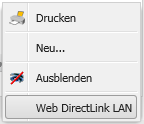
. Siehe auch (& S. 48-34)
Abbildung 09101: Kundenserviceobjekt - Schaltfläche Datensatz
Schaltfläche Optionen
Folgende Optionen stehen zur Verfügung:
-
Neuanlage eines Serviceplans (& S. 46-9)
-
Neuanlage mit dieser Vorlage
Unter Service und Support stehen folgende Optionen zur Auswahl:
-
Zugeordnete Serviceeinsätze: Überblick Kundenserviceobjekte (& S. 42-19)
-
Serviceplanstatus (Kundenserviceobjekte) (& S. 46-21)
Über Kundenserviceobjektumsatz gelangen Sie zum Punkt:
-
KSO -> Artikelerfassung
Unter Aktivitäten stehen folgende Optionen zur Verfügung:
-
Zugeordnete Aktivitäten: Siehe Aktivitätenübersicht (MARIProject) (& S. 36-43).
-
Aktivität anlegen: Siehe Neuanlage einer Aktivität (MARIProject) (& S. 36-40).
-
Änderungsnotiz anlegen: Siehe Neuanlage Änderungsnotizen (& S. 36-45).
-
Übersicht Änderungsnotizen/Wiedervorlagen: Siehe Übersicht Änderungsnotizen/Wiedervorlagen (& S. 36-47).