Einkaufsvorgang: Register Positionen
Die Anordnung der Positionen wurde analog zum Verkaufsvertrag vorgenommen. Um mehr Platz zur Darstellung der Positionen zu erhalten, klicken Sie auf das Filtersymbol.

Abbildung 06751: Filtersymbol
Anschließend erhalten Sie folgende Darstellung:
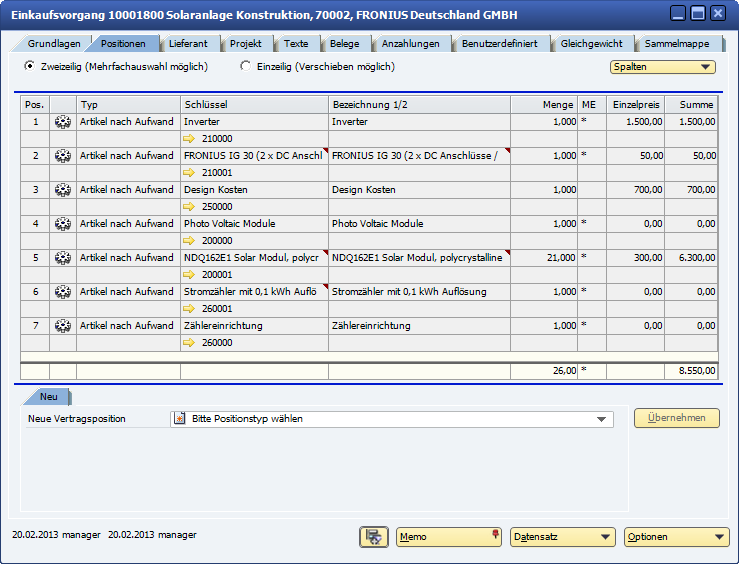
Abbildung 00083: Mehr Platz nach Klick auf das Filtersymbol
Positionsneuanlage
Wenn Sie bereits eine Position editieren, können Sie durch Klick auf Verwerfen oder Speichern wieder in das Register Neu gelangen.
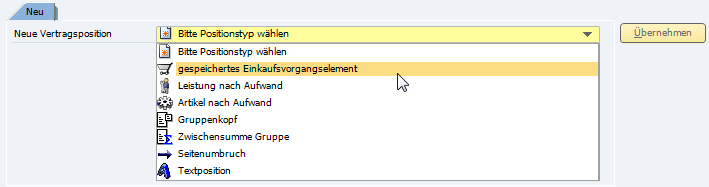
Abbildung 00103
Es stehen folgende Positionstypen zur Auswahl:
gespeichertes Einkaufsvorgangselement
Analog zum Verkaufsvertrag ist es möglich, mehrere Einkaufsvorgangspositionen zu speichern, um diese an anderer Stelle wiederverwenden zu können. Gespeichert werden die Positionen über die rechte Maustaste in der Positionsliste.
In einem Einkaufsvorgang können Leistungen verwaltet werden. Dies macht in der Regel Sinn für freie Mitarbeiter oder Subunternehmen, die kein Werk liefern, sondern stundenbasierte Leistungen erbringen, und die auch in Stunden in MARIProject dargestellt werden sollen.
(Standardposition): In der Regel werden in einem Einkaufsprozess Waren beschafft. Artikel nach Aufwand bedeutet, dass die Menge der Artikel variabel sein kann. Es wird ein Preis je Artikel festgelegt und in der Regel wird auch eine feste Menge beschafft. Wird nun eine andere Menge geliefert, so werden die Kosten entsprechend höher oder niedriger.
Wartungsposition (EK)
In einem Einkaufsvorgang können Wartungspositionen verwaltet werden. Dies ist notwendig, wenn Sie die Pro Rata Funktionen benutzen. Siehe Pro Rata-Regeln Einkauf (& S. 22-18).
Gruppenkopf, Zwischensumme Gruppe, Seitenumbruch, Textposition
Gliederungs- und Textpositionen dienen lediglich zur Gliederung und Erläuterung von Belegen (Angebote, Auftragsbestätigungen, Rechnungen etc.). Es können Gruppenköpfe, Gruppensummen und freie Texte verwaltet werden. Zusätzlich besteht die Möglichkeit, Seitenumbrüche zu definieren.
Wählen Sie eine neue Vorgangsposition und klicken auf Übernehmen.
Register Positionen - Grundlagen
Wenn Sie eine neue Vorgangsposition erfassen, dann klicken Sie auf das Suchsymbol, um eine Leistung, einen Artikel aus den Stammdaten suchen zu können.

Abbildung 00102: Register Positionen - Grundlagen im Einkaufsvorgang
Bei Einkaufsvorgängen stehen im Register Positionen - Grundlagen die gleichen Eingabefelder und Einstellungsmöglichkeiten zur Verfügung wie im Register Positionen der Leistungsposition (& S. 6-22).
Position planen
Mit der Schaltfläche "Position planen" an einer Einkaufsvorgangsposition, wird eine Planung auf die referenzierte Verkaufsvertragsposition erstellt. Im Register Verkaufsplanung kann dann die Planung eingesehen werden.
Register Positionen - Bezeichnungen
Die Bezeichnungsfelder können für die Details eines Produktes genutzt werden.

Abbildung 00104: Register Positionen - Beschreibungen im Einkaufsvorgang
Wurde die Bezeichnung im Kundenprojekt beschrieben, so wird diese in den Einkaufsvorgang übernommen.
Bezeichnung 1/2
Textfelder mit je 100 Zeichen
Memofeld mit beliebig vielen Zeichen. Es stehen folgende Platzhalter zur Verfügung:
-
Lagerort
-
Lieferdatum
-
Vorlaufzeit
Die Buchungsinformation wird anders als im Verkaufsvertrag verwendet. Im Assistenten Erfassen von Einkaufsbelegen (& S. 15-3) zur Verarbeitung des Wareneingangs bzw. der Eingangsrechnung werden die Waren oder Leistungen in die Stundenerfassung eingetragen. Die Buchungsinfo wird in diesem Schritt verwendet, um das Aktivitätenfeld zu füllen. Es stehen folgende Platzhalter zur Verfügung:
-
Belegnummer: Lieferschein bzw. Eingangsrechnungsnummer
-
Datum: Datum des Beleges
-
Einkaufspreis: Einzelpreis des Lieferscheins bzw. der Eingangsrechnung.
-
Lieferant: Matchcode des Lieferanten
Register Positionen - Preise und Mengen

Abbildung 00105: Register Positionen - Preise und Mengen im Einkaufsvorgang
Vgl. mit Register Positionen - Preise und Mengen (& S. 7-46) im Vertragsstamm.
Register Positionen - Bestellmethode
Die Bestellmethode regelt den Zeitpunkt, wann der Bestellsammler (& S. 8-53) eine Position zur Bestellung vorschlagen soll.
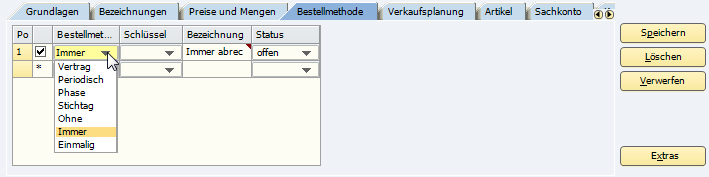
Abbildung 00106: Register Positionen - Bestellmethode im Einkaufsvorgang
Es stehen folgende Bestellmethoden zur Verfügung:
Vertrag
Die Position wird gemäß der Einstellung Standard Bestellvorschlag im Register Grundlagen zur Bestellung vorgeschlagen oder nicht.
Es ist möglich, Bestellungen in regelmäßigen Periodenabständen durchführen zu lassen.
Phase
Die Position wird vorgeschlagen, wenn die gewählte Phase abgeschlossen ist.
Die Bestellung wird bei Erreichen des Stichtages vorgeschlagen.
Ohne
Diese Position wird zur Bestellung nicht vorgeschlagen.
Immer
Die Position wird zur Bestellung vorgeschlagen, falls die Gleichgewichtsstatistik einen Bedarf ermittelt.
Einmalig
Die Position wird einmalig zur Bestellung vorgeschlagen.
Die verschiedenen Bestellmethoden werden in der Regel nicht benötigt, wenn die Bestellung sowieso direkt aus dem Assistenten (& S. 8-19) ausgelöst wird.
Register Positionen - Verkaufsplanung
Dieses Register ermöglicht die Planungen einzusehen, die aus dem Einkaufsvorgang auf eine Verkaufsvertragsposition referenziert wurden.

Abbildung 07660: Register Postionen - Verkaufsplanung im Einkaufsvorgang
Register Positionen - Buchungen
Dieses Register ermöglicht, die getätigten Buchungen einzusehen.
Register Positionen - Artikel
Bei Einkaufsvorgängen stehen im Register Positionen - Artikel die gleichen Eingabefelder und Einstellungsmöglichkeiten zur Verfügung wie im Register Artikel der Leistungsposition (& S. 6-25).
Register Positionen - Steuer
Diese Register ermöglicht die Einstellung des Steuercodes.
Register Positionen - Sachkonto
Dieses Register ermöglicht abweichende Angaben für das Kostenkonto oder die zu verwendenden Kostenstellen zu definieren. Siehe Vertragsstamm: Register Positionen - Sachkonto (& S. 7-40) und siehe auch Steuerkennzeichenermittlung (& S. 34-27).
Register Positionen - Kontingent
Bei Einkaufsvorgängen stehen im Register Positionen - Kontingent die gleichen Eingabefelder und Einstellungsmöglichkeiten zur Verfügung wie im Register Kontingent der Leistungsposition (& S. 6-25).
Register Positionen - Projekt und Phasen
Das Register Projekt und Phasen zeigt die Referenz zur Kundenvertragsposition.

Abbildung 00084: Register Positionen - Projekt und Phasen im Einkaufsvorgang
In der jetzigen Ausbaustufe des Einkaufsmoduls kann nur genau ein Projekt einem Einkaufsvorgang zugeordnet werden.
Über die orangen Pfeile kann direkt in das Projekt oder in den zugeordneten Verkaufsvertrag gesprungen werden.
Register Positionen - Gleichgewicht

Abbildung 07661: Register Positionen - Gleichgewicht im Einkaufsvorgang
Details hierzu finden Sie im Kapitel Einkaufsvorgang: Register Gleichgewicht (& S. 8-45).
Register Positionen - Wartung
Markieren Sie das Kontrollkästchen, wenn der Artikel mit einer Wartung verknüpft werden soll (& S. 7-122). Es erscheinen dann weitere Eingabefelder:
Hinterlegen Sie, in welchen Zeiträumen die Abrechnung der Wartungsartikel erfolgen soll. Sie können folgende Einstellungen vornehmen:
-
Keiner
-
Jährlich
-
Halbjährlich
-
Quartalsweise
-
Monatlich
Startdatum, Enddatum, Wartungsende
In diesen Feldern können Sie die entsprechenden Daten eintragen.
Fällig zum/Fester Tag
Die Berechnung der betreffenden Wartungspositionen kann jeweils zum letzten Tag des Zeitraumes, zum ersten Tag des Zeitraumes oder zu einem festen Tag eines Zeitraumes erfolgen.
Register Benutzerdefiniert
Die Verwendung von benutzerdefinierten Feldern ist in MARIProject möglich. Für weitere Informationen hierzu, siehe Benutzerdefinierte Felder (& S. 85-3).
Register Positionen - Sammelmappe
Zu den einzelnen Einkaufspositionen können Dokumente, wie zum Beispiel Spezifikationen zugeordnet oder in der Datenbank gespeichert werden. Zusätzlich wird ein Register "Referenzierte Sammelmappen" angeboten, um die Dokumente, die der Verkaufspositionen zugeordnet wurden, anzuzeigen. Die Dokumente aus beiden Quellen können beim Verschicken der Bestellung per E-Mail als Anhang mitgeschickt werden. Weitere Details zu Sammelmappen unter (& S. 33-27).
Kontextmenü zu einer Einkaufsvorgangsposition
Sie können ein Kontextmenü mit weiteren Optionen zu einer Einkaufsvorgangsposition öffnen, wobei sich die Optionen je nach Einkaufsvorgangsposition leicht unterscheiden. Um das Kontextmenü zu öffnen, klicken Sie mit der rechten Maustaste auf die gewünschte Einkaufsvorgangsposition.
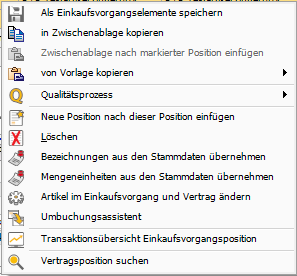
Abbildung 07648: Kontextmenü zur Einkaufsvorgangsposition Artikel nach Aufwand
Als Einkaufsvorgangselemente speichern
Speichern Sie die Position als Einkaufsvorgangselemente ab, um diese Position in anderen Einkaufsvorgängen oder in einem neuen Einkaufsvorgang einzubinden. Vgl. mit (& S. 7-27).
In Zwischenablage kopieren
Diese Option ermöglicht, eine Position in die Zwischenablage zu kopieren.
Von Vorlage kopieren
Um Ihnen die Arbeit im Einkaufsvorgangstamm zu erleichtern, gibt es die Möglichkeit, Einstellungen von einer Einkaufsvorgangspositionen in eine andere Einkaufsvorgangsposition zu kopieren. Vgl. mit (& S. 7-27).
Qualitätsprozess
Hier können Sie dem Einkaufsvorgang einen Qualitätsprozess zuordnen. Siehe Qualitätsprozess (& S. 8-55).
Neue Position nach dieser Position einfügen
Verwenden Sie diese Option zum Anlegen einer neuen Einkaufsvorgangsposition nach einer vorhandenen Einkaufsvorgangsposition (& S. 7-20).
Löschen
Löscht die ausgewählte Position (nur möglich, wenn noch keine Buchungen für die Position erfolgt sind z.B. Stundenerfassungen, Ausgangsrechnung etc.).
Bezeichnungen aus den Stammdaten übernehmen
Im Einkaufsvorgang ist es möglich, die Bezeichnungen aus dem Artikelstamm neu zu laden. Dazu wählen Sie mit der rechten Maustaste diese Option aus (& S. 6-64).
Mengeneinheiten aus den Stammdaten übernehmen
Um Mengeneinheiten aus dem Artikelstamm zu übernehmen, wählen Sie bitte diese Option aus.
Artikel im Vertrag und Einkaufsvorgang ändern
Um Artikel im Einkaufsvorgang oder Vertrag zu ändern, wählen Sie bitte diese Option aus. Es öffnet sich ein Assistent, in dem Sie den Einkaufsvorgang auswählen, für den Sie den Artikel ändern wollen. Der gewählte Artikel wird dann im Einkaufsvorgang und allen verknüpften Verträgen gesucht und durch den neuen Artikel ersetzt, wenn noch keine Transaktionen mit dieser Zeile durchgeführt wurden. Siehe (& S. 7-149).
Transaktionsübersicht Einkaufsvorgangsposition
Sie erhalten eine Transaktionsübersicht über die ausgewählte Einkaufsvorgangsposition. Sie können sich die zu der Position gehörigen Einkaufs- und Verkaufsbelege, die Artikelbuchungen und die Gleichgewichtsstatistik anzeigen lassen. Vergleiche Transaktionsübersicht Vertragspositionen (& S. 7-28).
Vertragsposition suchen
Bei Einkaufsvorgängen mit sehr vielen Positionen kann nach z.B. Artikeln gesucht werden. Es erscheint eine Suchmaske über alle Positionen, die über die Artikelnummer leicht gefiltert werden kann. Über den orangen Pfeil in der Liste der Positionen kann schnell in den Artikelstamm gesprungen werden.