Artikel nach Aufwand
Im Register Positionen des Vertragsstamms werden auch Artikel aus der Warenwirtschaft erfasst, die an dem Kunden abgerechnet werden sollen. Es können Handelsartikel oder auch Pauschalen (z. B. Handlingpauschalen für ein Projekt) als Vertragspositionen hinterlegt werden.
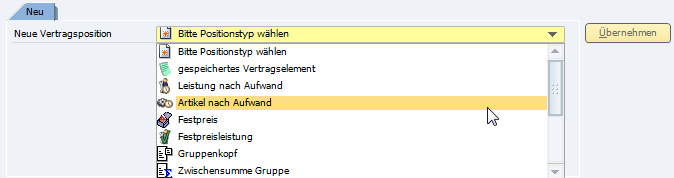
Abbildung 01409: Neuanlage einer Vertragsposition für Artikel nach Aufwand
Sobald Sie hier den Positionstyp Artikel nach Aufwand gewählt haben, werden im unteren Teil des Registers Positionen automatisch die zusätzlichen Register zur weiteren Spezifizierung/Bearbeitung der neuen Artikelposition eingeblendet:

Abbildung 01410: Zusätzliche Register zur Eingabe/Spezifizierung eines Artikels nach Aufwand
Die Zusatzregister Grundlagen, Bezeichnungen, Preise und Mengen, Abrechnung, Artikel, Steuer, Sachkonto, Einkaufspreis, Kontingent, Einkaufsvorgänge, Gleichgewicht, Wartung und Sammelmappe werden automatisch eingeblendet.
Schaltfläche Extras
Die optionalen Zusatzregister Positionen - Phasen, Positionen - Mitarbeiter, Positionen - Planung und Positionen - Buchungen können über die Schaltfläche Extras aufgerufen werden und werden wie bei der Vertragsposition Leistung nach Aufwand gehandhabt (& S. 7-30).
Register Positionen - Grundlagen
Einfache Erfassung der wichtigsten Parameter: Artikelnummer, Menge und Einzelpreis (& S. 7-45).
Register Positionen - Bezeichnungen
Die Eingabe der Textkomponenten für die Rechnungsbelege bei einem Artikel nach Aufwand erfolgt wie bei einer Leistung nach Aufwand (& S. 7-33).
Register Positionen - Preise und Mengen
Register zur Definition von Besonderheiten, wie z.B. von Rabatten oder Vorgaben bezüglich der Erfassung (& S. 7-46).
Register Positionen - Abrechnung
Die Einstellung der Art und des Zeitpunktes der Abrechnung eines Artikels nach Aufwand erfolgt wie bei einer Leistung nach Aufwand (& S. 7-35). Siehe auch (& S. 7-76).
Anzeige über Extras. Zuordnung des Artikels zu den einzelnen Phasen des Projektes (& S. 7-37).
Register Positionen - Mitarbeiter
Anzeige über Extras. Zuordnung von Mitarbeitern, die auf diesen Artikel Arbeitszeiten erfassen dürfen (& S. 7-38).
Anzeige über Extras. Hier können Sie nachprüfen, in welche Projektplanungsprozesse der betreffende Artikel mit einbezogen wurde (& S. 7-38).
Register Positionen -Buchungen
Anzeige über Extras. Hier werden die einzelnen Einträge aus der Datenerfassung zu dem Artikel aufgeführt (& S. 7-38).
Register Positionen - Artikel
In diesem Register wird der Artikel (mit Artikelnummer und Bezeichnung aus der Warenwirtschaft) angegeben, der der betreffenden Artikel aus MARIProject entspricht. Siehe (& S. 7-47).
Register Positionen - Steuer
Dieses Register ermöglicht die Einstellung des Steuercodes. Siehe (& S. 7-40).
Register Positionen - Sachkonto
Die Erlöskontenfindung einer Vertragsposition wird über die Sachkontenfindung des Artikels automatisch von SAP Business One durchgeführt. Es ist möglich, die Sachkonten im Vertragsstamm anzuzeigen oder auch zu ändern, um spezielle Anforderungen realisieren zu können (& S. 7-40).
Register Positionen - Einkaufspreis
In diesem Register erfolgt die Wertberechnung für den betreffenden Artikel. Dazu wird der jeweilige Einkaufspreis aus der Warenwirtschaft berücksichtigt (& S. 7-49).
Register Positionen - Kontingent
Dieses Register zeigt die erfasste und freigegebene Menge im Vergleich zur fakturierten Menge. Siehe (& S. 7-42).
Register Positionen - Einkaufsvorgänge
Einer Vertragsposition können ein oder mehrere Einkaufsvorgänge zugeordnet sein (& S. 7-42). Siehe auch Einkaufsvorgang (& S. 8-25).
Register Positionen - Gleichgewicht
Dieses Register zeigt die bestellten, gelieferten und berechneten Mengen eines Einkaufsvorgangs für die ausgewählte Artikelposition (& S. 7-42), siehe auch (& S. 8-33).
Register Positionen - Wartung
In diesem Register können Sie die Wartungsartikel bestimmen (& S. 7-50). Ist das Kontrollkästchen Wartung markiert, werden neue Felder sichtbar (& S. 7-122).
Register Positionen - Sammelmappe
Sie können einer Vertragsposition Dokumente oder Notizen zuweisen (& S. 33-27).
Register Positionen - Grundlagen
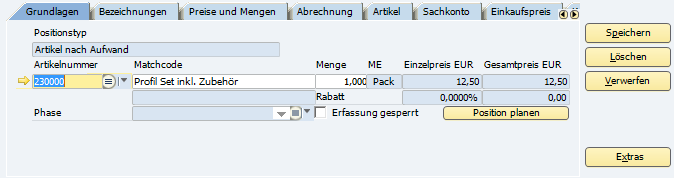
Abbildung 01411: Eingabe eines Artikels nach Aufwand im Register Positionen - Grundlagen
Wählen Sie hier über <Strg+F> den gewünschten Artikel aus dem Artikelstamm aus. Geben Sie dann die Menge, den Einzelpreis und ggf. einen Positionsrabatt für den Artikel an.
Zudem haben Sie hier die Möglichkeit, den Artikel einer bestimmten Projektphase zuzuordnen (& S. 3-76), die Erfassung des Artikels in der Stundenerfassung zu sperren und den Artikel mit in die automatische Planung einzubeziehen.
Register Positionen - Preise und Mengen
Im Register Positionen - Grundlagen des Vertragsstamms wurden bereits die Menge und der Einzelpreis des betreffenden Artikels eingestellt. In diesem Register können dazu nun weitere Einstellungen vorgenommen werden:
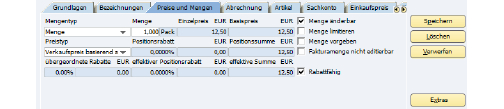
Abbildung 01412: Einstellungen für einen Artikel nach Aufwand im Register Positionen - Preise und Mengen
Mengentyp
Artikel werden an sich pro Stück abgerechnet. Dennoch kann jeder Artikel unterschiedliche Mengeneinheiten haben (Stück, Eimer, Meter etc.). Diese Mengeneinheit wird allerdings in der Warenwirtschaft bestimmt. Daher ist der Mengentyp in diesem Register standardmäßig auf Menge eingestellt. Den Standardmengentyp können Sie pro Mandant unter Grundlagen > Einstellungen > Verträge > Vertragspositionen > Artikel nach Aufwand > Standardmengentyp einstellen.
Menge
Dieses Feld gibt die Anzahl des Artikels oder der Verkaufsmengeneinheit an.
Einzelpreis
Dieses Feld gibt den Preis pro Artikel oder Verkaufsmengeneinheit an.
Basispreis
Der Basispreis ergibt sich aus der Multiplikation von Menge und Einzelpreis.
Menge änderbar
Wenn diese Option ausgeschaltet ist, kann der Erfasser die vorgegebene Menge nicht ändern. Die Vertragsposition gibt dann also die Menge fest vor.
Menge limitieren
Durch Anklicken dieser Option besteht die Möglichkeit, eine Obergrenze der Erfassung (z.B. 150 Stück) zu definieren. Die Mitarbeiter können dann in der Stundenerfassung diese Menge für den betreffenden Artikel nicht überschreiten.
Sie können die Menge für die Position Artikel nach Aufwand, die in der Stundenerfassung von Mitarbeitern erfasst werden kann, limitieren. Hierzu müssen Sie Menge limitieren in der Vertragsposition markieren. Ist Menge limitieren markiert, öffnen sich folgende Eingabefelder.
-
Gesamt
-
Monatlich
Sie können nun den maximalen Wert für diese Artikelposition eingeben, der in der Stundenerfassung von Mitarbeitern eingetragen werden kann. Im weiteren können Sie bestimmen, ob die Prüfung über alle bereits erfassten Mengen erfolgt, oder nur über die Mengen im laufenden Monat. Es besteht im weiteren die Möglichkeit, über ein Benachrichtigungsmodul eine E-Mail zum Beispiel an die Projektleiter zu senden, wenn versucht wurde die Maximalmenge zu überschreiten.
Menge vorgeben
Durch Anklicken dieser Option kann dem Erfasser eine Standardmenge des betreffenden Artikels vorgeschlagen werden. Werden zum Beispiel Fotokopien immer im Fünferpack abgerechnet, so kann in dem eingeblendeten Mengenfeld die vorgegebene Menge 5,00 Stück eingestellt werden.
Fakturamenge nicht editierbar
Über diese Option kann unterbunden werden, dass die Mitarbeiter eine andere abrechenbare Menge als die tatsächlich verbrauchte Menge des Artikels eingeben können. Ist das Kontrollkästchen aktiviert, dann ist die Fakturamenge automatisch gleich der Verbrauchsmenge.
Wenn dieses Kontrollkästchen aktiviert ist, gestatten Sie den Mitarbeitern in der Stunden-/Artikelerfassung, den Verkaufspreis für den betreffenden Artikel zu ändern. Da die Preise dann je nach Buchungseintrag variieren können, werden diese dann in eigenen Zeilen auf der Rechnung erscheinen. Wird z.B. eine Farbkopie einmal mit 5 Stück à 1,20 EUR und einmal mit 10 Stück à 1,15 EUR erfasst, so kann auf der Rechnung nicht 15 Stück à 1,1666 EUR ausgewiesen werden. Ist diese Option nicht auswählbar, müssen Sie die Option Rabattfähig deaktivieren.
Rabattfähig
Aktivieren Sie dieses Kontrollkästchen, wenn die betreffende Artikelposition in der Rabattberechnung berücksichtigt werden soll. Es erscheinen dann die folgenden Eingabefelder: Positionsrabatt (& S. 7-35), Übergeordnete Rabatte (& S. 7-47) und Effektiver Positionsrabatt (& S. 7-47). Wenn diese Option aktiviert ist, wird die vorherige Funktion Preis vom Erfasser änderbar (& S. 7-47) deaktiviert, da beide Optionen gleichzeitig nicht kompatibel sind.
Preistyp
Hier stehen drei Möglichkeiten zur Auswahl, die in den Grundlageneinstellungen als Standardeinstellung vorbelegt sein können (& S. 3-72):
-
Preis aus Vertrag: Der Preis für den Artikel wird in der Vertragsverwaltung festgelegt.
-
Preis aus Warenwirtschaft: Der Preis für den Artikel wird aus einer zum Zeitpunkt der Abrechnung aktuellen Preisliste der Warenwirtschaft übernommen.
-
Verkaufspreis basierend auf Einkaufspreis zuzüglich Kosten und Verkaufszuschlägen: Der Preis ergibt sich aus dem Einkaufspreis, den Sie in dem Register Einkaufspreis bestimmen können, zu dem Sie einen Verkaufszuschlag zuzüglich Kostenaufschlag definieren können. Diese können Sie im Register Artikel bestimmen (& S. 7-115).
Positionsrabatt
Wird ein Rabatt auf die Artikelposition gewährt, so kann der Rabatt in diesem Feld angegeben werden.
Positionssumme
Die Positionssumme ergibt sich aus der Multiplikation der Menge und des Einzelpreises abzüglich des Positionsrabattes.
Es besteht die Möglichkeit, über Gruppenköpfe und Gruppensummen einen Rabatt auf eine Zwischensumme zu gewähren. Zusätzlich ist es möglich, für den gesamten Beleg Fußrabatte zu gewähren. MARIProject berechnet diese verschiedenen Rabatte, um den effektiven Rabatt zu der jeweiligen Artikelposition ausweisen zu können.
Der effektive Positionsrabatt wird aus den übergeordneten Rabatten berechnet.
Effektive Summe
Unter Berücksichtigung der Einzel-, Gruppen- und Gesamtrabatte ergibt sich eine Summe des Erlöses nach Abzug der Rabatte.
Register Positionen - Artikel
In diesem Register wird der Artikel (zugeordneter Artikel mit Artikelnummer und Bezeichnung) aus der Warenwirtschaft angegeben, der der betreffenden Leistung aus MARIProject entspricht und für die Abrechnung an den Kunden verwendet wird.

Abbildung 01398: Der Artikel nach Aufwand wird bei der Abrechnung in einen entsprechenden Artikel aus der Warenwirtschaft umgewandelt
Für die Berechnung von Verkaufspreisen im Register Preise und Mengen im Feld Preistyp Verkaufspreis basierend auf Einkaufspreis zuzüglich Kostenaufschlag und Verkaufszuschlag, (& S. 7-34) können Sie die Aufschläge definieren.
Kalk. Kostenaufschlag
Erhöht sich der Einkaufspreis und der Verkaufspreis ändert sich nicht, dann würde die Gewinnspanne abnehmen. Damit sich die EK-Preiserhöhung auf den Verkaufspreis auswirkt, müssen Sie zunächst im Register Preise und Mengen den Preistyp Verkaufspreis basierend auf Einkaufspreis, Kosten + VK Zuschlag wählen. Anschließend können Sie im Register Artikel einen Kostenaufschlag auf den Einkaufspreis berechnen lassen, der sich auf den Verkaufspreis auswirkt. Geben Sie den prozentualen Wert für den Kostenaufschlag an. Die Methode für die Berechnung des Verkaufspreises stellen Sie unter Methode Kalkulation Verkaufspreis (& S. 3-72) ein.
Kalk. VKAufschlag
Diese Option erfolgt analog zur Option Kalk. Kostenaufschlag.
Kalk. Einkaufspreis
In den Grundlagen kann die Standardeinkaufspreisliste hinterlegt werden, die dann für den kalkulatorischen Preis herangezogen wird. Siehe (& S. 7-116).
Neben Leistungen (z.B Dienstleistungen von freien Mitarbeitern) (& S. 15-3) können auch Artikel eingekauft werden. Das Feld Lieferart bestimmt den Vorschlagswert bei Erstellung von Einkaufsvorgängen:
-
Kein Einkauf: Der Artikel wird nicht zum Einkauf vorgeschlagen.
-
Einkauf: Der Artikel wird zum Einkauf vorgeschlagen. Möchte man eine Artikelposition über einen Einkaufsvorgang beschaffen, muss diese Option eingestellt werden.
-
Lagerentnahme: Diese Artikel sollen nicht eingekauft werden, da in der Regel genügend Artikel auf Lager sind. Dieser Artikel wird dann zur Lagerentnahme vorgeschlagen. Artikel, die im Artikelstamm auf Planung "MRP" stehen, werden bei der Neuanlage der Vertragsposition automatisch auf Lagerentnahme gestellt und überschreibt die Vorbelegung durch die Grundlagen.
-
Durch Lieferant: Der Artikel wird vom Lieferanten beschafft.
GP-Katalognummer
Die Katalognummer des Kunden wird bei Auswahl des Artikels übernommen und kann bei Dokumenten anstelle der Artikelnummer angezeigt werden. Es besteht die Möglichkeit, dieses Feld in der Vertragsposition zu überschreiben.
Vorlaufzeit
In diesem Feld kann die Vorlaufzeit in Tagen für den entsprechenden Artikel eingegeben werden.
Lieferdatum
In diesem Feld kann das Lieferdatum für den Artikel angegeben werden.
Lagerort
Handelt es sich bei dem Artikel um einen lagerhaltigen Artikel, können Sie in diesem Feld den Lagerort angeben.
Qualitätsprozess
Es kann je Position ein Qualitätsprozess hinterlegt werden, der bei Wareneingang geprüft werden soll. Siehe Qualitätsmanagement (& S. 8-53)
Register Positionen - Einkaufpreis
Zur Angabe bzw. Bewertung der Kosten eines Artikels wird hier der Einkaufspreis aus der Warenwirtschaft oder MARIProject herangezogen:
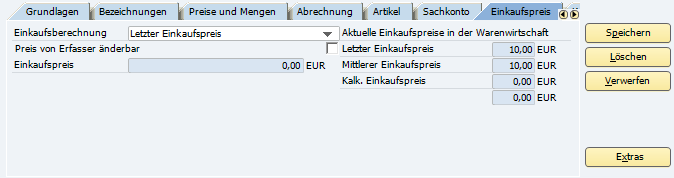
Abbildung 01413: Bewertung eines Artikels nach Aufwand im Register Positionen - Einkaufspreis des Vertragsstamms
Die möglichen Einkaufspreise werden im Kapitel Register Einkauf/Verkauf (& S. 6-12) dieses Handbuches erläutert.
Bestimmen Sie, wie die Einkaufspreise berechnet werden sollen. Sie können die Einkaufspreise aus der Warenwirtschaft entnehmen, Sie geben manuell einen Einkaufspreis an oder beziehen diesen aus dem Einkaufsvorgang. Der Typ der Einkaufsberechnung ist für die Berechnung des Verkaufspreises in Preise und Mengen von Relevanz, da die Möglichkeit besteht, die Verkaufspreise auf Basis der Einkaufsvorgänge zu kalkulieren. Um ein verbindliches Angebot abgeben zu können, werden erst über die Einkaufsvorgänge die Einkaufspreise ermittelt. Auf Basis eines Kostenaufschlags und eines Verkaufsaufschlages, über das Register Artikel in den Vertragspositionen oder über Stammdaten > Warenwirtschaft > Artikel oder Artikelgruppen, kann der Verkaufspreis berechnet werden.
Folgende Einkaufsberechnungstypen können eingestellt werden:
-
Kein Einkaufspreis: Der Einkaufspreis beträgt 0.
-
Manuelle Eingabe: Bestimmen Sie manuell den Einkaufspreis. Zur Eingabe des Einkaufspreises öffnet sich eine neue Zeile.
-
Mittlerer Einkaufspreis: Der mittlere Einkaufspreis aus den erfassten Einkaufspreisen wird berechnet und genutzt.
-
Letzter Einkaufspreis: Nutzt den in einer Eingangsrechnung (SBO oder PM) zuletzt genutzten Einkaufspreis.
-
Kalk. Einkaufspreis: Wurde im Vertragsstamm im Register Einkaufspreis die kalkulatorische Einkaufspreisliste hinterlegt, wird der Wert aus der Einkaufspreisliste als kalk. Einkaufspreis genutzt.
-
Verkaufspreis: Der Verkaufspreis entspricht dem Einkaufspreis.
-
Preis aus Einkaufsvorgang: Der Einkaufspreis stammt aus dem Einkaufsvorgang aus MARIProject heraus.
Preis von Erfasser änderbar
Bei der Einkaufsbelegerstellung kann der Preis noch verändert werden.
Register Positionen - Wartung
In diesem Register können Sie die Wartungsartikel bestimmen. Wenn Sie das Kontrollkästchen Wartung markieren, können Sie die Wartung für diesen Artikel einstellen. Die Beschreibung der einzelnen Felder entnehmen Sie bitte dem Kapitel Laufzeiten von Wartungspositionen (& S. 7-127).
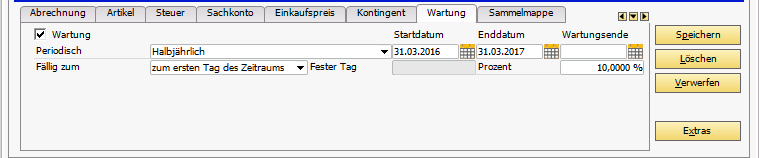
Abbildung 01413: Definition eines Wartungsartikels im Register Positionen - Wartung des Vertragsstamms