Artikelstamm MARIProject
Im integrierten Modus arbeitet man in der Regel in dem Mandanten (=SBO Datenbank), dem auch die Verträge und Projekte zugeordnet sind. Klickt man auf einen orangenen Pfeil an einer Artikelnummer, so öffnet sich der Original-Artikelstamm aus SAP Business One. Bearbeitet man zum Beispiel einen Vertrag, der einem anderen Mandanten zugeordnet ist, so kann der Artikel nicht in SAP Business One angezeigt werden. Hierzu wurde der Artikelstamm, aber auch andere Stammdaten aus Business One (Artikelgruppe, Geschäftspartner, Kostenstelle, Projektcode), in MARIProject nachgebildet, um sich Details ansehen zu können.
Siehe auch Warenwirtschaft (& S. 49-27) und Abbildung: Bestellanfragen an Lieferanten (& S. 66-9).
Neben dem direkten Sprung in den Artikelstamm kann man diesen auch über das Menü aufrufen: MARIProject > Stammdaten > Warenwirtschaft > Artikel.
 Werden in MARIProject mehrere Mandanten verwaltet, und hat der jeweilige Benutzer Rechte für mehrere Mandanten, so muss zunächst der gewünschte Mandant ausgewählt werden. Der Artikelstamm wird für jeden Mandanten separat angezeigt.
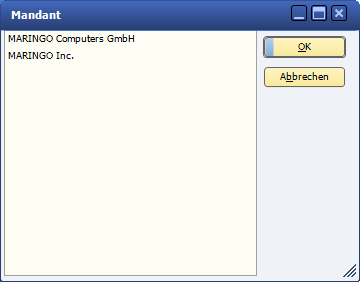
Abbildung 01369: Auswahl des Mandanten
Hat ein Benutzer nur Zugangsberechtigungen zu einem Mandanten, so wird entsprechend die Auswahl nicht angezeigt. Siehe Benutzerverwaltung (& S. 83-5).
Nachdem Sie die Auswahl des Mandanten mit OK bestätigt haben, wird der Artikelstamm geöffnet. Sie erhalten folgenden Dialog:
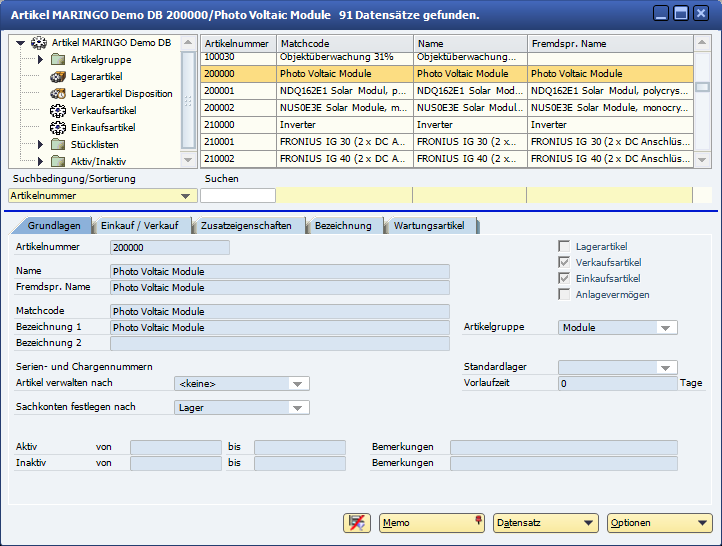
Abbildung 01370: Artikelstamm in MARIProject
Im oberen rechten Fenster können Sie dann die Artikel, Artikelnummerm, Bezeichnung und den Matchcode aus der Warenwirtschaft sehen. Um nach einem bestimmten Artikel zu suchen, können Sie die Suchbedingung im linken Bereich nutzen. Je nachdem, welche Suchbedingung Sie einstellen, erhalten Sie im oberen Fenster eine weitere Spalte.
Register Grundlagen
Das Register Grundlagen ist im Artikelstamm automatisch zuerst geöffnet:
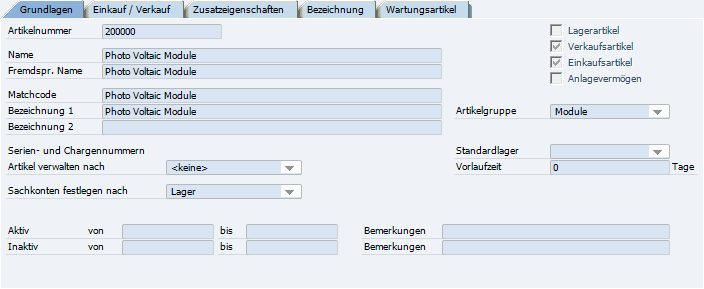
Abbildung 01371: Register Grundlagen im Artikelstamm
Informationen über die Artikel aus dem Artikelstamm werden gezeigt. Diese können hier nicht bearbeitet werden. Die Einstellungen für die Artikel können in den Stammdaten in der Warenwirtschaft hinterlegt werden.
Artikelnummer
Gibt die Artikelnummer des ausgewählten Artikels wieder.
Name
Gibt den vollständigen Namen des Artikels an.
Fremdsprachlicher Name
Gibt den fremdsprachlichen Namen des Artikels an.
Matchcode
Ist in SAP Business One ein Matchcode hinterlegt, wird dieser angezeigt. Standardmäßig entspricht der von MARIProject genutzte Matchcode dem Feld Fremdspr. Beschr. in SBO aus den Artikelstammdaten.
Bezeichnung 1/2
Gibt die Bezeichnung des Artikels aus SAP Business One an.
Artikel verwalten nach
Hier wird angezeigt, wie der Artikel verwaltet wird:
-
Keine (Standard): Keine spezielle Verwaltung für diesen Artikel.
-
Seriennummern: Der Artikel wird über Seriennummern verwaltet.
-
Chargen: Der Artikel wird über Chargen verwaltet. Bei dieser Verwaltungsmethode werden Artikel überwacht, die eindeutige Nummern und Eigenschaften aufweisen, jedoch zu einer Gruppe zusammengefasst wurden, wie z. B. pharmazeutische Produkte.
Sachkonten festlegen nach
Hier wird die Standardsachkontenmethode für den Artikel angezeigt:
-
Lager: alle Sachkonten, die Sie auf Lagerebene definiert haben
-
Artikelgruppe: alle Sachkonten, die Sie auf Artikelgruppenebene definiert haben
-
Artikelebene: alle Sachkonten, die Sie auf Artikelebene definiert haben
Artikelgruppe
Wurde der Artikel in SAP Business One einer Artikelgruppe zugeordnet, wird diese hier angezeigt.
Standardlager
Haben Sie in SAP Business One ein Standardlager für den ausgewählten Artikel definiert, wird das Lager hier aufgeführt. Relevant ist der Lagerort ebenfalls für die Sachkontenfindung. Wurde in SAP Business One für den Artikel die Sachkontenfindung über Lager eingestellt, wird das entsprechende Lager genutzt. Siehe auch Lagerverwaltung in MARIProject (& S. 16-8).
Vorlaufzeit
Gibt die eingetragene Vorlaufzeit im Artikelstamm (SAP Business One) im Register Planungsdaten an.
Aktiv von/bis
Geben Sie einen Datumsbereich ein, um den Gültigkeitszeitraum für den Artikel festzulegen.
Inaktiv von/bis
Geben Sie einen Datumsbereich ein, um den Zeitraum festzulegen, für den Sie den Artikel zurückstellen möchten.
Bemerkungen
Hier können Sie Bemerkungen zu einem als aktiv oder inaktiv definierten Artikel hinterlegen.
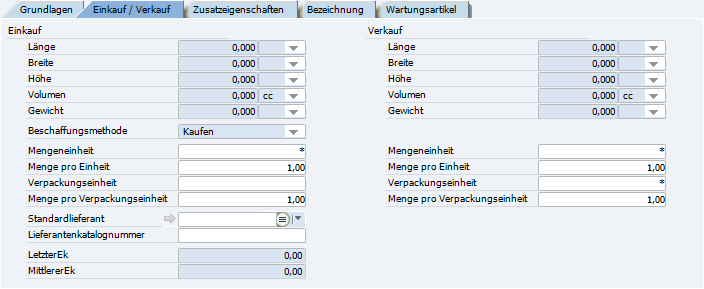
Register Einkauf/Verkauf
Abbildung 01372: Register Einkauf/Verkauf im Artikelstamm
Wurden in der Warenwirtschaft Artikel als Einkauf-/Verkaufssartikel definiert, erhalten Sie in dem Register Einkauf/Verkauf weitere Informationen. Es werden die Maße (Länge, Breite, Höhe, Gewicht und Volumen), die Art der Beschaffung, die Mengeneinheit, die Menge pro Einheit, die Verpackungseinheit, die Menge pro Verpackungseinheit, der Standardlieferant, die Lieferantenkatalognummer, der letzte Einkaufspreis und der mittlere Einkaufspreis angezeigt.
Register Zusatzeigenschaften
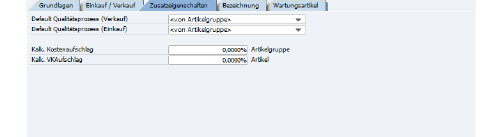
Abbildung 07329: Register Zusatzeigenschaften im Artikelstamm
Default Qualitätsprozess (Verkauf)/(Einkauf)
Ein Qualitätsprozess wird in der Regel an der Artikelgruppe definiert (& S. 6-15). Er kann aber auch abweichend für einen einzelnen Artikel festgelegt werden.
Kalk. Kostenaufschlag
In der Regel werden die Aufschläge an der Artikelgruppe definiert. Der Aufschlag kann aber auch pro Artikel hinterlegt werden (& S. 6-15).
Kalk. VKAufschlag
Geben Sie den kalk. Verkaufsaufschlag in Prozent für die Artikel an.
Dimension 1
Hier können Sie eine Dimension angeben.
Register Bezeichnung
In diesem Register können Sie einen Langtext und Dimensionstext hinterlegen.
Register Bestandsdaten
Handelt es sich bei dem Artikel um einen lagerhaltigen Artikel, so werden in diesem Register alle Lager für den Artikel mit Lagercode, Lagernamen und der bestätigten, bestellten und verfügbaren Menge anzeigt.
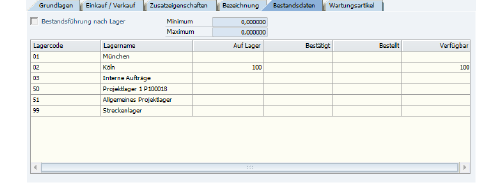
Abbildung 07330: Register Bestandsdaten bei lagerhaltigen Artikeln
Register Wartungsartikel
Im Register Wartungsartikel können Sie definieren, welche Artikel Wartungsartikel sind. Markieren Sie das Kontrollkästchen Wartung und folgende Felder werden sichtbar. Siehe Wartungsverträge (& S. 7-122).
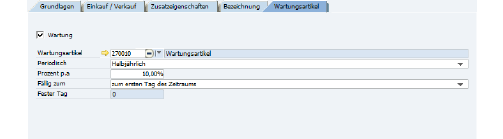
Abbildung 01374: Artikelstamm - Register Wartungsartikel
Wartungsartikel
Geben Sie hier die Nummer des Artikels ein, den Sie als Wartungsartikel definieren möchten.
Periodisch
Siehe (& S. 6-5).
Prozent p.a
Siehe (& S. 6-5).
Fällig zum/Fester Tag
Siehe (& S. 7-79).
Register Serviceplanvorlage
Dieses Register zeigt die Serviceplanvorlagen an. Siehe Serviceplanvorlagen (& S. 46-3).
Register Sammelmappen
Dieses Register zeigt die hinterlegten Dokumente und Notizen an. Siehe Sammelmappen (& S. 2-33).