Warenwirtschaft
Artikelstamm
Um im Web Client auf die Artikelstammdaten zuzugreifen, wählen Sie Regiezentrum > Stammdaten > Warenwirtschaft > Artikel.
 Im Artikelstamm werden die gleichen Daten angezeigt wie im Artikelstamm von SAP Business One. Für weitere Informationen hierzu, siehe Artikelstamm MARIProject (& S. 6-9) und Artikelstamm in SAP Business One (& S. 6-4).
Suchmaske
Wählen Sie Regiezentrum > Stammdaten > Warenwirtschaft > Artikel, um die zugehörige Suchmaske zu öffnen.
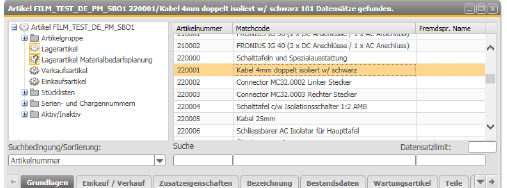
Abbildung 08257: Suchmaske im Artikelstamm
Suchbedingung/Sortierung
Standardmäßig geht der MARIProject Web Client in der Suchmaske des Artikelstammes zunächst von der Suchbedingung/Sortierung Artikelnummer aus. Alternativ stehen die Suchbedingungen Matchcode, Artikelgruppe, Hauptlieferant, Lieferantenkatalognummer, Barcode sowie benutzerdefinierte Felder zur Verfügung.
Suche nach Artikeln
Wenn Sie hier einen Artikel suchen oder in der Übersichtsliste direkt anwählen möchten, so gehen Sie bitte nach dem zuvor erklärten Schema (& S. 48-17) vor.
Dialogfenster Artikelstamm
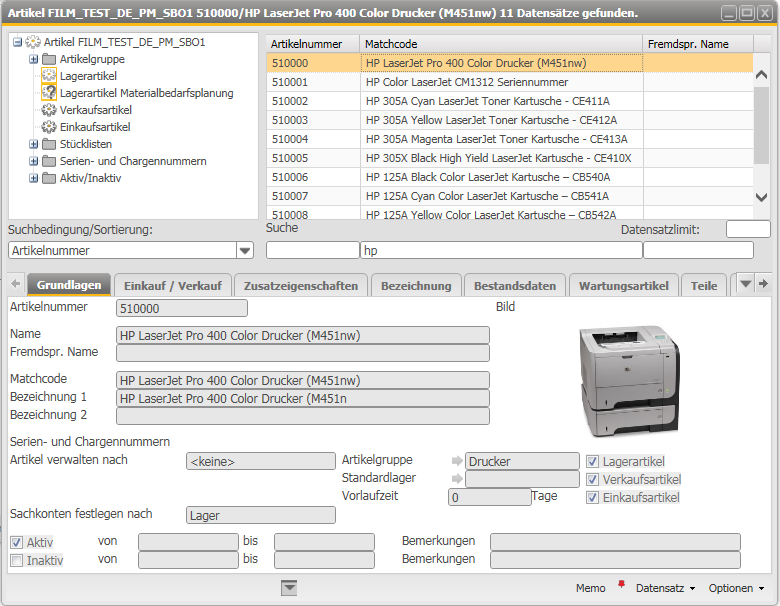
Abbildung 52065: Dialogfenster Artikelstamm
In SAP Business One kann zu einem Artikel ein Bild hinterlegt werden. Die Bilder liegen in einem freigegeben Order in internen Netz. Wird der Web Client im LAN (Local Area Network) verwendet, so kann der Web Server (IIS) auf die Bilder aus der Freigabe zugreifen und diese anzeigen.
Wird der Web Client im WAN (Wide Area Network) verwendet, so steht der Web Server (IIS) in der Regel in der DMZ (Demilitarisierte Zone) und kann nicht auf eine Dateifreigabe im internen Netz zugreifen. (Wir empfehlen ausdrücklich, dass ein Server in der DMZ nicht auf interne Freigaben zugreifen sollte).
Um nun die Artikel-Bilder auch von außen und zum Beispiel im Projekt-Shop (siehe unten) anzeigen zu können, schlagen wir vor, dass die Dateien über einen Windows-Dienst in ein Verzeichnis in der DMZ repliziert werden. In den Mandanten Grundlagen > Stammdaten > Mandantenstamm kann ein Alternativ-Pfad angegeben werden, aus welchem der Web Server im WAN die Dateien laden kann. Alternativ könnte man direkt alle Bilder auf einen Server in der DMZ legen und auch von intern diesen Server für die Bilder verwenden.
Zur Geschwindigkeitsoptimierung werden die Bilder auf den jeweiligen Clients 10 Minuten zwischengespeichert (Cache). Sollte ein Bild ohne Änderung des Bildnamens geändert werden, so müssen die Anwender im Browser Refresh aktivieren (in der Regel <Strg-R>).
Register Grundlagen
In diesem Register werden die Artikelstammdaten aus SAP Business One angezeigt. Siehe Artikelstamm in SAP Business One (& S. 6-4).
Register Einkauf/Verkauf
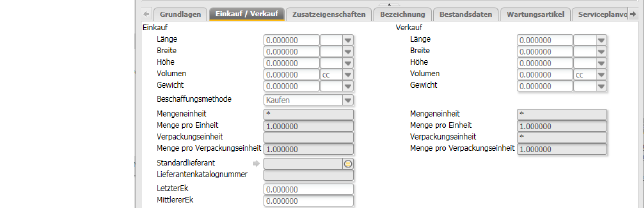
Abbildung 09066: Register Einkauf/Verkauf
Dieses Register enthält die Angaben für Einkauf/Verkauf aus SAP Business One (z.B. Beschaffungsmethode, Mengeneinheit, Letzer Einkaufspreis etc.)
Register Zusatzeigenschaften
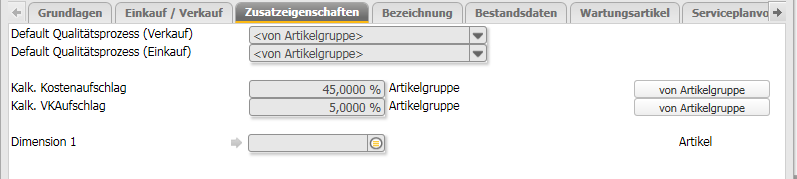
Abbildung 09067: Register Zusatzeigenschaften
Dieses Register enthält Angaben zu Qualitätsprozessen, kalkulatorischem Kostenaufschlag sowie kalkulatorischem Verkaufsaufschlag.
Register Bezeichnung
In diesem Register können Texte für den Artikel eingegeben werden.
Register Bestandsdaten
Dieses Register zeigt die Lagerdaten des Artikels an.
Register Wartungsartikel

Abbildung 09068: Register Wartungsartikel
Markieren Sie das Kontrollkästchen Wartung in diesem Register, wenn der Artikel als Wartungsartikel definiert werden soll.
Register Teile
Siehe Register Teile (& S. 41-11).
Register Grenzwerte Checklisten
Siehe Register Grenzwerte Checklisten (& S. 41-11).
Register Serviceplanvorlage
Falls Serviceplanvorlagen für den Artikel erstellt wurden, können diese hier eingesehen werden.
Register Benutzerdefiniert ERP
Wenn benutzerdefinierte Felder im Warenwirtschaftssystem erstellt wurden, können diese hier eingesehen werden.