Suchmaske
Aufbau und Bedienungsweise der Suchmaske des MARIProject Web Client folgen für alle Programmbereiche dem gleichen Schema. Siehe dazu auch Datensätze suchen - Suchfunktion (& S. 2-21).
Im Folgenden wird die Suchmaske am Beispiel der Geschäftspartner erklärt. Für weitere Informationen zu den Geschäftspartnerstammdaten, siehe auch Geschäftspartner-Stammdaten (& S. 49-3).
Um die Geschäftspartnerstammdaten aufzurufen, wählen Sie Regiezentrum > Stammdaten > Geschäftspartner > Geschäftspartner. Die zugehörige Suchmaske wird geöffnet.
Suchbedingung/Sortierung
In der Ausgangsmaske zeigt Ihnen der Web Client zunächst die vorhandenen Adresseinträge in alphabetischer Reihenfolge des Suchbedingung/Sortierung Konto. Alternativ stehen die Suchbedingungen Matchcode, Postleitzahl, Ort, E-Mail, Mobiltelefon sowie benutzerdefinierte Felder zur Verfügung.
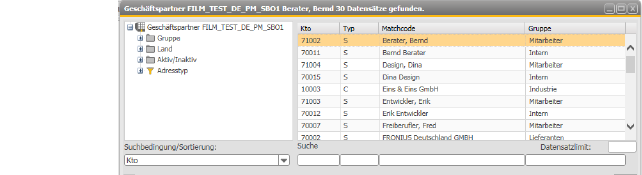
Abbildung 00008: Suchmaske des Geschäftspartnerstammes
Sortierung der Einträge
Wenn Sie die Überschriften anklicken, werden die Einträge in alphabetischer bzw. numerischer Reihenfolge aufsteigend sortiert. Für eine absteigende Sortierung müssen Sie nochmal die Überschiften anklicken.
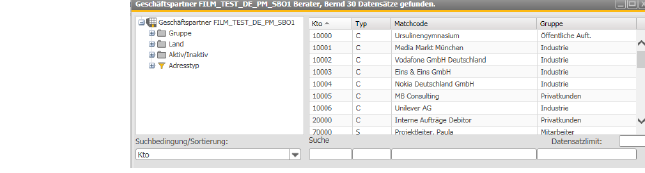
Abbildung 00061: Option aufsteigende Sortierung
Anzeige pro Mandant
Die Datensätze werden pro Mandant angezeigt, wenn Sie die Einstellung Über alle Mandanten suchen (& S. 83-13) aktiviert haben. Wenn in der Finanzbuchhaltung mehrere Mandanten verwaltet werden und über alle Mandanten gesucht wird (& S. 83-13), können Sie über das entsprechende Register den betreffenden Mandanten auswählen. In Klammern wird die Anzahl der gefundenen Datensätze angezeigt.

Abbildung 00065: Anzeige der gefundenen Datensätze pro Mandant
Suchfeldeingabe/Vollständiger Suchbegriff
Ihren vollständigen Suchbegriff (z.B. einen Kundennamen) geben Sie bitte in das Feld Matchcode ein.
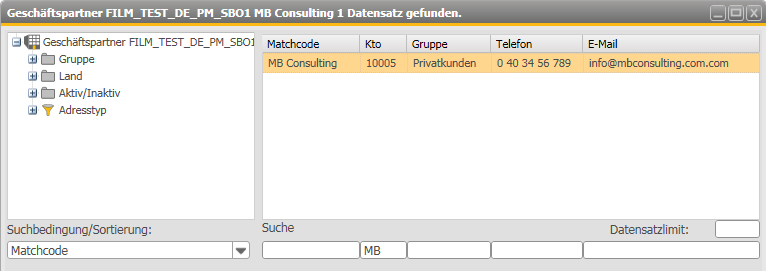
Abbildung 00024: Eingabe eines vollständigen Suchbegriffes in das Feld Matchcode
Suchfeldeingabe/Teilbegriff
Sie können statt eines vollständigen Suchbegriffes auch einen Teilbegriff, einen oder mehrere Anfangsbuchstaben bzw. eine oder mehrere Anfangszahl(en) in das Suchfeld eingeben.
 Die Suche nach einem Teilbegriff (z.B. GmbH) kann nur dann erfolgreich durchgeführt werden, wenn Sie im Suchfeld das Asterisk-Zeichen <*> vor diesen Teilbegriff setzen. Der Eingabemodus für den Teilbegriff GmbH lautet also *GmbH.
Suchergebnis
Der MARIProject Web Client zeigt Ihnen das Suchergebnis sofort an. Falls mehrere passende Datensätze gefunden wurden, zeigt das Programm Ihnen eine Auswahlliste an. Der entsprechende Eintrag muss dann ausgewählt werden.
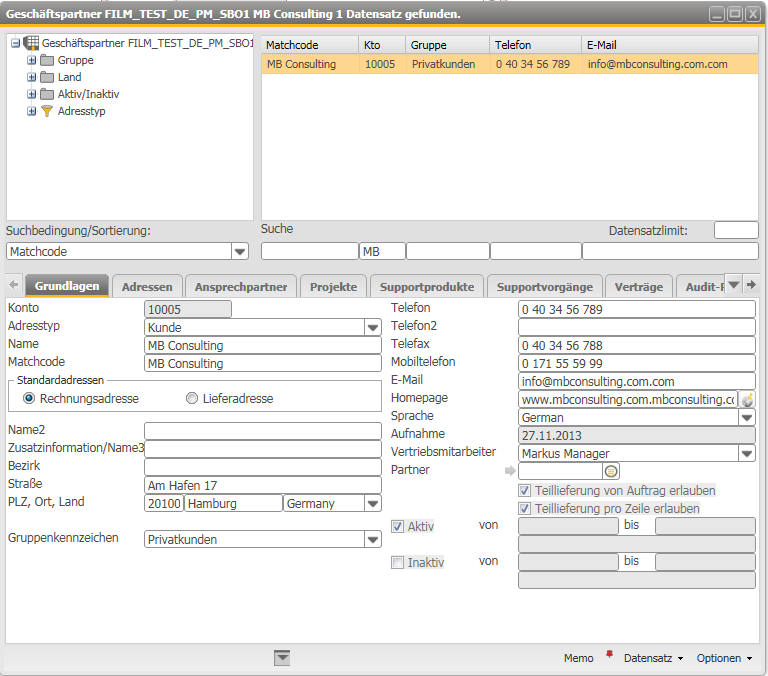
Abbildung 00035: Suchergebnis für einen gefundenen Datensatz
Für weitere Informationen zum Geschäftspartnerstamm, siehe Geschäftspartner-Stammdaten (& S. 49-3).
Um die Anzeige der Daten schnell zu halten, nicht nur in der Schnellsuche, können Sie einstellen, wie viele Datensätze angezeigt werden sollen. Wird eine 0 eingetragen, werden alle Datensätze angezeigt.

Abbildung 07309: Maximale Datensätze im Suchergebnis