Definition einer Leistung
Die Preise für Leistungen können bereits im Leistungsstamm vorbelegt werden. Wird eine Leistung später in einer Kalkulation oder einem Vertrag verwendet, so wird der im Leistungsstamm eingestellte Preis automatisch vorgeschlagen.
Zur Bearbeitung der Details einer Leistung wählen Sie den gewünschten Mandanten im Register Positionen des Leistungsstamms. Klicken Sie anschließend auf das schwarze Dreieck auf der linken Seite, um die Hierarchie zu öffnen. Folgendes Fenster wird geöffnet:
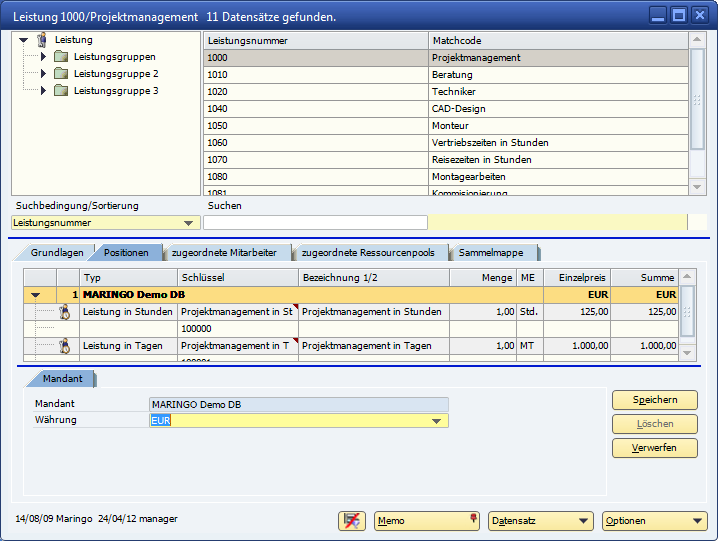
Abbildung 01346: Leistungsstamm mit geöffnetem Register Positionen
Hier können Sie ggf. die Leistungsbezeichnung ändern und einen anderen Mandanten auswählen.
Register Grundlagen
Nach Anlegen einer Leistung sehen Sie in dem Register Grundlagen die vorgegebenen Werte.
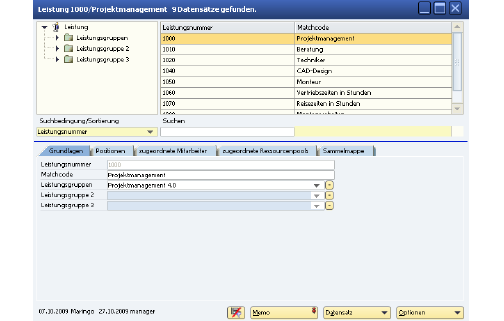
Abbildung 06687: Register Grundlagen
Leistungsnummer
Beim Anlegen einer neuen Leistung kann MARIProject automatisch die nächste freie Leistungsnummer vergeben, siehe auch (& S. 3-9). Nach Anlage einer Leistung kann die Leistungsnummer nicht mehr verändert werden.
Matchcode
Gibt die Bezeichnung der definierten Leistung wieder.
Leistungsgruppe
Zuordnung zu einer Leistungsgruppe, siehe auch (& S. 3-37). Die Gruppen dienen lediglich zur Auswertung.
Register Positionen
Im Register Positionen der Leistungsdefinition wird für die gewählte Leistung je eine gesonderte Position für die Abrechnung nach Tagen und eine Position für die Abrechnung nach Stunden angezeigt.
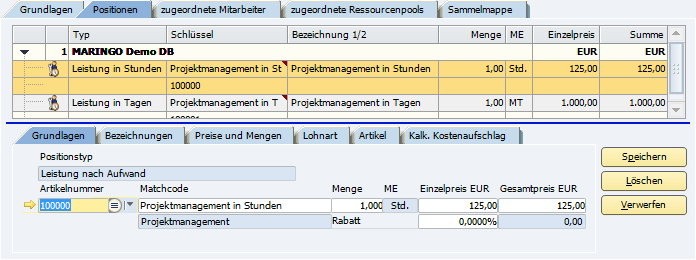
Abbildung 01347: Leistungsdefinition (mit geöffnetem Register Positionen und weiteren Registern zur Bearbeitung)
Sobald Sie im Register Positionen eine Leistung (nach Stunden oder Tagen) anklicken, werden die zusätzlichen Register Positionen - Grundlagen, Positionen - Bezeichnungen, Positionen - Preise und Mengen, Positionen - Lohnart, Positionen - Artikel, Positionen - Sachkonto und Positionen - Kalk. Kostenaufschlag eingeblendet, in denen Sie weitere Angaben zur Definition der betreffenden Leistung einsehen bzw. bearbeiten können.
Register Positionen - Grundlagen

Abbildung 01348: Register Positionen - Grundlagen im Leistungsstamm
In diesem Register können Sie die folgenden Informationen zu der gewählten Leistungsposition einsehen und ggf. bearbeiten:
Positionstyp
Der Positionstyp (z.B. Leistung nach Aufwand) beschreibt, wie die gewählte Leistungsposition später abgerechnet werden soll.
Artikelnummer
Wählen Sie den gewünschten Artikel für diese Leistung aus. Anschließend wird in diesem Feld die Artikelnummer angezeigt.
Matchcode
Interne Bezeichnung zur Anzeige der betreffenden Leistung in der Stundenerfassung (kann im Vertrag umbenannt werden).
Menge
Anzahl der Stunden oder Tage, die als Standardmenge hinterlegt wird.
ME
Zeigt die Verkaufsmengeneinheit des Artikels, die im Artikelstamm im Register Verkaufsdaten hinterlegt wurde.
Einzelpreis
Für jede Arbeitsstunde bzw. für jeden Arbeitstag wird dieser Preis als Vorlage für die Kalkulation bzw. die Verträge verwendet.
Gesamtpreis
=Menge*Einzelpreis (eventuelle Rabatte werden an dieser Stelle noch nicht berücksichtigt.)
Rabatt
Falls dem Kunden Rabatt auf die betreffende Leistungsposition eingeräumt werden soll, kann an dieser Stelle der jeweilige Rabatt in Prozent festgelegt werden. Es ist jedoch unüblich, Rabatte bereits im Leistungsstamm zu definieren.
Register Positionen - Bezeichnungen
In diesem Register können Sie festlegen, welche Erläuterungen zu der betreffenden Leistungsposition bei der Buchung und Abrechnung auf den entsprechenden Belegen erscheinen sollen.

Abbildung 01349: Register Positionen - Bezeichnungen im Leistungsstamm
Bezeichnung 1/2
Die hier definierten Bezeichnungen für die betreffende Leistungsposition erscheinen auf dem Rechnungsbeleg.
Positionsinfo
Die Positionsinformation wird bei der Abrechnung einmalig zu einer Leistungsposition gedruckt. Über die Schaltfläche Platzhalter kann z.B. bestimmt werden, dass die Nummer und der Matchcode des bebuchten Projektes etc. mit auf der Rechnung erscheinen sollen.
Buchungsinfo
Die Buchungsinformation wird bei der Abrechnung für jeden in der Rechnung erfassten Tag angedruckt. Über die Schaltfläche Platzhalter kann z.B. bestimmt werden, dass auf der Rechnung für die betreffende Leistungsposition die Daten der Arbeitstage, die genauen Arbeitszeiten sowie die genaue Aktivität der ausführenden Mitarbeiter angegeben werden.
Arbeiten z.B. zwei Mitarbeiter je drei Tage, um die betreffende Leistung zu erbringen, so werden in der Rechnung insgesamt sechs Zeilen mit den Arbeitstagen, Zeiten und Aktivitäten aufgeführt. Siehe dazu Textbausteine/Platzhalter (& S. 7-68).
Register Positionen - Preise und Mengen
In diesem Register finden Sie alle Informationen zu Preisen und Mengen der gewählten Leistungsposition:

Abbildung 01350: Register Positionen - Preise und Mengen im Leistungsstamm
Mengentyp
Der Mengentyp gibt an, ob die betreffende Leistungsposition in Stunden oder Tagen abgerechnet wird.
Menge
Anzahl der Stunden oder Tage, die als Standardmenge für die betreffende Leistungsposition hinterlegt wird.
ME
Zeigt die Verkaufsmengeneinheit des Artikels, der im Artikelstamm im Register Verkaufsdaten hinterlegt wurde.
Einzelpreis
Einzelpreis pro Stunde bzw. pro Tag der betreffenden Leistungsposition. Der Einzelpreis wird als Vorlage für die Kalkulation bzw. die Verträge verwendet.
Basispreis
Der Basispreis entspricht dem Gesamtpreis (=Menge*Einzelpreis) vor der Anrechnung eines eventuellen Positionsrabattes.
Preistyp
In diesem Feld geben Sie an, ob der Preis für die gewählte Leistungsposition aus dem Vertrag oder aus der Warenwirtschaft übernommen wird oder der Verkaufspreis aus dem Einkaufspreis zuzüglich Kosten und Verkaufszuschlägen bestimmt wird (& S. 7-30). Sie können folgende 3 Preistypen einstellen:
-
Preis aus Vertrag
-
Preis aus Warenwirtschaft
-
Verkaufspreis basierend auf Einkaufspreis, Kostenaufschlag + VK-Zuschlag
Über dieses Kontrollkästchen kann festgelegt werden, ob die erfassbaren Arbeitsstunden bzw. Arbeitstage für die betreffende Leistungsposition "Leistung nach Aufwand" auf eine maximale Anzahl in der Stundenerfassung begrenzt werden sollen. Ist dieser Maximalwert erreicht, so wird die weitere Eingabe von Stunden/Tagen für diese Leistungsposition in der Stundenerfassung gesperrt. Ist das Kontrollkästchen markiert, öffnen sich zwei Eingabefenster und Sie können das Mengenlimit Gesamt oder Monatlich einstellen. Es besteht die Möglichkeit, über eine Benachrichtigungsfunktion eine E-Mail zu senden (z.B. an die Projektleiter), wenn versucht wurde, die Maximalmenge zu überschreiten.
-
Mengen limitieren - Gesamt: Eine Mengenüberschreitung auch zu einem späteren Zeitpunkt ist nicht möglich.
-
Mengen limitieren - Monatlich: Der eingetragene Wert kann bei der monatlichen Stundenerfassung nicht überschritten werden.
Folgende Auswahlmöglichkeiten zur Verfügung:
-
Planung Gesamt (Warnung)
-
Planung Gesamt (Sperre)
-
Planung Phase Gesamt (Warnung)
-
Planung Phase Gesamt (Sperre)
-
Planung Monatlich (Warnung)
-
Planung Monatlich (Sperre)
-
Planung Phase Monatlich (Warnung)
-
Planung Phase Monatlich (Sperre)
Ist das Kontrollkästchen Fakturamenge nicht editierbar markiert, können die Mitarbeiter in der Stundenerfassung keine andere zu fakturierende Zeit als die tatsächliche geleistete Arbeitszeit eingeben. In diesem Fall sind die zu fakturierende Arbeitszeit und die geleisteten Arbeitsstunden identisch.
Dieses Kontrollkästchen erlaubt eine Übersteuerung jeglicher Rabatte für die betreffende Leistungsposition. Wird z.B. bei einer Rechnung ein Fußrabatt von 5% gewährt, so werden nur die rabattfähigen Positionen berücksichtigt.
Die Eingabe eines Rabatts in Prozent ermöglicht, eine einzelne Leistungsposition zu rabattieren. Der Positionsrabatt wird als Prozentsatz und als absoluter Wert angezeigt.
Positionssumme
Gesamtpreis (=Menge*Einzelpreis) für die Leistungsposition abzüglich des Positionsrabattes.
übergeordnete Rabatte
Zusätzlich zu Positionsrabatten können auch übergeordnete Rabatte (z.B. als Fußrabatt) gewährt werden. Ein übergeordneter Rabatt wird hier ebenfalls als Prozentsatz und als absoluter Wert angezeigt.
effektiver Positionsrabatt
Der effektive Positionsrabatt wird als Prozentsatz und als absoluter Wert angezeigt.
effektive Summe
Die effektive Summe entspricht dem Basispreis abzüglich des effektiven Positionsrabattes.
Register Positionen - Lohnart
Im Register Lohnart können den Leistungen und den Zusatzartikeln einzelne Lohnarten zugeordnet werden. Siehe (& S. 21-3).
Register Positionen - Artikel
In dem Register Artikel erhalten Sie zusätzliche Informationen zu dem Zusatzartikel. Weiter können Sie einen kalk. Kostenaufschlag und kalk. VKAufschlag definieren, der als Aufschlag zum Einkaufspreis des Zusatzartikels definiert wird und somit den Verkaufspreis bestimmt.
Kalk. Kostenaufschlag
Zum Verkaufswert kann automatisch ein Kostenaufschlag definiert werden.
Kalk. VKAufschlag
Zum Verkaufswert kann automatisch ein Verkaufsaufschlag definiert werden.
Kalk. Einkaufspreis
Geben Sie den kalk. Einkaufspreis an.
Kalk. Einkaufspreis in Fremdwährung
Als Besonderheit kann man den kalkulatorischen Preis in einer anderen Währung anlegen. Wenn hauptsächlich das Dienstleistungsgeschäft im Ausland gemacht wird und die Dienstleistung in der Regel durch freie Mitarbeiter in diesem Land ausgeführt wird, so macht es Sinn, die Kalkulation auf Basis der Währung des Landes durchzuführen.
Im Leistungsstamm kann abweichend von der Systemwährung ein Kostensatz in einer anderen Währung eingetragen werden.
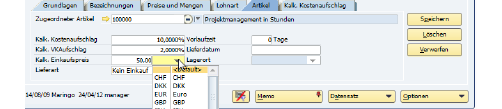
Abbildung 00078: kalkulatorischer Einkaufspreis in Fremdwährung
Lieferart
Bestimmen Sie, ob die Leistung über das Einkaufsmodul eingekauft werden kann. Die Lieferart kann wie folgt eingestellt werden:
-
Kein Einkauf: Die Leistung kann nicht über das Einkaufsmodul eingekauft werden.
-
Einkauf: Die Leistung kann über das Einkaufsmodul eingekauft werden (z.B Dienstleistung eines freien Mitarbeiters).
GP-Katalognummer
Hier wird die kunden- bzw. lieferantenspezifische Bestellnummer aus dem SAP Business One-Artikelstamm angezeigt.
Vorlaufzeit
Ist der gewünschte Zeitpunkt der Lieferung noch nicht bekannt, so kann die Vorlaufzeit für ein Angebot verwendet werden. Sie dient dazu, dem Kunden anzukündigen, wie viele Tage/ Wochen für eine Lieferung benötigt werden.
Lieferdatum
Das Lieferdatum beschreibt den gewünschten Liefertermin der Artikel an den Kunden.
Lagerort
Die Einstellung eines Lagerortes für nicht lagerhaltige Artikel macht Sinn, wenn Sie über den Lagerort die Sachkontenfindung abbilden möchte. Sie sehen hier das in SAP Business One eingestellte Standardlager.
Qualitätsprozess
Hier kann definiert werden, welche Art der Qualitätskontrolle durchgeführt werden soll (z.B. keine Prüfung, einfache Eingangskontrolle).
Register Positionen - Sachkonto
In diesem Register können Sie das Sachkonto und die Dimension angeben.
Register Positionen - Kalk. Kostenaufschlag
Geben Sie hier den Zuschlag zu den Mitarbeiterstundensätzen an, um die Kosten für diese Position anpassen zu können.
Kalk. Kostenaufschlagstyp
-
ohne kalk. Kostenaufschlag
-
prozentualer Wert
-
fester Wert